
3ds Max arayüzü , üzerinde çalıştığınız ve sahnenizi görüntülediğiniz kontrolleri, durum bilgilerini ve görüntüleme pencerelerini içerir.
3ds Max’i kullanmanın en önemli yönlerinden biri çok yönlülüğüdür. Birçok program işlevi, birden fazla arayüz öğesinden erişilebilir. Örneğin, animasyon kontrolü için İzleme Görünümü’nü hem Ana araç çubuğundan hem de Grafik Düzenleyiciler menüsünden açabilirsiniz, ancak İzleme Görünümü’nde belirli bir nesnenin izine ulaşmanın en kolay yolu, nesneye sağ tıklayıp ardından Dörtlü menüden Seçili Nesnenin İzleme Görünümü’nü seçmektir.
İpucu: Arama iletişim kutusunu açmak için Görünüm alanının boş bir yerine X yazın ; bu sayede bir aracın veya eylemin adını yazarak işlevleri hızlıca bulabilirsiniz.
Kullanıcı arayüzünü çeşitli şekillerde özelleştirebilirsiniz: klavye kısayolları ekleyerek, araç çubuklarını ve komut panellerini taşıyarak, yeni araç çubukları ve düğmeler oluşturarak ve hatta araç çubuğu düğmelerine komut dosyaları kaydederek.
Kullanıcı arayüzü yüksek DPI çözünürlüğünü destekler ve ekran donanımınızla en iyi deneyimi yaşamanızı sağlar.
Not: 3ds Max Yardım bölümünde bulunan kullanıcı arayüzüne ait bazı görseller (simgeler, araç çubukları vb.) yazılımın eski sürümlerine ait olabilir.
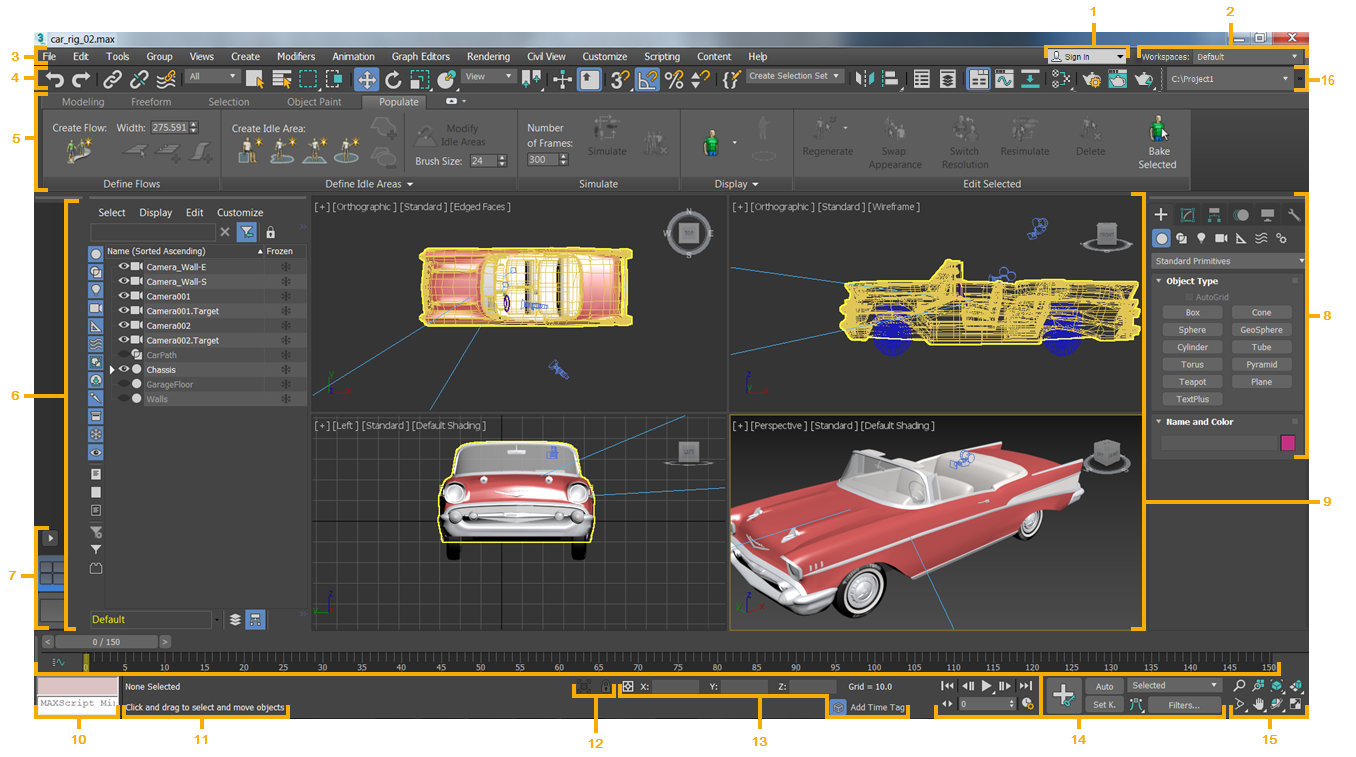
- Kullanıcı Hesabı menüsü
- Çalışma alanı seçici
- Bar menüsü
- Ana araç çubuğu
- Kurdele
- Sahne Gezgini
- Görünüm Alanı Düzenleri
- Komut paneli
- Görünüm pencereleri
- MAXScript Mini Dinleyici
- Durum satırı ve İstemi satırı
- Seçimi İzole Et düğmesi ve Seçimi Kilitle düğmesi
- Koordinat gösterimi
- Animasyon ve Zaman kontrolleri
- Görünüm alanı gezinme kontrolleri
- Projeler araç çubuğu


