



2D, 2.5D, 3D Anlık Görüntüler açılır menüsü
Yakalama türleri iletişim kutusundan çeşitli seçeneklere ulaşabilirsiniz ; bu iletişim kutusunu kullanarak çalışma sırasında farklı yakalama türlerini etkinleştirebilirsiniz.
Nesne Kenetleme #
Nesne yakalama özelliği, nesnelerin veya alt nesnelerin oluşturulması ve dönüştürülmesi sırasında mevcut geometrinin belirli bölümlerine yakalamanıza olanak tanır. Ayrıca ızgaraya, teğetlere, orta noktalara, pivot noktalarına, yüz merkezlerine ve diğer seçeneklere de yakalayabilirsiniz.
Seçtiğiniz mod, seviyeler arasında geçiş yaptığınızda da aynı kalır.
Geçmeli Noktalar Etrafında Dönüşüm #
Yakalama açık ve Otomatik Anahtar kapalıyken, döndürmeler ve ölçeklendirmeler yakalama noktası etrafında gerçekleşir. Örneğin, Köşe yakalama kullanıyorsanız ve bir kutuyu döndürüyorsanız, onu köşe noktalarından herhangi biri etrafında döndürebilirsiniz. Aşağıdaki ” Mutlak bir mesafeyi hareket ettirmek için yakalamaları kullanma” bölümüne bakın.
Otomatik Anahtar açıkken ve Seç ve Döndür veya Seç ve Ölçeklendir seçeneklerinden biri etkin olduğunda, Yakalama Açma/Kapama düğmesi devre dışı bırakılır ve döndürme ve ölçeklendirme, nesnenin pivot noktası etrafında gerçekleşir.
Nesneyi taşırken kolu hızla çevirin. #
Hem Yakalama aracı (herhangi bir mod) hem de Taşıma aracı etkin olduğunda ve Eksen Kısıtlamalarını Etkinleştir seçeneği açık olduğunda, Taşıma gizmosu merkezinde bir daire gösterir.
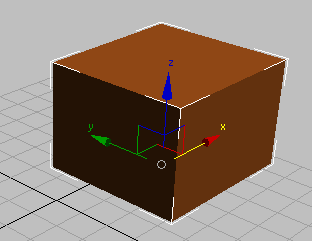
Move gizmo’sunun merkezindeki daire, kenetleme özelliğinin aktif olduğunu gösterir.
Dairesel tutamaç yalnızca yakalama işleminin etkin olduğunu göstermekle kalmaz, aynı zamanda yakalama doğruluğunu artırmaya da yardımcı olur. Daha önce olduğu gibi gizmo kontrollerini kullanabilir veya tutamacın kendisini sürükleyebilirsiniz: Her iki durumda da, 3ds Max nesnenin orijinal konumunu gösterir ve varsayılan olarak orijinal konumdan yeni hedefe doğru bir lastik bant çizgisi uzanır. Yakalama tutamacını veya Taşıma gizmosunu sürüklediğinizde, eksen merkezi başlangıç yakalama noktasıdır.
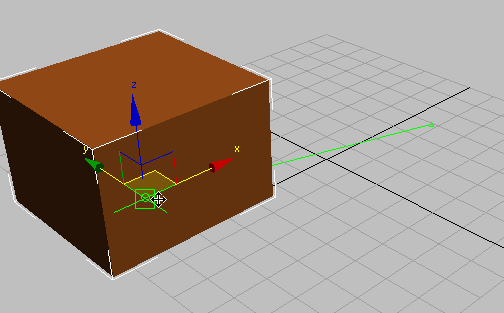
Yeşil çizgi başlangıç ve varış noktalarını göstermektedir.
- Dairesel yakalama tutamacını sürüklediğinizde, eksen kısıtlamaları uygulanmaz ve Eksen Kısıtlamalarını Etkinleştir seçeneği otomatik olarak kapatılır.
- Bir ekseni veya düzlemi sürüklediğinizde, eksen kısıtlamaları uygulanır ve “Eksen Kısıtlamalarını Etkinleştir” seçeneği açıksa, yakalama işlemi bunu kullanır.
- Eksen merkezinden farklı bir yakalama noktasından (örneğin, bir köşe noktasından) sürükleme yaptığınızda, Eksen Kısıtlamalarını Etkinleştir seçeneğinin durumu, hareketin kısıtlanıp kısıtlanmayacağını belirler.
Başlangıç ve hedef noktaları hizalandığında veya eşleştirildiğinde, eşleştirme noktalarının ve lastik bandın rengi “Etkin Eşleştirme Noktası” (varsayılan=yeşil) durumundan “Etkileşim Noktası Eşleştirildi” (varsayılan=sarı) durumuna değişir.
 Renkler paneli , Öğeler’i seçinÇıtlatmalar.
Yakalama tutamacından sürükleme, 3ds Max’in 2011 öncesi sürümlerinde bulunan “Eksen Merkezini Başlangıç Yakalama Noktası Olarak Kullan” Yakalama Seçeneğini kullanmaya eşdeğerdir . Ayrıca, hareket ettirdiğiniz nesne üzerindeki diğer yakalama noktalarını da kullanabilirsiniz. Örneğin, köşelere yakalama yaparken, aşağıdaki resimler hareket ettirdiğiniz nesne üzerindeki bir köşeden yakalama yapabileceğinizi göstermektedir.
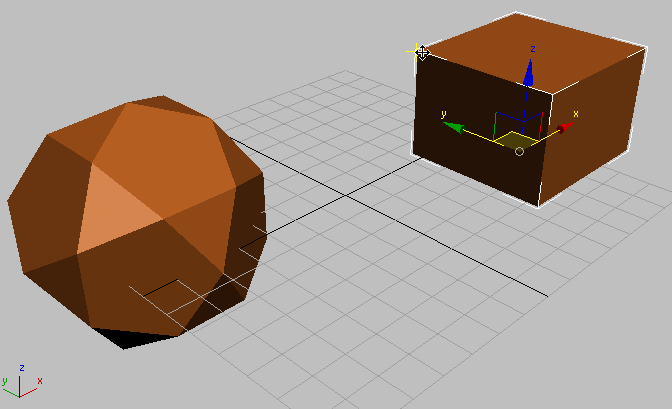
Köşe yakalama: Kutunun sol üst köşesinden yakalama.
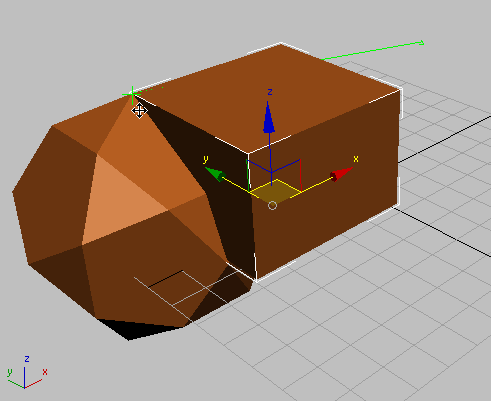
Kutunun sol üst köşesini on iki yüzlü cismin bir köşesine hizalamak.
- Tıkladığınızda Taşıma imlecinin görünür olduğundan emin olun. Aksi takdirde, taşımaya çalıştığınız nesnenin seçimini kaldırabilirsiniz.
- Köşe noktası (veya diğer yakalama noktası) Hareket gizmosunun bir eksenine yakınsa , hareket o eksen boyunca sınırlandırılabilir.
Yakalama tutamacını veya Taşıma aracını kullanmak , Eksen Kısıtlamaları araç çubuğundaki Eksen Kısıtlamalarını Etkinleştir veya Yakalamalar Eksen Kısıtlamalarını Kullan seçeneğine karşılık gelir.
Prosedürler #
Dönüştürme işlemi sırasında anlık yakalama özelliğini kapatmak için:
- SEngel teşkil ettiğinde otomatik kapanma özelliğini kapatmak için basın . STekrar açmak için tekrar basın.
Göreceli bir mesafeyi hareket ettirmek için yakalama özelliğini kullanmak:
- SSnap özelliğini tuşu kullanarak veya Snaps Toggle seçeneğine tıklayarak açabilirsiniz .
- Seçim kümenizi Ctrl+Shift+N tuşlarına basarak veya durum çubuğundaki Seçim Kilidi düğmesine tıklayarak kilitleyebilirsiniz.
- Görünüm alanında nereye tıklarsanız tıklayın, yakalama işlemi imlecinizin nesneye olan uzaklığına göre sabit kalacaktır.
Mutlak bir mesafeyi hareket ettirmek için yakalama özelliğini kullanmak:
- Snap’leri Aç/Kapat özelliğini etkinleştirin.
- Seçime tıklayın. Yakalama özelliği, tıkladığınız noktayı yakalama kaynağı olarak kullanır.
- İstediğiniz hedef noktaya hareket edin. Nesne, belirli bir mesafeye kilitlenecektir.
Örnek: Kutuyu bir köşe noktası etrafında döndürmek için yakalama özelliğini kullanmak:
- AutoKey’in kapalı olduğundan emin olun.
- Kutuyu işaretleyin.
- Ana araç çubuğunda, Seç ve Döndür seçeneğine tıklayın.
- SKlavyeden tuşlara basarak Snap özelliğini açın .
- Araçlar menüsünden Izgaralar ve Yakalama Seçenekleri’ni seçin.Izgara ve Yakalama Ayarları. Köşe Noktalarını açın ve Izgara Noktalarını kapatın.
- Durum çubuğundaki Seçim Kilidi Düğmesine tıklayarak seçim kümenizi kilitleyin.
- Araç çubuğunda, Dönüştürme Koordinat Merkezini Kullan’ı seçin (açılır menüyü açmak için Pivot Noktası Merkezini Kullan’ın üzerine fareyi basılı tutun).
- İmlecinizi kutunun herhangi bir köşesinin üzerine getirin. Yakalama imleci görünür ve ardından kutuyu o köşe etrafında döndürebilirsiniz.
Arayüz #
3ds Max, aşağıda açıklandığı gibi üç farklı yakalama modunu destekler. Belirli bir yakalama aracının pratikte nasıl çalıştığı, aktif fonksiyona (örneğin, bir nesneyi taşımak veya oluşturmak) ve özellikle Yakalamalar panelindeki yakalama ayarlarına bağlıdır .
İşte kısa bir örnek: Diyelim ki ana ızgaranın üzerinde konumlandırılmış bir kutunuz var. Perspektif görünümünde, kutuya yukarıdan, eğik bir açıyla bakıyorsunuz. Kutuyu ızgaraya paralel olarak hareket ettirmek için Taşıma aracını kullanıyorsunuz ve Yakalama panelinde yalnızca Izgara Noktaları açık. Yakalama Geçişi açık ve 2B olarak ayarlanmışsa, yakalama işlemi yapılmaz. Adından da anlaşılacağı gibi, 2B yakalama, ızgarada bir Düzlem ilkel nesnesi oluşturmak gibi yalnızca iki boyutu içeren işlemler için en iyisidir. 2.5B kullanıldığında, kutu ızgaraya paralel hareket eder (bu şekilde hareket ettirdiğinizi varsayarsak) ve kutu ızgaranın üzerinde olduğunda yakalama gerçekleşir, çünkü izdüşümlü yakalama kullanılır, ancak ızgara sınırlarının ötesinde olduğunda gerçekleşmez. Ve 3B yakalama kullanıldığında, kutu başlangıç noktasını ( Eksen Kısıtlamalarını Etkinleştir açıkken yeşil bir daire ile temsil edilir ) izdüşümüne değil, gerçek bir ızgara noktasına yakalayacak şekilde ızgaraya hareket eder.
- 2B Snap
-
İmleç yalnızca etkin yapım ızgarasına, bu ızgaranın düzlemindeki herhangi bir geometri de dahil olmak üzere, kilitlenir. Z ekseni veya dikey boyut dikkate alınmaz.
- 2.5D Snap
-
İmleç yalnızca aktif ızgara üzerindeki bir nesnenin izdüşümünün köşelerine veya kenarlarına kilitlenir.
Diyelim ki bir ızgara nesnesi oluşturup onu aktif hale getirdiniz. Ardından, ızgara nesnesini, 3 boyutlu uzayda daha uzaktaki bir küpü görebileceğiniz şekilde konumlandırdınız. Şimdi 2.5D ayarıyla, uzaktaki küp üzerindeki köşeler arasında bir çizgi çizebilirsiniz, ancak çizgi aktif ızgara üzerinde çizilir. Etki, bir cam levhayı tutup uzaktaki bir nesnenin ana hatlarını üzerine çizmeye benzer.
- 3D Snap
-
Bu varsayılan araçtır. İmleç, 3 boyutlu uzaydaki herhangi bir geometriye doğrudan kenetlenir. 3 boyutlu kenetleme, yapım düzlemini göz ardı ederek, geometrileri tüm boyutlarda oluşturmanıza ve taşımanıza olanak tanır.
Izgara ve Yakalama Ayarları iletişim kutusunu açmak için bu düğmeye sağ tıklayın ; bu kutu, yakalama kategorilerini değiştirmenize ve diğer seçenekleri ayarlamanıza olanak tanır.


