

- Bir NURBS nesnesi seçin. >
 Değiştirme paneli > Yüzey Oluştur açılır menüsü > Bağımlı Yüzeyler grup kutusu > 1-Ray
 - Bir NURBS nesnesi seçin. > Değiştirme paneli > NURBS araç kutusu > (1 Raylı Süpürme Oluştur)
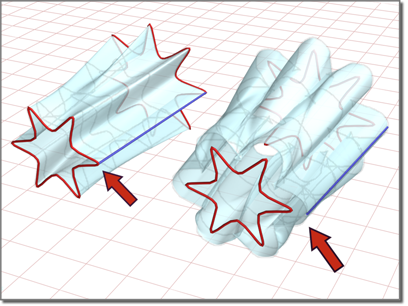
1 raylı süpürme yüzeyi
.
Rayın konumunu değiştirmek, yüzeyin şeklini değiştirebilir.
Kesit eğrileri ray eğrisiyle kesişmelidir. Kesitler rayla kesişmezse, ortaya çıkan yüzey tahmin edilemez olur. Ayrıca, rayın başlangıç noktası ve ilk kesit eğrisinin başlangıç noktası çakışmalıdır. Bunu başarmak için NURBS Snap özelliğini kullanın.
Otomatik Kavisli Bağlantı Aparatı #
Tek raylı süpürme işlemi oluşturduğunuzda, aktif NURBS modelinin alt nesneleri olmayan eğrileri seçebilirsiniz. Sahnedeki başka bir eğri veya spline nesnesini seçebilirsiniz. Bu eğriyi seçtiğinizde, “Ekle” düğmesini kullanmış gibi mevcut nesneye bağlanır .
Fareyi aktif NURBS nesnesinin parçası olmayan bir eğrinin üzerine getirdiğinizde, imleç eğriyi seçebileceğinizi belirtmek için şekil değiştirir, ancak eğri mavi renkle vurgulanmaz.
Prosedürler #
Tek raylı süpürme hareketi oluşturmak için:
- Oluşturmak istediğiniz yüzeyi tanımlayan eğrileri çizin.
- NURBS araç kutusunda (1 Ray Süpürme Oluştur) seçeneğini etkinleştirin.
- Ray olarak kullanmak istediğiniz eğriye tıklayın, ardından kesit eğrilerinin her birine tıklayın. Oluşturmayı sonlandırmak için sağ tıklayın.
Tarama işlemi, ray tarafından tanımlanan ana hatları takip ederek, kesitler arasında yumuşak bir şekilde enterpolasyon yoluyla gerçekleştirilir.
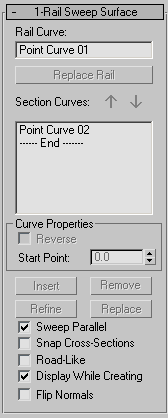
Eğrilere tıkladığınızda, adları 1 Raylı Süpürme Yüzeyi oluşturma açılır menüsündeki listelerde görünür. Eğrilere tıklama sırası, süpürme yüzeyinin şeklini etkileyebilir.
Örnek: Otomatik bağlantılı tek raylı süpürme sistemi oluşturmak için:
- Oluştur paneline gidin ve iki bağımsız CV veya Nokta NURBS eğrisi oluşturun.
- Değiştir paneline gidin . NURBS araç kutusunda, (1 Raylı Süpürme Oluştur) seçeneğini tıklayarak etkinleştirin.
- Tarama işlemi için eğrileri uygun sırayla seçin.
Süpürme işlemi oluşturuldu. Eğrileri bir NURBS yüzeyine dönüştürmenize veya mevcut bir NURBS modeline eklemenize gerek yok.
Fareyi aktif NURBS nesnesinin parçası olmayan bir eğrinin üzerine getirdiğinizde, imleç eğriyi seçebileceğinizi belirtmek için şekil değiştirir, ancak eğri mavi renkle vurgulanmaz.
Arayüz #
Tek raylı süpürme alt nesnesi seçiliyken, tek raylı süpürme parametrelerini içeren bir açılır menü görünür. Bu açılır menü yalnızca tek bir tek raylı süpürme alt nesnesi seçildiğinde görünür. Aynı anda birden fazla tek raylı süpürmeyi düzenlemek mümkün olmadığından, diğer bazı NURBS alt nesnelerinin aksine, birden fazla tek raylı süpürme alt nesnesi seçildiğinde açılır menü görünmez.
1-Raylı Süpürme Yüzeyinin Açılması (oluşturma zamanı) #
- Ray Eğrisi
-
Ray olarak seçtiğiniz eğrinin adını gösterir.
- Rayı Değiştir
-
(Engelli.)
- Kesit Eğrileri
-
Bu listede, tıkladığınız sırayla kesit eğrilerinin adları gösterilir. Listedeki adına tıklayarak bir eğri seçebilirsiniz. Görünüm pencerelerinde seçilen eğri mavi renkte görüntülenir.
- Ok Düğmeleri
-
Bu tuşları kullanarak listedeki kesit eğrilerinin sırasını değiştirebilirsiniz. Listedeki bir eğriyi seçin ve ardından okları kullanarak seçimi yukarı veya aşağı taşıyın.
Eğri Özellikleri grubu #
Bu kontroller, genel olarak süpürme yüzeyinin özelliklerini değil, Kesit Eğrileri listesinde seçtiğiniz bireysel eğrileri etkiler. Yalnızca Kesit Eğrileri listesinden bir eğri seçtiğinizde etkinleştirilirler.
- Tersi
-
Ayarlandığında, seçilen eğrinin yönünü tersine çevirir.
- Başlangıç Noktası
-
Eğrinin başlangıç noktasının konumunu ayarlar. Bu, yüzeydeki istenmeyen bükülmeleri veya “kıvrılmaları” ortadan kaldırmaya yardımcı olabilir.
Eğer eğri kapalı bir eğri değilse, bu kontrol devre dışı bırakılır.
Başlangıç noktalarını ayarlarken, hizalamayı göstermek için aralarında noktalı mavi bir çizgi görüntülenir. Yüzey görüntülenmediği için ayarlama işlemi yavaşlamaz. Fare düğmesini bıraktığınızda yüzey tekrar görünür.
- Sokmak
-
(Engelli.)
- Kaldırmak
-
Listedeki bir eğriyi kaldırır. Listedeki eğriyi seçin ve ardından Kaldır’a tıklayın.
- İyileştir
-
(Engelli.)
- Yer değiştirmek
-
(Engelli.)
- Paralel Tarama
-
Etkinleştirildiğinde, süpürme yüzeyinin normalinin ray ile paralel olmasını sağlar.
- Kesit Görünümleri
-
Sistem açıkken, kesit eğrileri rayla kesişecek şekilde ötelenir. İlk kesit rayın başlangıcına, son kesit ise rayın sonuna ötelenir. Ortadaki kesitler, kesit eğrilerinin sonuna en yakın noktada raya temas edecek şekilde ötelenir.
Snap Cross-Sections özelliği açık olduğunda, süpürme işlemi ray eğrisini tam olarak takip eder. Bu, tek raylı süpürme yüzeylerinin oluşturulmasını kolaylaştırır.
- Yol benzeri
-
Etkinleştirildiğinde, tarama sabit bir yukarı vektör kullanır, böylece kesitler ray boyunca hareket ederken düzgün bir şekilde bükülür. Başka bir deyişle, kesitler bir yolda ilerleyen bir araba veya bir yol kısıtlamasını izleyen bir kamera gibi eğilir . Varsayılan = kapalı.
Yüzeyi düzenlediğinizde, eğim açısını kontrol edebilirsiniz. Yukarı vektör, sarı bir gizmo (torna yüzeylerinin dönüş merkezi için kullandığı gizmoya benzer) olarak görüntülenir. Yukarı vektör açısını değiştirmek için, gizmonun açısını değiştirmek üzere Döndür seçeneğini kullanın.
- Oluşturulurken Görüntüle
-
Açık olduğunda, süpürme yüzeyi oluşturulurken görüntülenir. Kapalı olduğunda, süpürme daha hızlı oluşturulabilir. Varsayılan değer = kapalı.
- Normalleri Ters Çevir
-
Süpürme işleminin normal vektörlerinin yönünü tersine çevirir.
1-Raylı Süpürme Yüzeyinin Açılması (Değişiklik Süresi) #
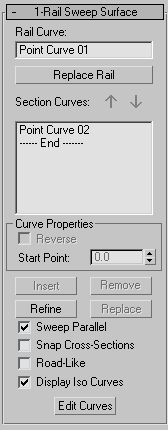
- Ray Eğrisi
-
Ray olarak seçtiğiniz eğrinin adını gösterir.
- Rayı Değiştir
-
Ray eğrisini değiştirmenizi sağlar. Bu düğmeye tıklayın, ardından bir görünüm penceresinde yeni ray olarak kullanmak istediğiniz eğriye tıklayın.
- Kesit Eğrileri
-
Bu listede, tıkladığınız sırayla kesit eğrilerinin adları gösterilir. Listedeki adına tıklayarak bir eğri seçebilirsiniz. Görünüm pencerelerinde seçilen eğri mavi renkte görüntülenir.
- Ok Düğmeleri
-
Bu tuşları kullanarak listedeki kesit eğrilerinin sırasını değiştirebilirsiniz. Listedeki bir eğriyi seçin ve ardından okları kullanarak seçimi yukarı veya aşağı taşıyın.
Eğri Özellikleri grubu #
Bu kontroller, genel olarak süpürme yüzeyinin özelliklerini değil, Kesit Eğrileri listesinde seçtiğiniz bireysel eğrileri etkiler. Yalnızca Kesit Eğrileri listesinden bir eğri seçtiğinizde etkinleştirilirler.
- Tersi
-
Ayarlandığında, seçilen eğrinin yönünü tersine çevirir.
- Başlangıç Noktası
-
Eğrinin başlangıç noktasının konumunu ayarlar. Bu, yüzeydeki istenmeyen bükülmeleri veya “kıvrılmaları” ortadan kaldırmaya yardımcı olabilir.
Eğer eğri kapalı bir eğri değilse, bu kontrol devre dışı bırakılır.
Başlangıç noktalarını ayarlarken, hizalamayı göstermek için aralarında noktalı mavi bir çizgi görüntülenir. Yüzey görüntülenmediği için ayarlama işlemi yavaşlamaz. Fare düğmesini bıraktığınızda yüzey tekrar görünür.
- Sokmak
-
Bölüm listesine bir eğri ekler. Ekle seçeneğini açmak için tıklayın, ardından eğriye tıklayın. Eğri , seçilen eğriden önce eklenir . Eğriyi sona eklemek için önce listedeki “—-Son—–” işaretini vurgulayın.
- Kaldırmak
-
Listedeki bir eğriyi kaldırır. Listedeki eğriyi seçin ve ardından Kaldır’a tıklayın.
- İyileştir
-
1 raylı süpürme yüzeyini iyileştirir. İyileştir seçeneğini açmak için tıklayın, ardından yüzey üzerindeki bir izo eğrisine tıklayın. (Fareyi yüzey üzerinde sürüklediğinizde, mevcut kesit eğrileri vurgulanır.) Tıkladığınız eğri, bir CV eğrisine dönüştürülür ve süpürme ve kesit listesine eklenir. Bir nokta eğrisini iyileştirdiğinizde olduğu gibi, bir süpürmeyi iyileştirmek de yüzeyin eğriliğini biraz değiştirebilir. Bir kesit eğrisi ekleyerek yüzeyi iyileştirdikten sonra, eğriyi değiştirmek için Eğrileri Düzenle seçeneğini kullanabilirsiniz.
- Yer değiştirmek
-
Seçili eğriyi değiştirmenizi sağlar. Listedeki bir eğriyi seçin, bu düğmeye tıklayın ve ardından yeni eğriyi seçin.
- Paralel Tarama
-
Etkinleştirildiğinde, süpürme yüzeyinin normalinin ray ile paralel olmasını sağlar.
- Kesit Görünümleri
-
Sistem açıkken, kesit eğrileri rayla kesişecek şekilde ötelenir. İlk kesit rayın başlangıcına, son kesit ise rayın sonuna ötelenir. Ortadaki kesitler, kesit eğrilerinin sonuna en yakın noktada raya temas edecek şekilde ötelenir.
Snap Cross-Sections özelliği açık olduğunda, süpürme işlemi ray eğrisini tam olarak takip eder. Bu, tek raylı süpürme yüzeylerinin oluşturulmasını kolaylaştırır.
- Yol benzeri
-
Etkinleştirildiğinde, tarama sabit bir yukarı vektör kullanır, böylece kesitler ray boyunca hareket ederken düzgün bir şekilde bükülür. Başka bir deyişle, kesitler bir yolda ilerleyen bir araba veya bir yol kısıtlamasını izleyen bir kamera gibi eğilir . Varsayılan = kapalı.
Yüzeyi düzenlediğinizde, eğim açısını kontrol edebilirsiniz. Yukarı vektör, sarı bir gizmo ( torna yüzeylerinin dönüş merkezi için kullandığı gizmoya benzer) olarak görüntülenir. Yukarı vektör açısını değiştirmek için, gizmonun açısını değiştirmek üzere Döndür seçeneğini kullanın.
- İzo Eğrilerini Görüntüle
-
Ayarlandığında, 1 raylı süpürmenin V ekseni izo eğrileri ve loft oluşturmak için kullanılan U ekseni eğrileri görüntülenir. V ekseni eğrileri yalnızca görüntüleme amaçlıdır. Bunları yüzey oluşturmak için kullanamazsınız.
- Eğrileri Düzenle
-
Seçili eğriyi başka bir alt nesne seviyesine geçmeden düzenlemenizi sağlar. Eğriyi Düzenle’yi açmak için tıklayın. Eğrinin noktaları veya kontrol noktaları (CV’ler) ve eğri bir kontrol noktası (CV) eğrisi ise kontrol kafesi görüntülenir. Artık, Nokta veya Eğri Kontrol Noktası (CV) alt nesne seviyesindeymiş gibi noktaları veya kontrol noktalarını dönüştürebilir veya değiştirebilirsiniz. Eğriyi düzenlemeyi bitirmek için Eğrileri Düzenle’yi kapatmak üzere tıklayın.
İpucu: Tek raylı bir süpürme işleminde eğrileri düzenlerken, süpürme işleminin kendisinin görüntülenmesini kapatmak, eğrilerin daha kolay görülmesini sağlayabilir ve performansı artırabilir. Bağımlı alt nesnelerin (süpürme işlemleri dahil) görüntülenmesini açıp kapatmak için Ctrl+D( Klavye Kısayolu Geçersiz Kılma Anahtarı açıkken) kullanın.Bir süpürme işleminde eğri kontrol noktalarının ağırlığını artırarak eğriyi düzenlerseniz, süpürme yüzeyi eğriden sapabilir. Bunu, yüzeyin saptığı noktada eğriyi iyileştirerek çözebilirsiniz.


