
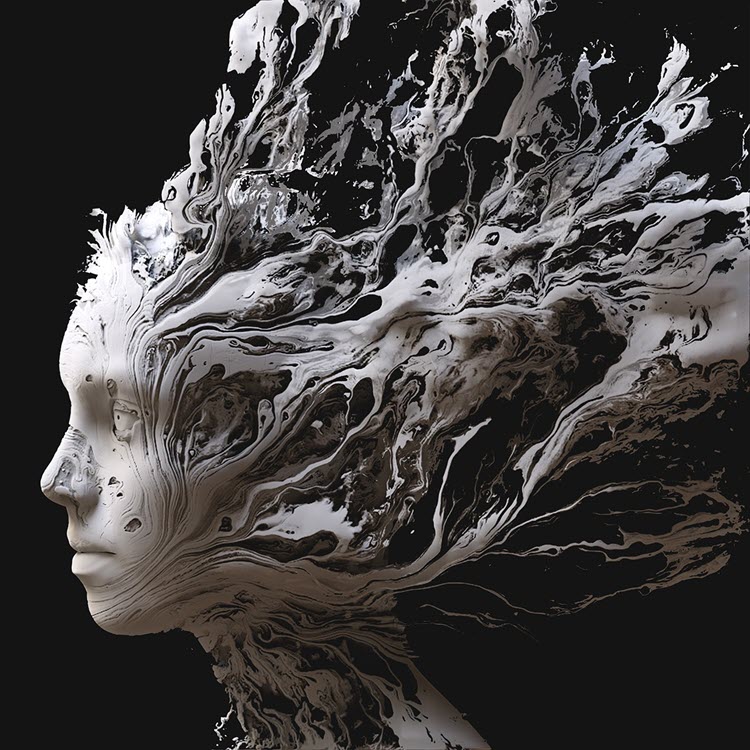
Polimesh nesneler hacim olarak işlenebilir. Bu, katı nesneleri çeşitli ve ilgi çekici şekillerde işlemek için birçok yaratıcı fırsat sunar. Bu kısa “yapım aşaması” eğitim videosu, Standart Hacim Yer Değiştirme yöntemini kullanarak gölgelendirmelerini birleştirerek bir polimesh nesnesini bir Arnold Hacmi ile nasıl birleştireceğinizi gösterir .
Ücretsiz olarak kullanabileceğiniz bir kafa tarama modeli örneğini burada bulabilirsiniz . Video eğitimine ise buradan ulaşabilirsiniz .
Polimesh kapalı olmalı ve kendi kendine kesişen hiçbir şey içermemelidir; aksi takdirde, hacim doğru şekilde oluşturulamayabilir.
Adım Boyutu #
- Öncelikle, kafa ağını bir hacme dönüştürmemiz gerekiyor. Ağı seçin ve Arnold özelliklerinin altında Adım Boyutunu 0,1’e yükseltin. Adım Boyutu pozitif olduğunda, çokgen ağı bir hacme dönüştürür ve değeri, hacmin ışın izlemesi için temel adım olarak kullanılır.
Hacim Adım Boyutu hakkında daha fazla bilgiye buradan ulaşabilirsiniz.
Standart Hacim #
- Polimesh’e Standart Hacim gölgelendirici atayın ve Yoğunluğu yaklaşık 20’ye yükseltin. Bu, daha sonra yer değiştirme dokusunun daha belirgin görünmesini sağlayacaktır .
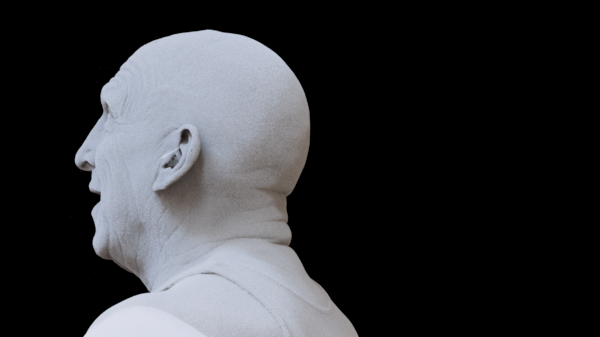
Polimesh hacim olarak işlendi.
Mesh’in hacim olarak işlenmesi için bir Adım Boyutu değeri eklemeli ve Standart Hacim gölgelendiricisini atamalısınız.
Hacim Dolgusu #
Bir sonraki adım, dolgu kullanarak hacmi genişletmektir . Bu, hacmi bir doku ile yer değiştirmek istediğimizde faydalı olacaktır. Bu boşluğun yalnızca sınırlayıcı kutuya değil, aynı zamanda sınırlayıcı kutu içindeki ışın uzantıları için kullanılan voksel’lere de uygulandığını unutmayın. Bu durumda, 0,05 gibi küçük bir miktar kullanılmıştır.
En iyi performans için, bu değer maksimum yer değiştirme miktarını karşılayacak şekilde mümkün olduğunca düşük ayarlanmalıdır.
Hacim #
- Ardından, başın arka tarafına bir Arnold Volume yerleştirin ve ona aynı Standard Volume gölgelendiricisini atayın. Bu örnekte, bir duman .vdb dosyası kullanıldı.
Alternatif olarak, farklı bir ağ modeli kullanabilir ve kafa için kullandığınız aynı gölgelendiriciyi ona da uygulayabilirsiniz. Amaç, yer değiştirme dokulandırma işlemi için karmaşık görünen bir şey oluşturmaktır.
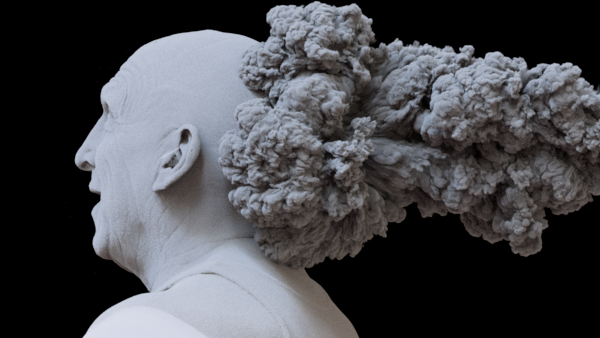
Hacim, aynı Standart Hacim gölgelendiricisi ile oluşturuldu.
Yer Değiştirme Dokusu (Standart Hacim Gölgelendirici) #
- Standart Hacim gölgelendiricisinin yer değiştirme özniteliğine bir dosya dokusu bağlayın . Bu örnekte, kamera projeksiyonu kullanılmıştır. Dokunun etkisini (çoğunlukla kafada) görebiliyoruz; ancak, etkiyi daha belirgin hale getirmemiz gerekiyor.
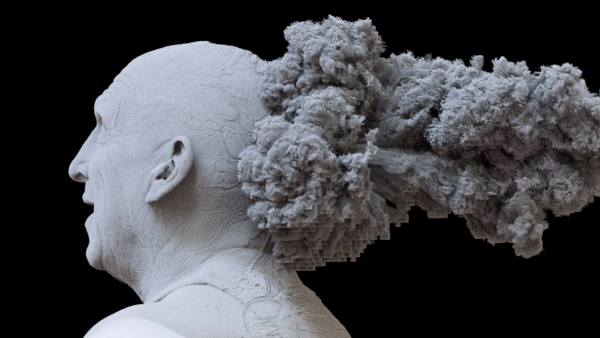
Yer değiştirme dokusu hafifçe görülebiliyor.
Aralık Gölgelendirici #
- Dosya dokusunun giriş değerlerini yeniden eşleyerek efekti abartmak için bir Aralık gölgelendiricisi kullanabiliriz. Dosya dokusunu Aralık gölgelendiricisinin Girişine bağlayın ve Aralık gölgelendiricisini Standart Hacim Kayması’na bağlayın. Aralık gölgelendiricisinin Çıkış Maksimum değerini yaklaşık 8’e yükseltin . Artık dosya dokusunun Hacim Kayması üzerindeki etkisini gerçekten görmeye başlamalısınız .
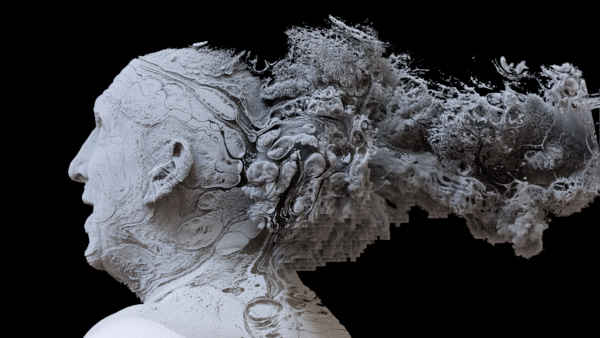
Range shader sayesinde yer değiştirme dokusu daha belirgin hale geliyor.
- Son olarak, biraz renk katmak için aynı dosya dokusunu Standart Hacim gölgelendiricisinin Dağılım Rengi veya Şeffaf Ağırlık özniteliklerine bağlamayı deneyebilirsiniz .
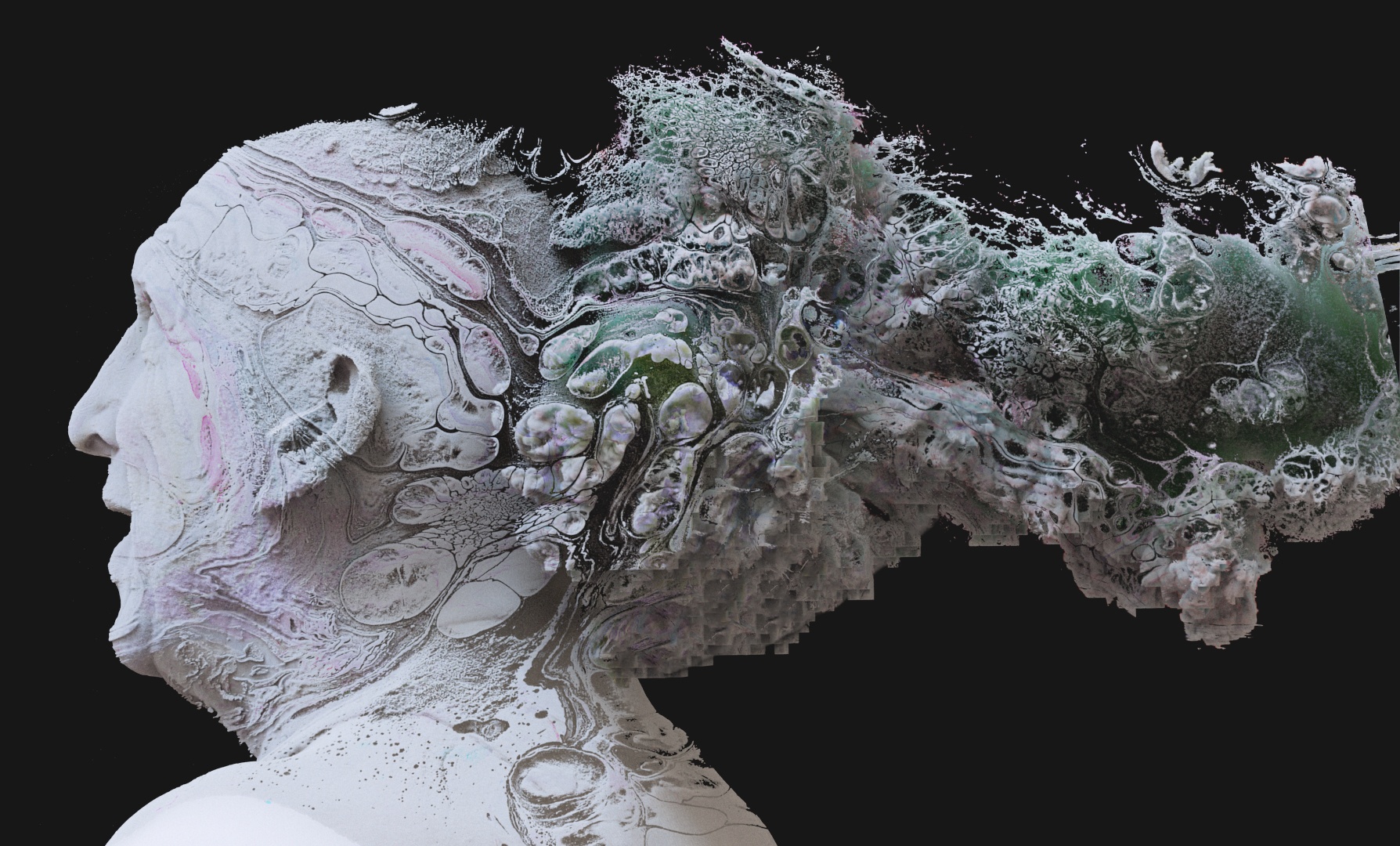
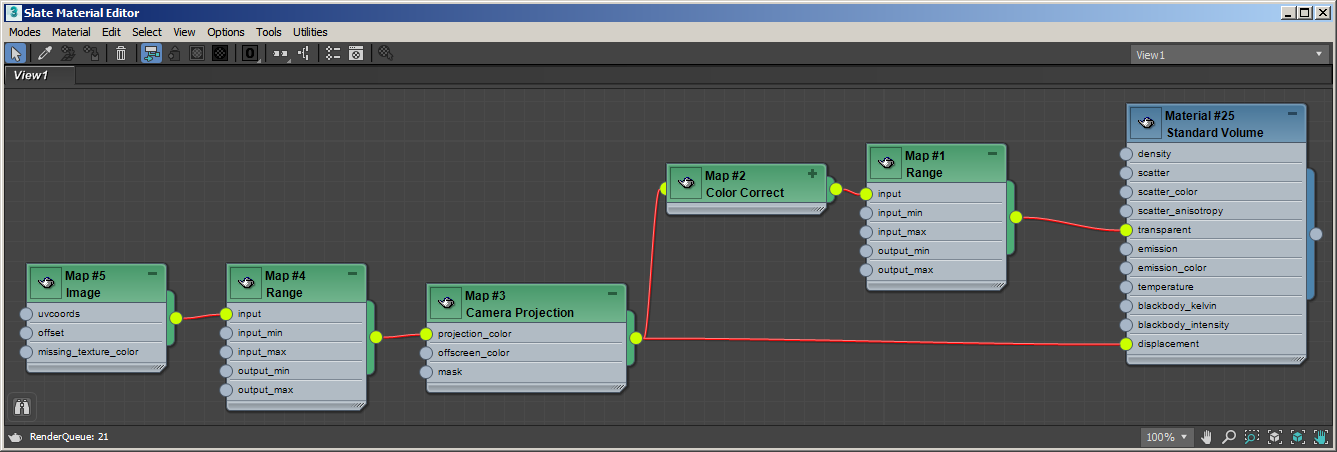
Son gölgelendirme ağı


