
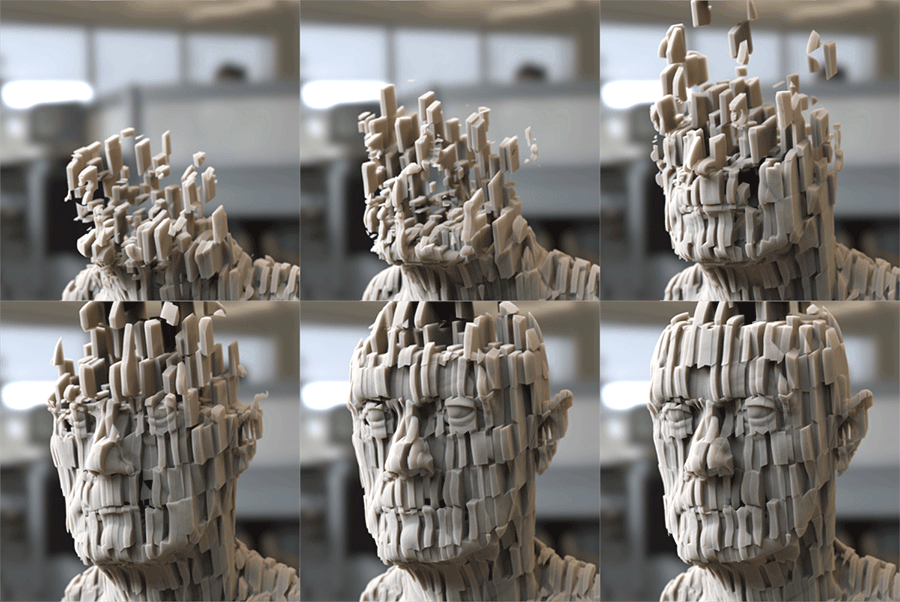
Polimesh nesneler hacim olarak işlenebilir. Bu, katı nesneleri çeşitli ve ilginç şekillerde işlemek için birçok yaratıcı fırsat sunar. Bu kısa “yapım aşaması” eğitiminde, bir polimesh nesnesini bir hacimle birleştirmenin, Standart Hacim gölgelendiricisinin yer değiştirme özniteliğini kullanarak nasıl yapılacağı gösterilmektedir. Ayrıca, Standart Hacim gölgelendiricisinin Hacim Yer Değiştirme özelliğine bağlı Hücre Gürültüsü, Renk Düzeltme, RGB Rampası ve Aralık gölgelendiricilerini kullanarak yukarıdaki animasyonlu efekti nasıl yeniden üreteceğimizi de ele alacağız . Ücretsiz kullanıma açık bir kafa tarama modeli örneğini burada bulabilirsiniz .
Polimesh kapalı olmalı ve kendi kendine kesişen hiçbir şey içermemelidir; aksi takdirde, hacim doğru şekilde oluşturulamayabilir.
Adım Boyutu #
- Öncelikle, kafa ağını bir hacme dönüştürmemiz gerekiyor. Ağı seçin ve Arnold özelliklerinin altında Adım Boyutunu 0,1’e yükseltin. Adım Boyutu pozitif olduğunda, çokgen ağı bir hacme dönüştürür ve değeri, hacmin ışın izlemesi için temel adım olarak kullanılır.
- Temel bir sahne dosyasına buradan ulaşabilirsiniz .
- Hacim Adım Boyutu hakkında daha fazla bilgiye buradan ulaşabilirsiniz.
Standart Hacim #
- Polimesh’e Standart Hacim gölgelendiricisi atayın ve yoğunluğu yaklaşık 4000 gibi çok yüksek bir değere çıkarın. Bu, daha sonra yer değiştirme dokusunun daha belirgin görünmesini sağlayacaktır .
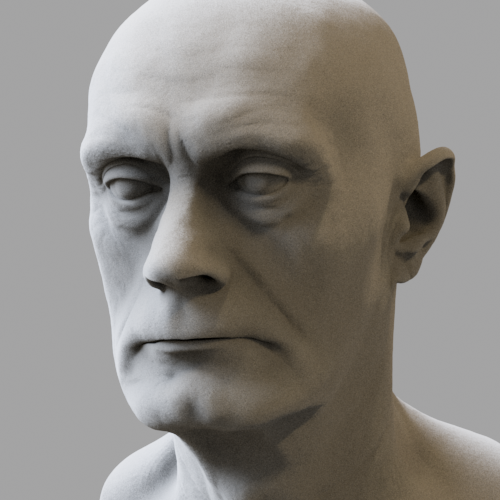
Kafa modeli hacim olarak oluşturuldu.
Menzil #
- Bir Aralık gölgelendiricisini Standart Hacim gölgelendiricisinin Hacim Yer Değiştirme özelliğine bağlayın.
- Çıkış Maksimum değerini yaklaşık 30’a yükseltin . Bu , Hücre Gürültüsü gölgelendiricisini ona bağladığımızda Hacim Kayması etkisini artıracaktır .
Kamera Projeksiyonu #
Efekti yukarıdan aşağıya doğru canlandırmak için, V yönünde bir rampa yansıtacağız.
- Bir Camera_Projection shader’ı oluşturun ve bunu Range shader’ının Input’una bağlayın .
- Kamera projeksiyonu için kullanmak istediğiniz render kamerasını seçmeyi unutmayın .
Ramp RGB #
- Bir Ramp RGB gölgelendirici oluşturun ve bunu Kamera Projeksiyon gölgelendiricisinin Projeksiyon Rengi’ne bağlayın .

Renk Düzeltme #
- Renk düzeltme gölgelendiricisini bağlayın ve bunu Ramp RGB gölgelendiricisinin Girişine bağlayın. Bunu, Hücre Gürültüsü gölgelendirme efektini hassas bir şekilde ayarlamak için kullanabilirsiniz .
Hücre Gürültüsü #
- Hücre Gürültüsü gölgelendiricisi oluşturun .
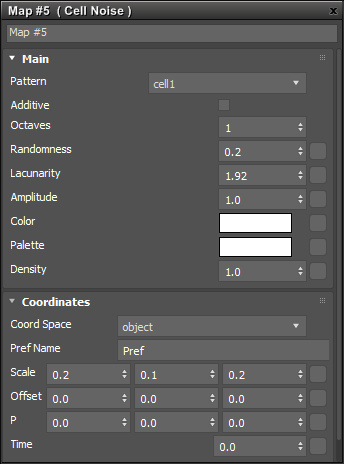
- Deseni Cell1 olarak değiştirin .
- Katkı maddesini devre dışı bırak .
- Koordinat Alanının Nesne olarak ayarlandığından emin olun .
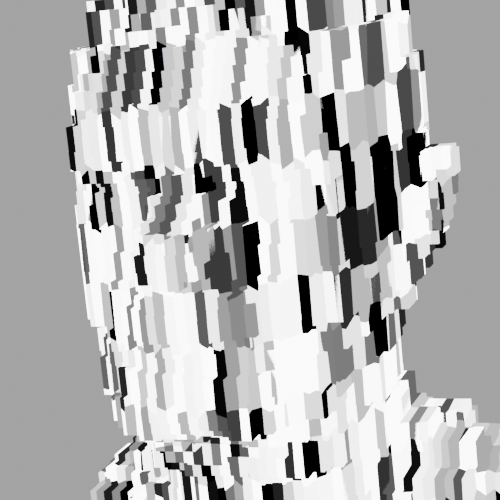
- Sahne boyutunuza göre Ölçeği ayarlamanız gerekecek . Bu durumda, Y ve Z, X’ten küçük olduğu için Hücre Gürültüsü daha incedir.
- Yoğunluğu 1’e yükseltin ve rastgeleliği yaklaşık 0,2’ye ayarlayarak bazı düzensiz şekiller ekleyin.
Son Hücre Gürültüsü Ayarları
Animasyon #
- Ramp_rgb’nin siyah rengini zaman içinde soldan sağa doğru anahtar karelerle değiştirerek, efektin kafa hacmi boyunca aşağıdan yukarıya doğru hareketini gözlemleyin.
- Cell_noise efektini canlandırmak için cell_noise shader’ının time özniteliğini keyframe olarak ayarlayın .
Çözüm #
İşte bu kadar. Son animasyonu oluştururken sahnedeki tüm ışıklar için Ses Örnekleme sayısını artırmayı unutmayın .
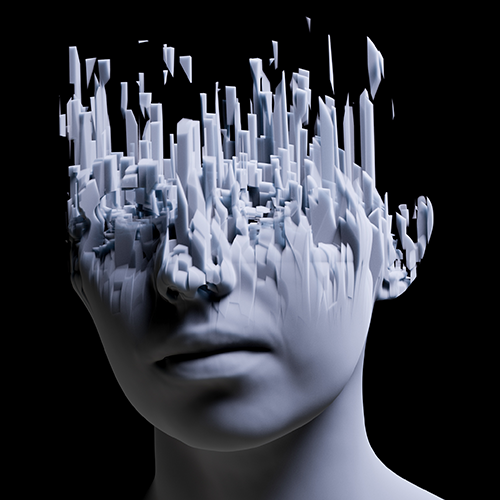
Y ekseninde ölçeklendirilmiş Hücre Gürültüsü ile ilgili başka bir örnek
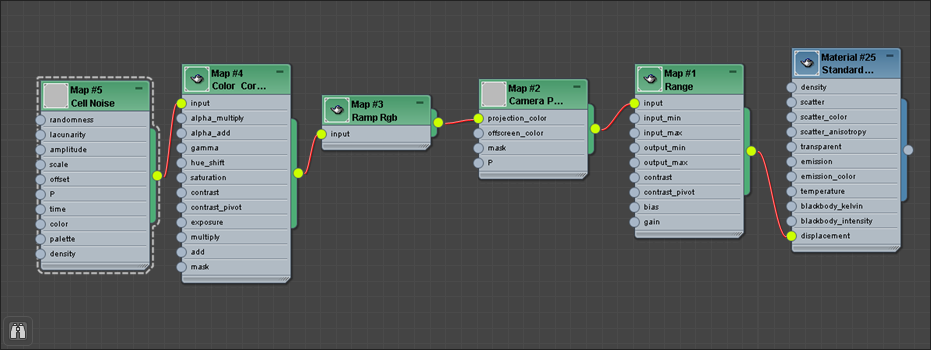
Son gölgelendirme ağı


