

Bu eğitimde, çok yönlü yardımcı gölgelendiriciyi kullanarak bir donut üzerindeki şekerlemeler için rastgele renkler oluşturacağız. Ardından, şekerlemelerin renklerini daha da ayarlamak için çeşitli renk gölgelendiricileri kullanacağız.
Basitleştirilmiş sahne dosyası buradan indirilebilir .
Standart Yüzey #
- Öncelikle bir standard_surface shader oluşturun ve shader’ı ‘Sprinkles’ olarak yeniden adlandırın. Bunu sprinkles geometrisine atayın.
Yardımcı Gölgelendirici – Renk Modu #
- Bir yardımcı gölgeleyici oluşturun ve bunu bir standart yüzey gölgeleyicisinin base_color parametresine bağlayın . Serpiştirmelere rastgele renkler eklemek için yardımcı gölgeleyicinin object_mode özelliğini kullanacağız . Bu mod, rengi hesaplamak için şekillerin adlarını kullanır.
- Standart yüzeyi zaten kullandığımız için yardımcı gölgelendiriciden herhangi bir gölgelendirme istemiyoruz , bu nedenle shade_mode’u flat olarak değiştirin . Flat, modeli saf, düz, düz bir şekilde aydınlatılmış ve gölgelendirilmiş bir renk olarak işler.
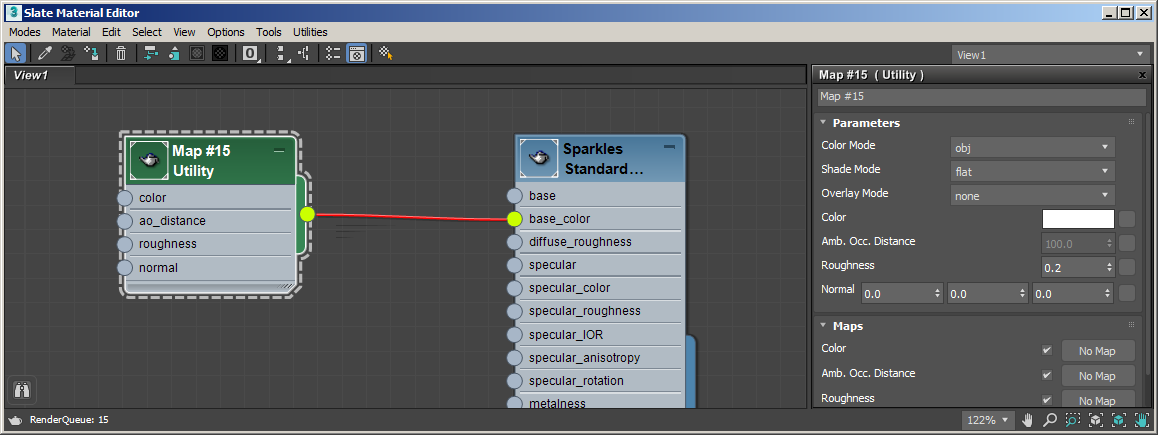
yardımcı harita -> standard_surface.base_color gölgelendiricisi
Rastgele – Tohum #
Rastgele renklendiriciyi kullanarak, serpiştirme malzemelerimiz için renk varyasyonları oluşturabiliriz.
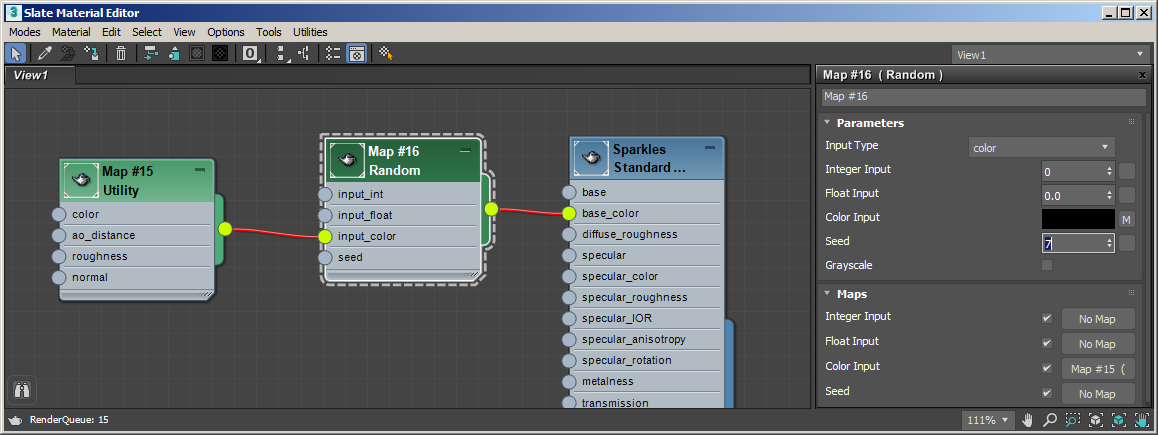
- Rastgele bir gölgelendirici oluşturun ve bunu standard_surface gölgelendiricisinin base_color’ına bağlayın . Yardımcı gölgelendiriciyi rastgele gölgelendiricinin input_color’ına bağlayın .
- Tohum parametre numarasını değiştirin . Serpiştirilen tanelerin renginin rastgele değiştiğini fark edeceksiniz.


Random’ın tohum parametresi animasyonlu ( nesne moduna ayarlanmış yardımcı gölgelendirici )
Kompozit #
Ayrıca , bir karıştırma modu kullanarak başka bir rengi karıştırmak için kompozit gölgelendiriciyi de kullanabiliriz .
- Rastgele gölgelendiriciyi silin ve bir bileşik gölgelendirici oluşturun. Bunu standard_surface gölgelendiricisinin base_color parametresine bağlayın . Yardımcı gölgelendiriciyi bileşik gölgelendiricinin A girişine bağlayın .
- Kompozit gölgelendiricinin işlem parametresini çarpma olarak değiştirin ve Giriş B rengini turuncu olarak değiştirin. Artık serpintilerin renklerinin turuncu bir ton kazandığını görmelisiniz.

Kompozit gölgelendiricinin çarpma işlemi kullanılarak turuncu renkle renklendirilmiş serpintilerin rengi.
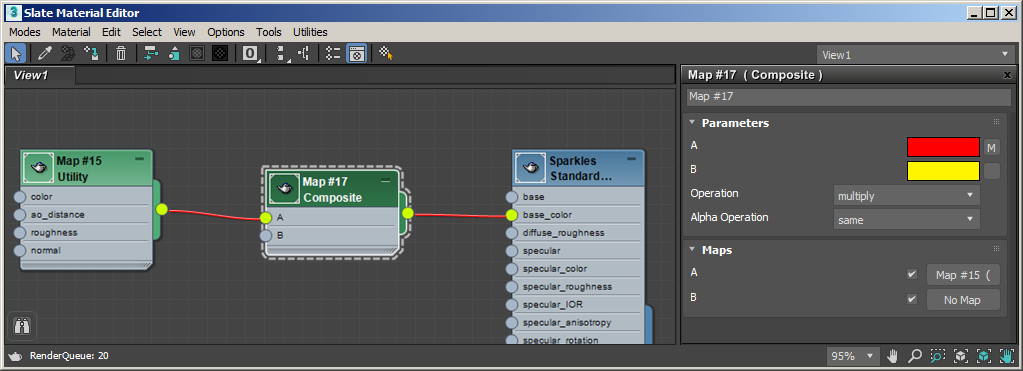
B rengini turuncuya, İşlemi ise çarpmaya değiştirin.
Renk Dönüştürme #
Şekerlemelerin renklerini değiştirmenin bir başka yolu da color_convert shader’ını kullanmaktır.
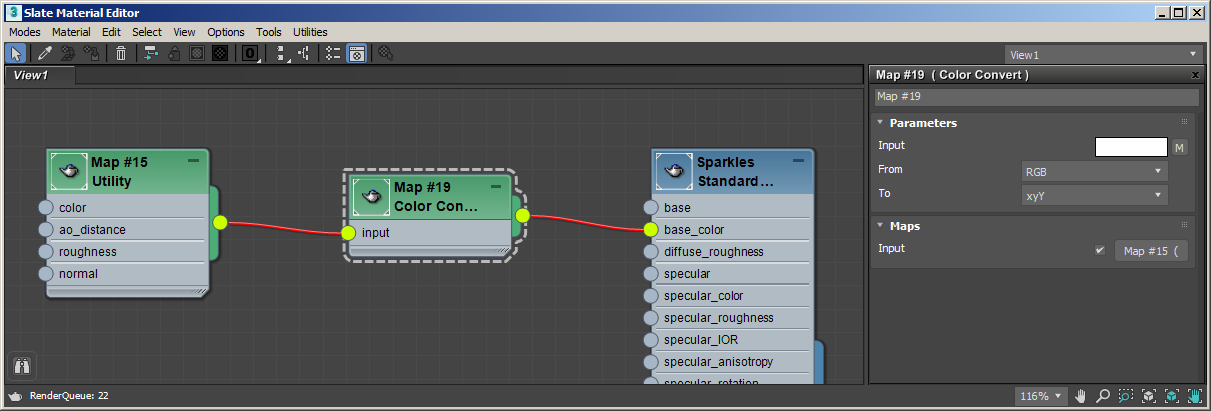
- Kompozit gölgelendiriciyi silin ve bir color_convert gölgelendirici oluşturun. Bunu standard_surface gölgelendiricisinin base_color parametresine bağlayın . Yardımcı gölgelendiriciyi kompozit gölgelendiricinin input parametresine bağlayın .
- Renk uzayını değiştirerek serpintilerin rengi üzerindeki etkisini görün. Bu örnekte, renk uzayı xyY olarak değiştirildi.

Renk alanı xyY’ye dönüştürüldü.
Renk Düzeltme #
Şekerlemelerin genel renklerinden memnun kaldığınızda, görünümlerini daha da ince ayarlamak için bir color_correct gölgelendirici kullanabilirsiniz .
- Bir `color_correct` gölgelendiricisi oluşturun ve bunu `standard_surface` gölgelendiricisinin `base_color` parametresine bağlayın . Yardımcı gölgelendiriciyi `color_correct` gölgelendiricisinin ` input` parametresine bağlayın. Örneğin, renk değerlerine daha fazla çeşitlilik eklemek için `exposure` ve `multiply` parametrelerini ayarlayabilirsiniz .
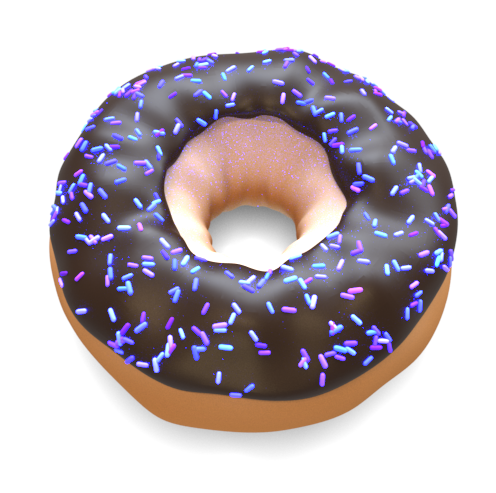
Renkleri color_correcty shader kullanarak hassas bir şekilde ayarlayın.
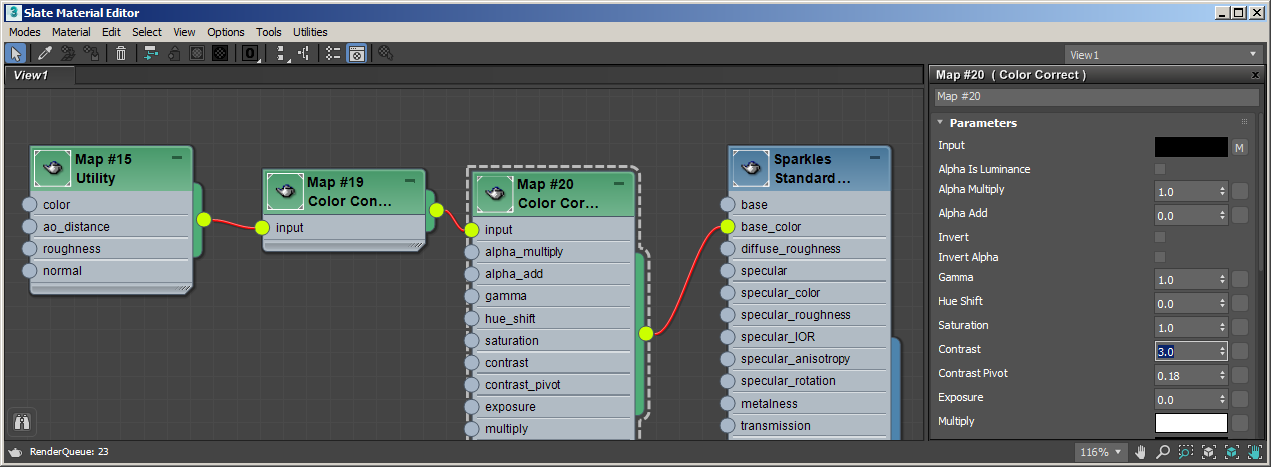
Bu eğitim burada sona eriyor. Farklı renk varyasyonları oluşturmak için diğer renk düzeltme gölgelendiricilerinden bazılarıyla denemeler yapmayı deneyin.


