
 |
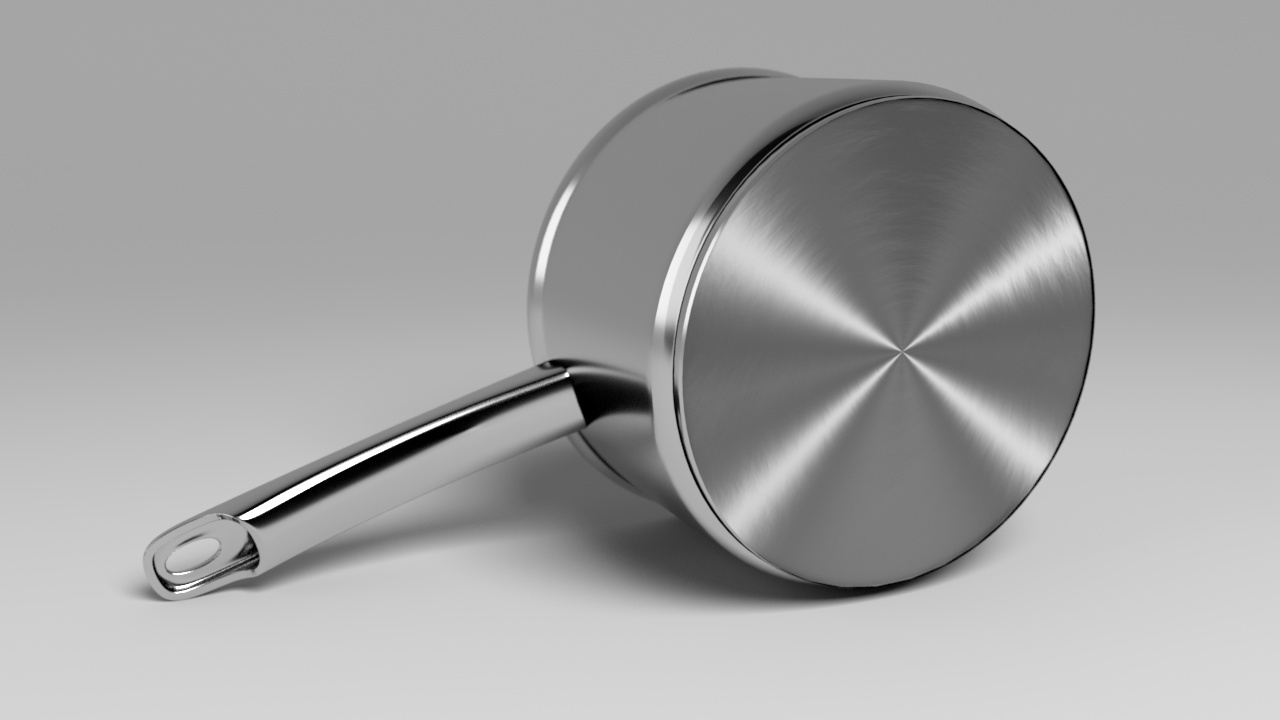
Çömleğin tabanında anizotropik fırçalanmış metal efekti görülebilir.
Bu kısa eğitimde, bir saksının tabanında fırçalanmış metal efekti oluşturmak için anizotropik yansımalara sahip gerçekçi bir çelik gölgelendirici oluşturmayı öğreneceksiniz. Anizotropik yansımalar, yansıtıcı bir yüzeyde bulunan küçük olukların (çıkıntılar, lifler veya çizikler) yönelimine dayanır. Bu efekti, anizotropiye bağlı radyal bir rampa ve kabartma haritası özelliğine bağlı bir gürültü dokusunun kombinasyonunu kullanarak elde edeceğiz.
Örnek bir sahne dosyası buradan indirilebilir .
- Saksının alt kısmını seçin ve ona Standart Yüzey gölgelendirici atayın. Adını ‘Taban’ olarak değiştirin.
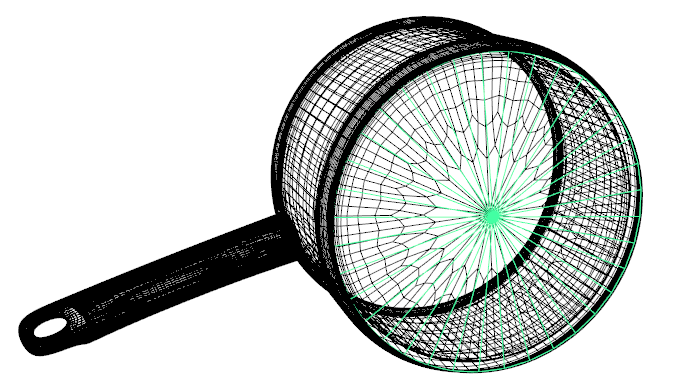 |
Standand Yüzey gölgelendiricisini saksının tabanına atayın.
Yansıma Gölgelemesi #
Şimdi fırçalanmış metal efektiyle çelik gölgelendiriciyi oluşturacağız.
- Temel ağırlığı yaklaşık 0,4’e düşürün .
- Yansıma Ağırlığını azaltın ve Yansıma Pürüzlülüğünü yaklaşık 0,5’e yükseltin. Bu, daha yumuşak bir anizotropik etki sağlayacaktır. Aydınlatmanıza uyacak şekilde Yansıma Döndürmesini ayarlamanız gerekebilir . Bu durumda, 0,4’tür.
Ramp RGB #
- Bir Ramp RGB’yi Specular Anisotropy parametresine bağlayın .
- Renk geçişi RGB türünü Radyal olarak değiştirin . Renk geçişine dört siyah ve dört beyaz renk ekleyin. İnterpolasyonlarını Pürüzsüz olarak değiştirin .
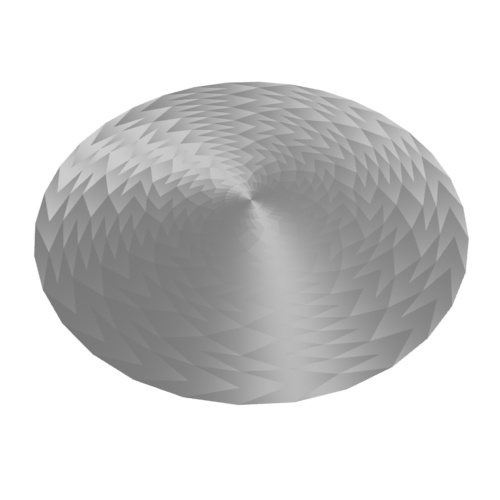
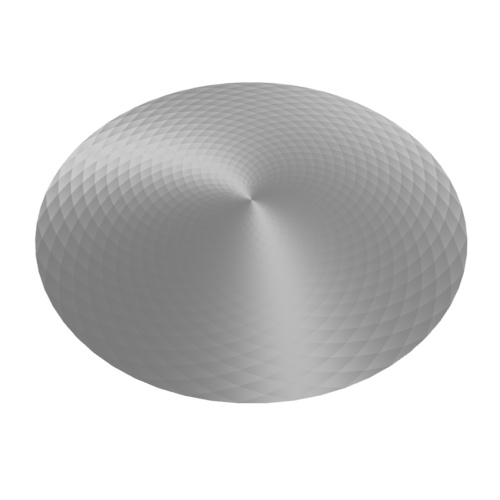
Anizotropi kullanırken yansıma noktalarında fasetlenme olduğunu fark edebilirsiniz. Mesh’in Arnold öznitelikleri için Pürüzsüz Teğetler özelliğini etkinleştirerek fasetlenmiş görünümü kaldırmak mümkündür . Bunun çalışması için polimesh’te en az bir alt bölümleme yinelemesi gerektiğini unutmayın.
 |
 |
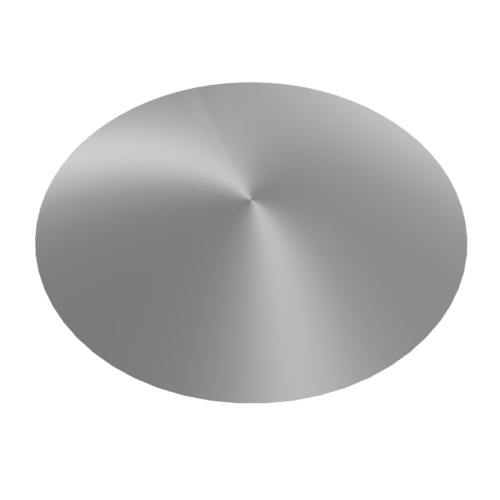 |
| Alt Bölümleme Yinelemeleri Yok | Alt bölümleme yinelemeleri: 1 | Alt bölümleme yinelemeleri: 1 (Düzgün teğetler etkinleştirildi) |
Anizotropik yön, kullandığınız mesh’in UV koordinatlarına bağlıdır.
Anizotropik fırçalanmış metal efekti artık tencerenin tabanında görünür olmalıdır. Ancak, bu efektle ilişkilendirilen çıkıntılı kenarlar eksiktir.
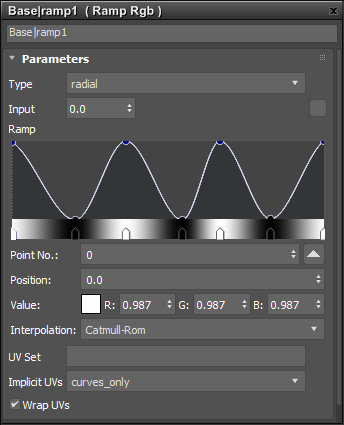
Ramp RGB -> Standart Yüzeyin Yansıma Anizotropisi
Çarpma Haritası #
Şimdi, hafif fırçalanmış metal efekti elde etmek için bir çizik efekti oluşturup bunu kabartma özelliğine bağlamamız gerekiyor. Bunu aşağıdaki gölgelendiricileri kullanarak yapabiliriz:
RampFloat -> Gürültü -> bump2d
- Bir Bump2d oluşturun ve bunu saksıların temel gölgelendiricisinin Normal Kamerasına bağlayın . Kabartma Yüksekliğini yaklaşık 0,5 olarak ayarlayın.
- Bir Gürültü gölgelendiricisi oluşturun ve bunu Bump2d’nin Kabartma Haritasına bağlayın . Oktav sayısını 8’e ve Genliği yaklaşık 0,4’e değiştirin .
- Bir Ramp Float oluşturun ve bunu
scalegürültü gölgelendiricisinin öğesine bağlayın. Türünü olarak değiştirincircular. Bu bize istediğimiz eş merkezli halka efektini verecektir.
Photoshop #
Photoshop’ta bir çizik haritası oluşturabilir ve bunu kabartma özelliğine bağlayarak ince bir fırçalanmış metal efekti elde edebilirsiniz.
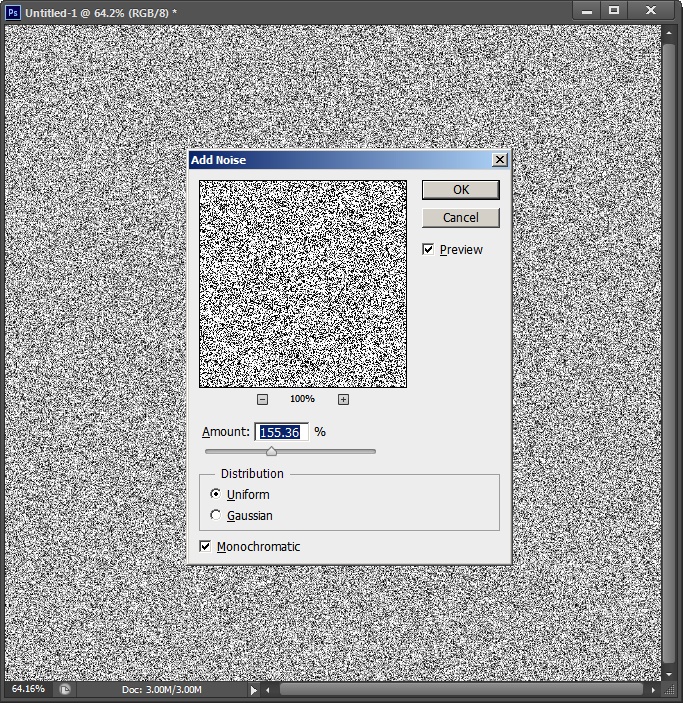
- Görüntüye gürültü eklemek için Filtre -> Gürültü -> Gürültü Ekle seçeneğine gidin .
- Gürültüye dairesel bir efekt eklemek için Filtre -> Bozulma -> Döndürme seçeneğine gidin . İstediğiniz efekti elde etmek için bunu iki veya üç kez yapmanız gerekebilir. Görüntüyü kırpın ve kaydedin.
 |
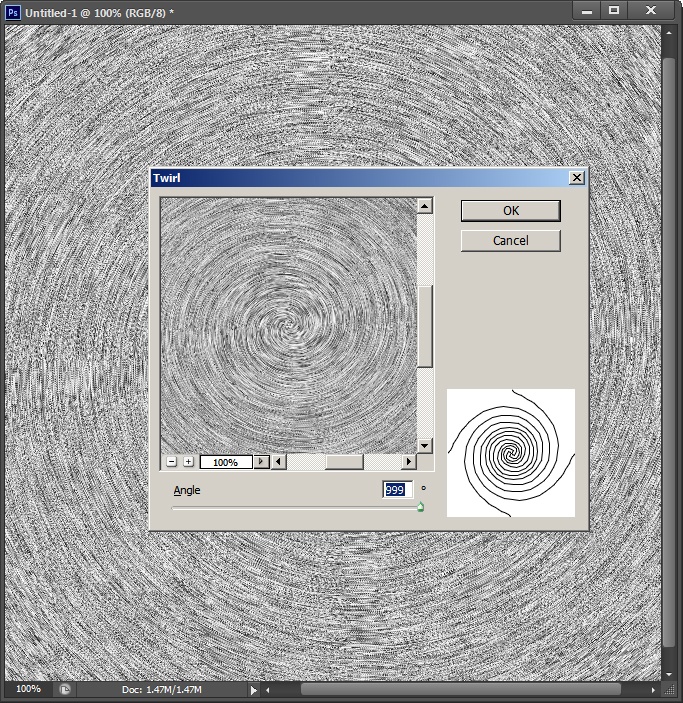 |
| Photoshop’ta gürültü filtresi | Photoshop’ta Döndürme filtresi |
- Bir dosya dokusu oluşturun ve kaydedilmiş gürültü görüntüsünü açın. Bunu
bumpTemel gölgelendiricinin özniteliğine bağlayın.
Anizotropik fırçalanmış metal gölgelendirici oluşturma hakkındaki bu kısa eğitim burada sona eriyor.
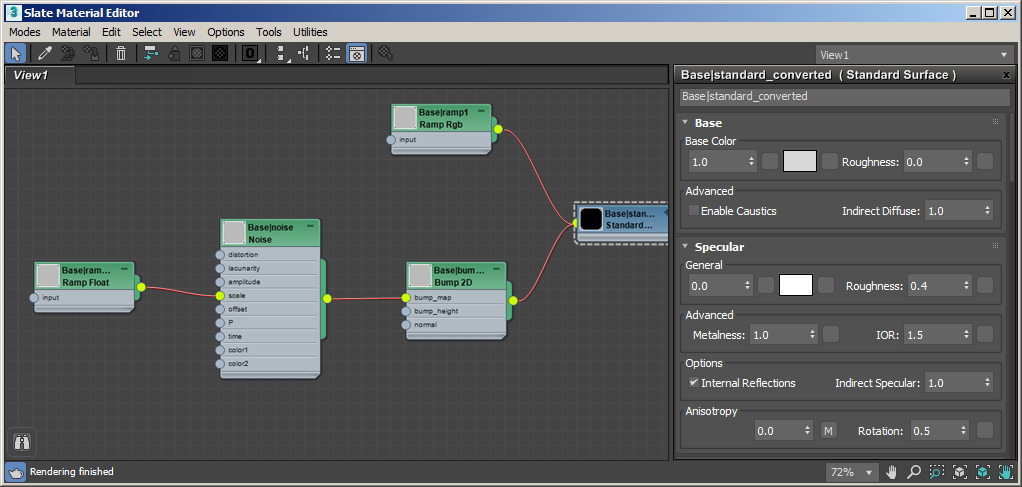
Son gölgelendirme ağı


