

Z derinliği AOV ile birleştirilmiş güzellik görüntüsü
Bu kısa eğitimde, gerçekçi bir alan derinliği efekti elde etmek için Nuke’da güzellik render’ı ile birleştirilebilen bir ‘Z’ derinlik AOV’sinin kurulum ve render işlemini ele alacağız. ‘Z’ derinlik AOV’si, gölgelendirme noktalarının derinlik bilgilerini içerir.
Sahne dosyası buradan indirilebilir .
‘Z’ derinliğinde bir AOV’yi oluşturmak ve birleştirmek için aşağıdakileri yapmalısınız:
- Render Ayarları penceresini açın ve AOVs sekmesi altında, Keyfi Çıkış Değişkenleri (AOVs) Yöneticisi’ni seçin .
- RGBA ve z AOV’leri oluşturun (çıktı dosyası olarak EXR).
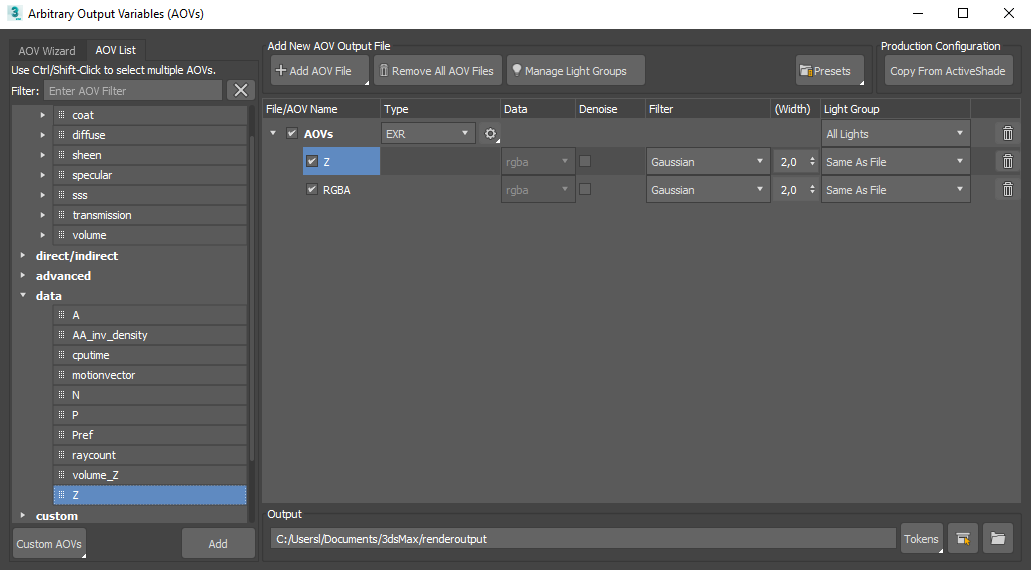
Keyfi Çıktı Değişkenleri (AOV) Yöneticisine RGBA + z AOV’leri eklendi.
- Sahneyi renderlayın ve EXR dosyasını Nuke’da açın.
Çok katmanlı EXR dosyanızı Photoshop’ta açarsanız, 32 bit olarak açmanız gerekir, çünkü 8 bit’e dönüştürmek tüm derinlik bilgilerini kaybetmenize neden olur. Z derinlik görüntüsü, tamamen beyaz görünmesi için sınırlandırılmamıştır. Görüntü -> Ayarlamalar -> Pozlama’ya gidin ve normal bir z derinlik geçişine benzeyen bir şey elde edene kadar pozlamayı ayarlayın.
Nuke’da derinlik AOV’sini görüntülerken yalnızca kırmızı renk görünebilir. Derinlik kanalı, alfa kanalında kenar yumuşatma uygulanmamış, normalleştirilmemiş derinlik verileri verecektir. Normalleştirilmemiş olması, Z derinlik değerlerinin 0 ile 1 (kameranın önündeki mesafe) arasında olmadığı anlamına gelir, bu nedenle 0..1 değerlerini elde etmek için Z değerlerini uzak kırpma düzlemi değerine bölmeniz gerekir. Bu yeniden eşleme yalnızca görüntüleyicide derinlik kanalını görüntülerken gereklidir. Zdefocus düğümünün çalışması için gerekli değildir.
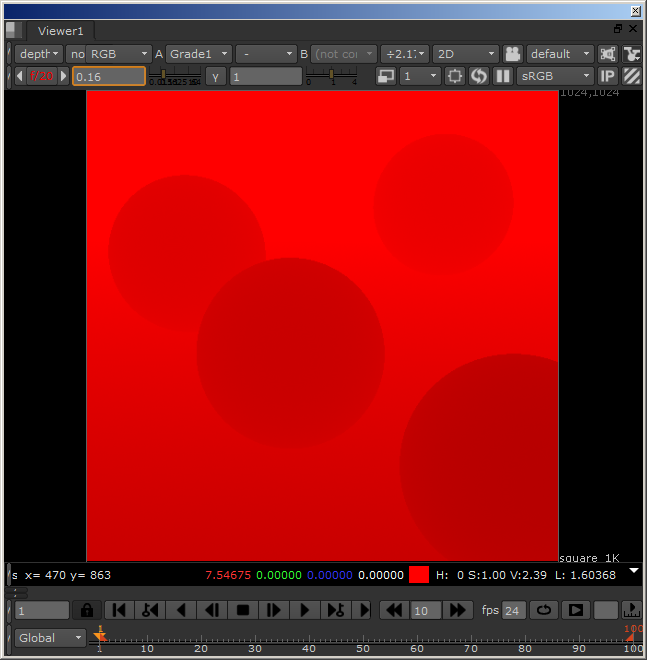
Nuke içinde görüntülenen Z derinlik kanalı
- EXR render dosyasına bir ‘Zblur’ (‘ZDefocus’ Nuke 7’de) düğümü bağlayın ve ‘odak düzlemi kurulumunu’ etkinleştirin. Zblur düğümünün varsayılan ayarı çalışmalıdır. Z değeri ‘depth.z’ ve ‘math’ değeri ‘depth’ olarak ayarlanmalıdır (derinlik kanalındaki Z değeri, kameranın önündeki mesafedir).
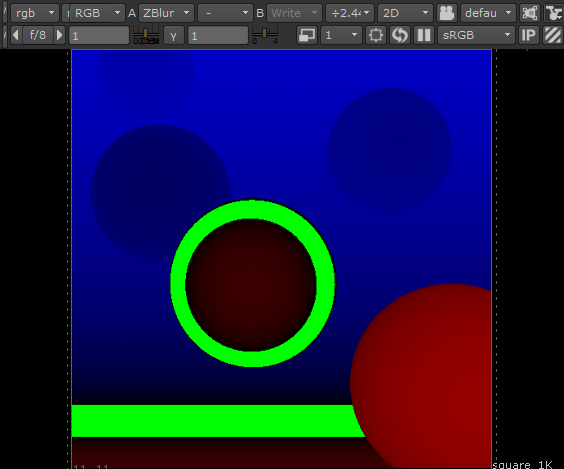
- Odak düzlemini, yeşil alan istediğiniz odak alanına gelene kadar ayarlayın. Kırmızı renk, alan derinliğinin daha az olduğu alanı gösterir. Mavi renk, alan derinliği alanının dışında kalan alanı temsil eder. Yeşil renk ise alan derinliği alanının içinde kalan alanı temsil eder. Derinlik parametresi 0 olarak ayarlanırsa, yeşil rengi göremezsiniz.
 |
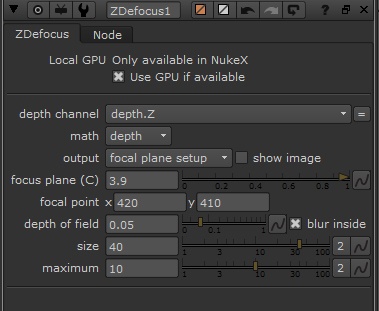 |
Odak düzlemi ayarı etkinleştirildi (yeşil alan odaklanmış durumda)
- ‘Odak düzlemi’nden memnun kaldığınızda, ‘odak düzlemi kurulumunu’ devre dışı bırakın. ‘Alan derinliğini’ bire yükseltin. Artık RGB görüntüsünün ‘Zblur’ düğmesi tarafından bulanıklaştırıldığını görmelisiniz.
Bu kısa eğitim burada sona eriyor.
Z Derinlik AOV’si kullanmanın avantajları açıkça hız ve esnekliktir. Kompozitörde alan derinliğinde gerçek zamanlı değişiklikler yapabilmek büyük bir avantajdır. Gerçek alan derinliğiyle render almak, çoğu durumda daha iyi görünse de, gürültü sorunlarını gidermek için çok sayıda AA örneği gerektirebilir. Aşağıda, gerçek alan derinliğiyle render alma ile alan derinliği olmadan (birleştirilmiş ‘Z’ derinlik AOV’si kullanarak) sahneyi render alma arasındaki bir karşılaştırma yer almaktadır. 8 Kamera (AA) örneğiyle bile, gerçek alan derinliğiyle render alınan görüntünün yoğun alan derinliği bölgelerinde hala biraz gürültü vardır. Bu durumda, gerçek alan derinliğiyle render alma işlemi, Z Derinlik AOV’si kullanılarak render alınan görüntüye göre yaklaşık iki kat daha uzun sürdü.
 |
 |
| Z Derinliği AOV kullanılarak birleştirilmiş DOF | Gerçek Alan Derinliği (Kamera (AA) örnekleri: 8) |
Sınırlamalar #
‘Z’ derinlikli bir AOV kullanmanın bazı sınırlamaları vardır. Örneğin, aynada yansıyan bir nesneye odaklanmak mümkün değildir (aşağıya bakınız):
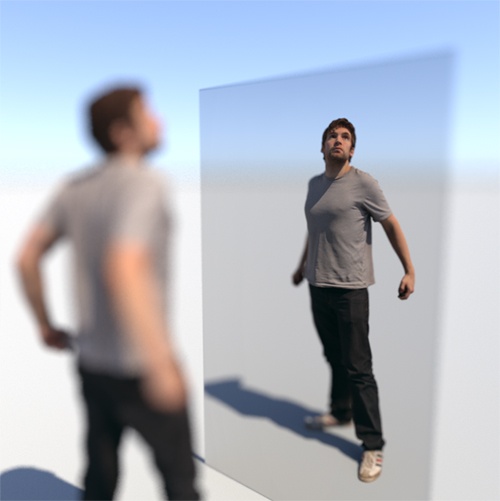 |
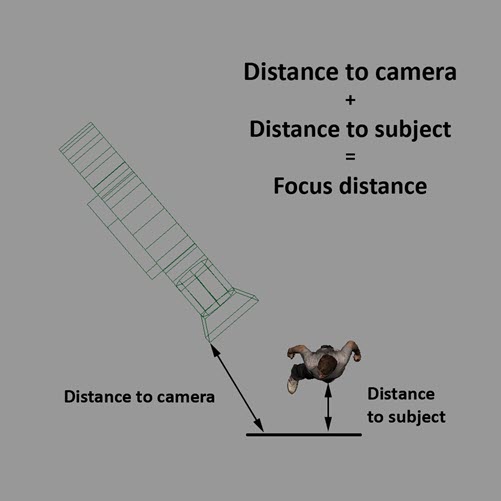 |
2 boyutlu ‘Z’ derinlikli bir görüş açısı (AOV) kullanılarak aynadaki bir nesneye odaklanmak mümkün değildir (yukarıdaki görüntü gerçek alan derinliğiyle oluşturulmuştur).
3 boyutlu tarama modeli, Ten24’ün izniyle kullanılmıştır .


