
 |
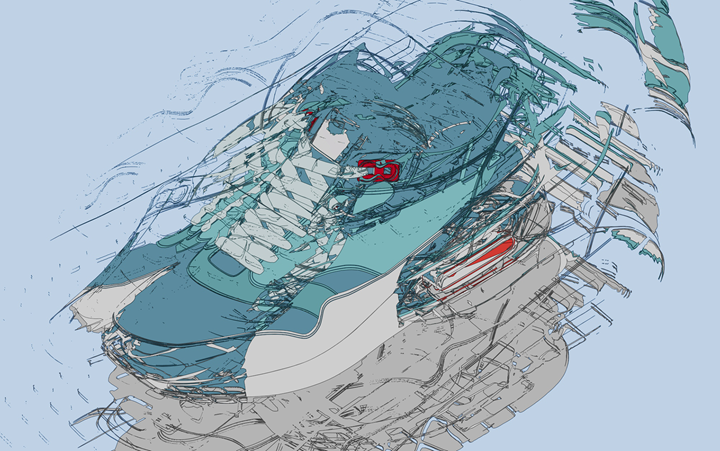
Bu eğitimde Arnold’da Toon ve Clip Geo gölgelendiricilerini kullanarak elde edilebilecek stilize efektin bir örneği gösterilmektedir.
Bu eğitimde, reklam kampanyası veya hareketli grafik animasyonunun bir parçası olarak kullanılabilecek ilgi çekici bir görüntü oluşturmayı ele alacağız. Toon shader kullanarak geometriyi hazırlamayı ve gölgelendirmeyi öğreneceğiz. Ayrıca, sahnemizi hafif ve duyarlı tutabilmemiz için geometriyi Arnold Scene Source (.ass) dosyası olarak dışa aktarmayı da ele alacağız. Daha sonra bu prosedürelleri örneklendireceğiz ve havalı bir stilize efekt oluşturmak için Clip Geo shader’ı kullanacağız. Bu efektin daha fazla örneğini burada bulabilirsiniz .
Bu eğitimde, Grabcad model kütüphanesinden indirilebilen, kullanımı ücretsiz bir ayakkabı modeli kullanacağız .
Toon shader şu anda GPU ile çalışmıyor.
 |
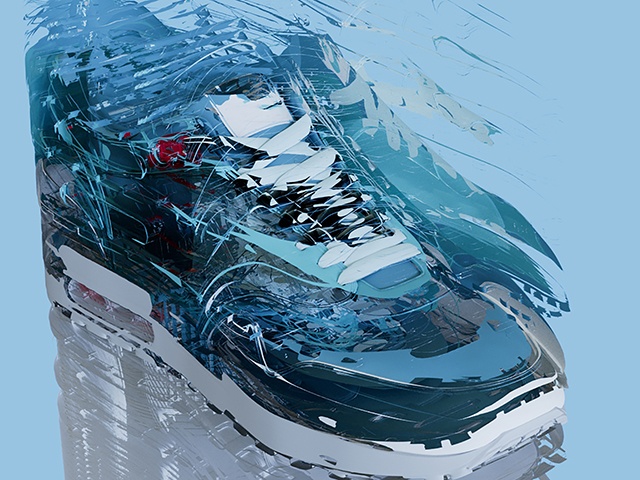 |
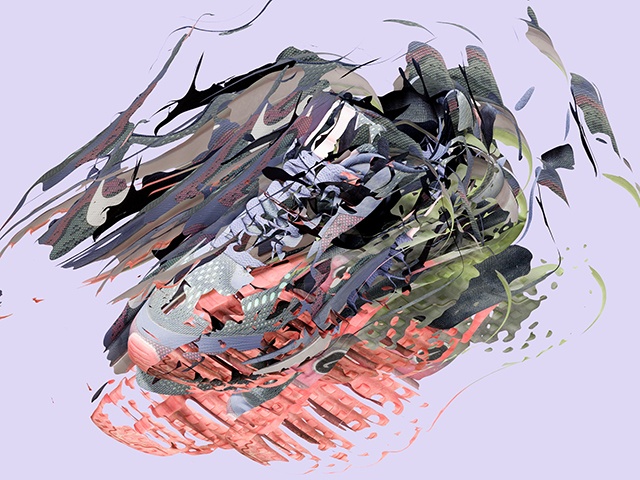
Bu teknik kullanılarak elde edilebilecek farklı stil varyasyonları
Sahne Hazırlığı #
- Öncelikle yukarıdaki bağlantıdan zip dosyasını indirin.
- Ayakkabı modelini içe aktarın: tubular nova pk ads.IGS (Z ekseni).
- Nesneyi sahne ızgarasının merkezine gelecek şekilde konumlandırın ve yönlendirin.
Prosedürel işlemlerle birlikte .ass dosyaları olarak dışa aktarılan modelleri kullanırken mutlaka Z eksenini kullanın. Y ekseni modelleri öngörülemeyen sonuçlar verebilir.
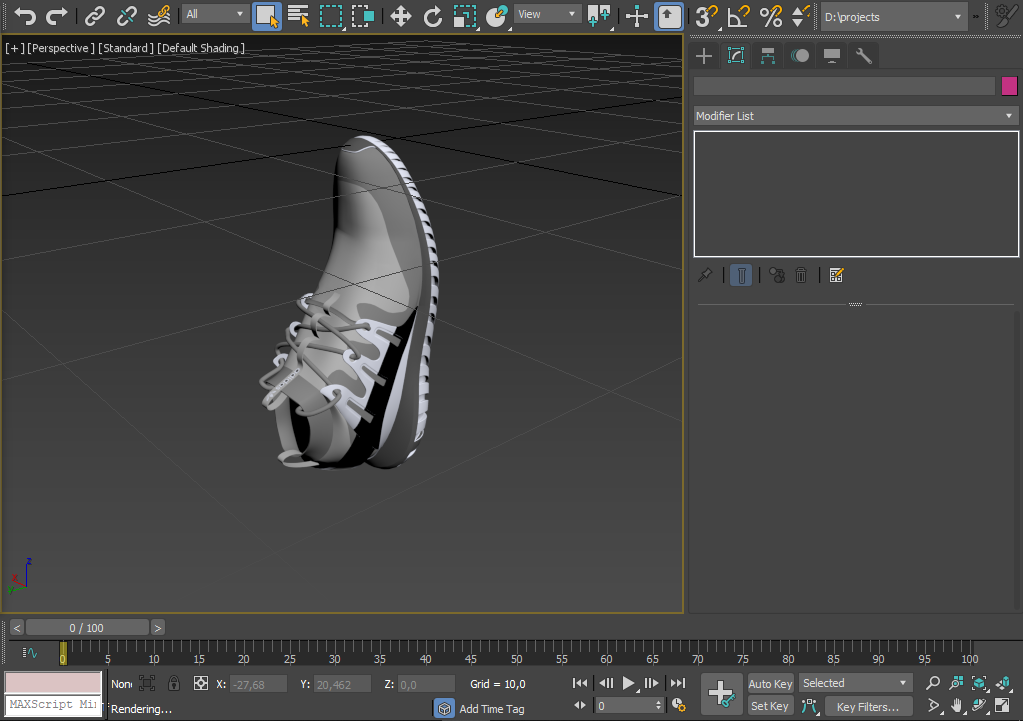
IGS ayakkabı modeli ithal edildi
Gölgelendirme #
Şimdi standart materyalleri Arnold Toon gölgelendirici ile değiştireceğiz .
- Slate Malzeme Düzenleyicisini açın .
- Bir Map to Material gölgelendirici oluşturun ve bunu ayakkabıya atayın.
- Bir Toon gölgelendirici oluşturun ve bunu Map to Material’ın Doku Haritasına bağlayın .
- Kenar Algılama bölümünde , Açı Eşik Değerini 180’den yaklaşık 10’a düşürün. Bu, ayakkabının tabanındaki kenarların daha ayrıntılı görünmesini sağlayacaktır.
- Bir Utility shader oluşturun ve bunu Toon shader’ın Emission Color’ına bağlayın . Emission Weight değerini 1’e yükseltin.
- Yardımcı Renk Modunu Obj ve Gölgeleme Modunu Ndoteye olarak değiştirin . Bu , düz çizgi film tarzı gölgelendirmeyle bazı ilginç renkler elde etmemizi sağlayacaktır.
Utility shader tarafından verilen renk tonlama efektinin ton, doygunluk vb. değerlerini iyileştirmek için Color Correct shader’ı kullanın .
Toon Edge’i görüntülemek için Filtre Türü’nü (örnekleme ayarları) Kontur olarak değiştirmeniz gerekir . Kontur Filtre Genişliği (örnekleme ayarları) değerini artırmanın render sürelerini artıracağını unutmayın . Çok kalın görünüyorsa, 1’e düşürmeyi deneyin.
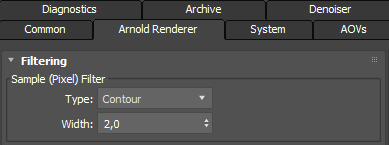
Render Ayarları: Arnold > Arnold Renderer sekmesi > Filtreleme > Tür: Kontur
Arnold Sahne Kaynağı #
Şimdi bitmiş spor ayakkabı geometrisini .ass dosyası olarak dışa aktarmak istiyoruz. Bu, sahnemizi hafif ve duyarlı tutacak olan prosedürel işlemleri kullanmamıza olanak tanıyacak.
- Spor ayakkabı geometrisini seçin ve Dosya > Seçili Olanı Dışa Aktar’a gidin . .ass dosyasını nereye kaydetmek istediğinizi seçin . Ne dışa aktarmak istediğinizi soracaktır. Varsayılan ayarlar (Geometri ve Gölgelendiriciler) istediğimiz şey için yeterli olmalıdır.
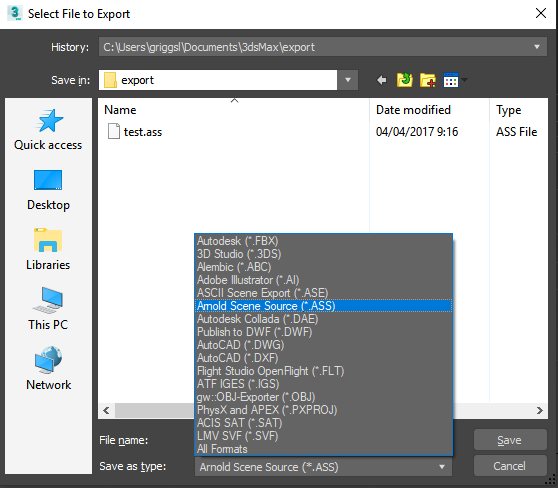
Varsayılan dışa aktarma seçeneklerini (Geometri ve Gölgelendiriciler) kullanarak Arnold Scene Source (.ass) formatına dışa aktarın.
Prosedürel #
Ardından, daha önce dışa aktardığımız .ass dosyasını içe aktarabileceğimiz bir Arnold Prosedürü oluşturmak istiyoruz . Prosedürler, geometri verilerinin yüklenmesini render zamanına kadar erteleyerek sahnenizi hafif ve işlenebilir tutmanıza olanak tanır. Bu, birden fazla örnek oluşturduğumuzda faydalı olacaktır.
- Yeni bir sahne oluşturun.
- Şekil oluşturma menüsünden Arnold’u seçin .
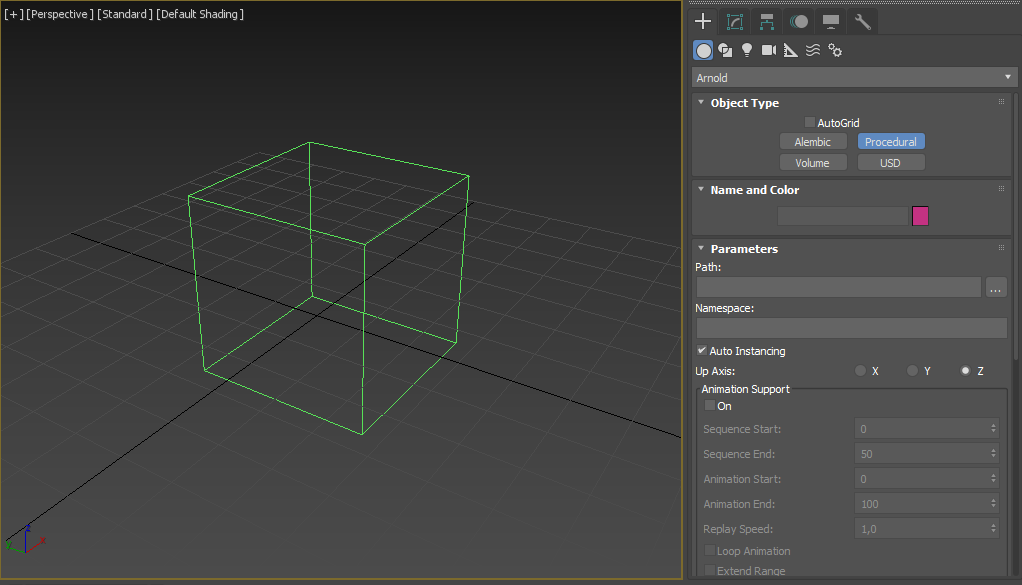
- “Prosedürel” seçeneğini seçin ve görünüm alanında tıklayıp sürükleyerek oluşturun.
- Prosedür bölümündeki Yol düğmesini seçin ve daha önce dışa aktardığımız .ass dosyasını seçin.
- Toon gölgelendirme efektimiz için yalnızca basit, düz bir aydınlatma istiyoruz . Bunu , Arka Plan Rengini (Ortam ve Efektler) beyaza değiştirerek yapabiliriz .
- İşlemsel nesneyi X ekseninde 90 derece döndürerek ızgara düzlemine düz bir şekilde oturmasını sağlayın.
Örnekleme #
Şimdi, prosedürel nesnenin birden fazla örneğini oluşturup bunları orijinal ayakkabı prosedürel nesnesinin etrafına rastgele dağıtmak istiyoruz . Bunlar, Clip Geo gölgelendiricisini atadıktan sonra efekti sağlayan kesme geometrisi görevi görecekler .
İşlemsel nesnelerin konumu ve dönüşü, nihai efektin nasıl görüneceğini belirleyecektir; bu nedenle, eğitimin bu bölümüyle denemeler yapmaktan çekinmeyin. Örneğin, çok daha fazla örneği yaratıcı bir şekilde dağıtmak için Pflow veya Object Paint kullanabilirsiniz .
Arnold prosedürünü seçin ve 5 ila 10 kez kopyalayın (Ctrl+V). Daha fazla kopyalamak da isteyebilirsiniz. Bu sorun değil çünkü örneklenmiş prosedürler kullanıyoruz, bu nedenle görüntüleme alanı yavaşlamayacaktır.
- Orijinal ayakkabı modelinin etrafında klonların konumunu rastgele kaydırın. Bunları ‘clip_geo’ olarak yeniden adlandırın.
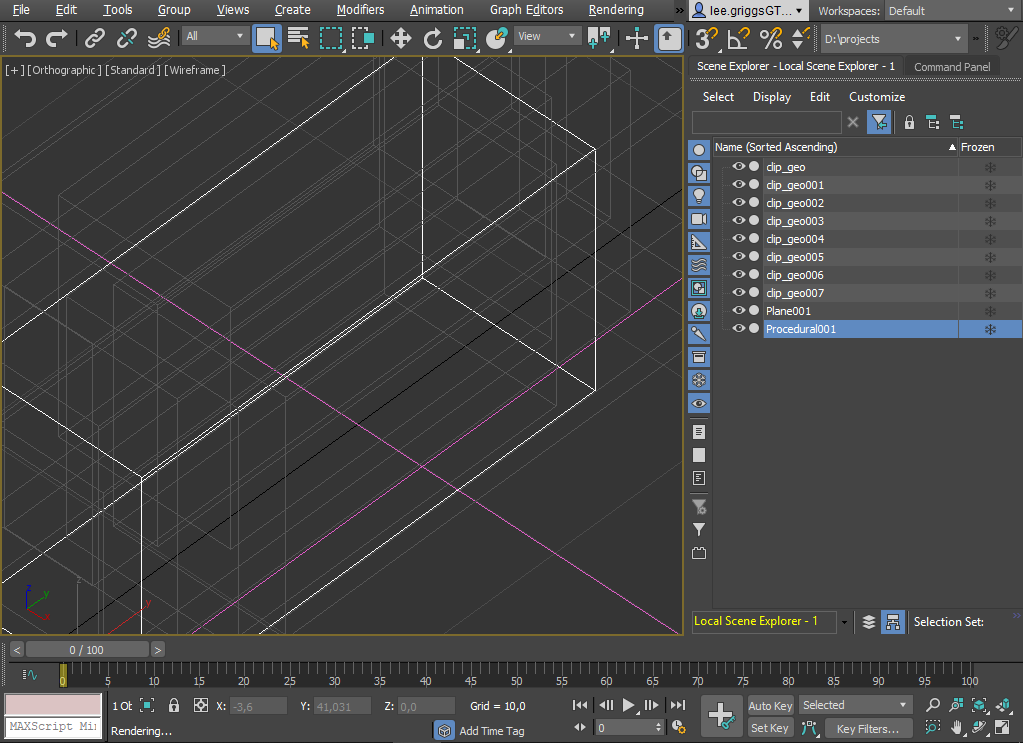
Görünüm > Görüntüleme Modu tel kafes olarak ayarlanmış Ayakkabı Prosedürü
Klip Geo #
Bir Clip Geo gölgelendirici oluşturun ve bunu örneklenmiş prosedürellere atayın ( orijinal prosedürel değil). Clip Geo prosedürelleri, kendisiyle kesişen herhangi bir şekilden geometriyi kırpacaktır. Bu durumda, örneklenmiş prosedürel, orijinal ayakkabı prosedürelini kırpıyor.
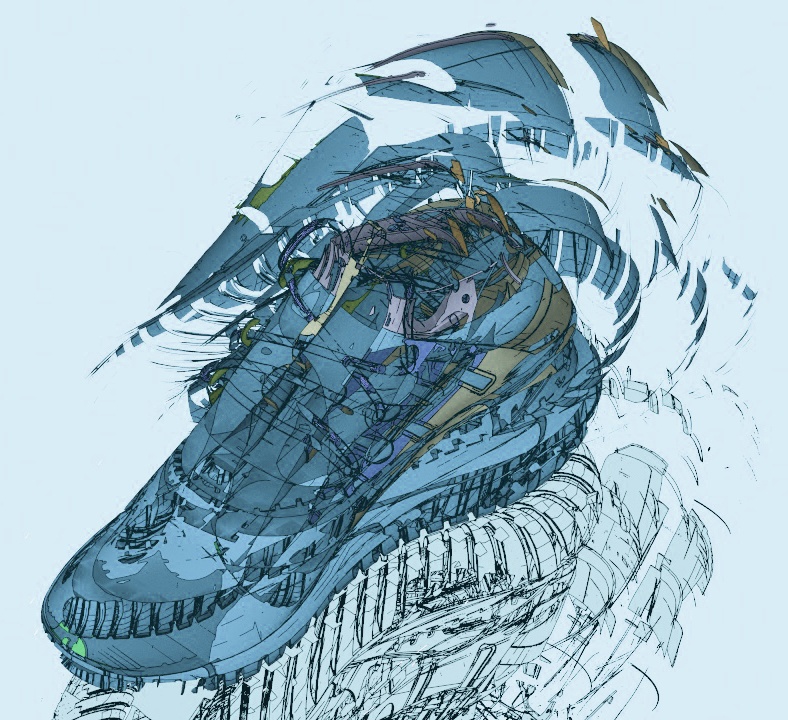
Orijinal ayakkabı prosedürünü kırpan örneklenmiş prosedürler (başka bir Toon gölgelendirici atanmış zemin düzlemi eklendi)
Efektten memnun kaldığınızda, render işlemine hazırsınız demektir. Ayrıca, hareketli grafik animasyonunda kullanılabilecek bir efekt oluşturmak için prosedürel algoritmaları canlandırmayı da deneyebilirsiniz.
İşte bu kadar. Eğitimin sonuna geldiniz. Tebrikler! MAXtoA kullanıcı kılavuzuna göz atarak bu ve benzeri diğer eğitimleri de incelemenizi öneririz.


