
Bu sürüm, varsayılan tarama çizgisi oluşturucu için parametreleri ayarlar.
- Ana araç çubuğu >
 (Render Ayarları) > Render Ayarları iletişim kutusu > Renderleyici Ata açılır menüsü > Üretim renderleyicisi olarak Varsayılan Tarama Çizgisi Renderleyicisini seçin. > Renderleyici paneli > Varsayılan Tarama Çizgisi Renderleyicisi açılır menüsü
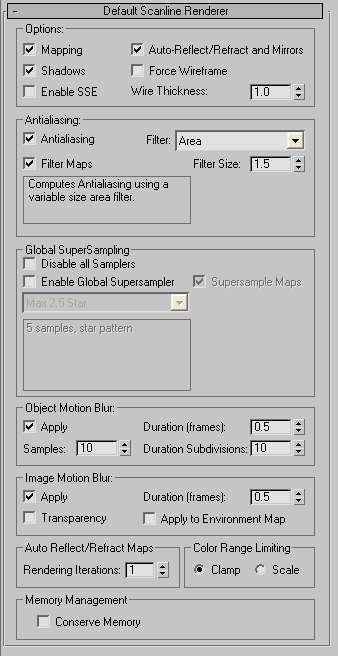
Seçenekler grubu #
- Haritalama
- Testler için oluşturma hızını artırmak amacıyla tüm eşleme bilgilerini yok saymak için bu seçeneği kapatın. Otomatik yansımaları, ortam haritalarını ve malzeme eşlemesini etkiler. Varsayılan değer = açık.
- Otomatik Yansıtma/Kırılma ve Aynalar
- Testler için işleme hızını artırmak amacıyla otomatik yansıma/kırılma haritalarını göz ardı eder.
- Gölgeler
- Kapalıyken, gölgeler oluşturulmaz. Bu, testler için oluşturma işlemini hızlandırabilir. Varsayılan değer = açık.
- Kuvvet Tel Çerçevesi
- Sahnedeki tüm yüzeyleri tel kafes olarak oluşturacak şekilde ayarlayın. Tel kafesin kalınlığını piksel cinsinden seçebilirsiniz. Varsayılan değer = 1.
- SSE’yi etkinleştirin
- Etkinleştirildiğinde, işleme Akışlı SIMD Uzantıları (SSE) kullanılarak yapılır. (SIMD, Tek Talimat, Çoklu Veri anlamına gelir.) Sisteminizin işlemcisine (veya işlemcilerine) bağlı olarak, SSE işleme süresini iyileştirebilir. Varsayılan değer = kapalı.
Kenar yumuşatma grubu #
- Kenar yumuşatma
- Kenar yumuşatma, render işlemi sırasında diyagonal ve eğri çizgilerin kenarlarında oluşan tırtıklı kenarları düzeltir. Yalnızca test görüntüleri render ederken ve hız, görüntü kalitesinden daha önemli olduğunda kapatın.
Kenar yumuşatma özelliğini kapatmak, Tel Kafes Zorlama ayarını devre dışı bırakır (önceki bölüme bakın). Tel Kafes Zorlama açık olsa bile, geometri atanan malzemeye göre işlenir.
Kenar yumuşatma özelliğini kapatmak, öğelerin oluşturulmasını da devre dışı bırakır. Öğeleri oluşturmanız gerekiyorsa, kenar yumuşatma özelliğini açık bırakmaya dikkat edin.
- Filtre açılır listesi
- Bu özellik, render işlemine uygulanacak yüksek kaliteli, tablo tabanlı bir filtre seçmenizi sağlar. Filtreler, kenar yumuşatma işleminin son adımıdır. Piksel altı düzeyde çalışırlar ve seçtiğiniz filtreye bağlı olarak nihai çıktınızı keskinleştirmenize veya yumuşatmanıza olanak tanırlar. Bu gruptaki kontrollerin altında, 3ds Max, filtrenin kısa bir açıklamasını ve görüntünüze nasıl uygulandığını gösteren bir kutu görüntüler.
İpucu: Bölgeyi Oluştur ve Seçiliyi Oluştur seçenekleri yalnızca Alan filtresiyle birlikte kullanıldığında güvenilir sonuçlar verir.
Aşağıdaki tabloda mevcut kenar yumuşatma filtreleri açıklanmaktadır.
İsim Tanım Alan Değişken boyutlu alan filtresi kullanarak kenar yumuşatma işlemini hesaplar. Bu, orijinal 3ds Max filtresidir.
Siyahi Adam Keskin görüntü sağlayan ancak kenar iyileştirme özelliği olmayan 25 piksellik bir filtre. Karışım Keskin alan filtreleri ve Gauss yumuşatma filtrelerinin birleşimi. Catmull-Rom Hafif kenar iyileştirme etkisine sahip 25 piksellik bir yeniden yapılandırma filtresi. Pişirme Değişkeni Genel amaçlı bir filtre. 1 ile 2,5 arasındaki değerler keskinlik sağlar; daha yüksek değerler görüntüyü bulanıklaştırır. Kübik Kübik spline tabanlı 25 piksellik bir bulanıklaştırma filtresi. Mitchell-Netravali İki parametreli filtre; bulanıklık, halkalanma ve anizotropi arasında bir denge. Halkalanma değeri 0,5’ten yüksek ayarlanırsa, görüntünün alfa kanalını etkileyecektir. Plate Match/MAX R2 3ds Max 2 yöntemini (harita filtrelemesi olmadan) kullanarak kamera ve ekran haritalarını veya mat/gölge öğelerini filtrelenmemiş bir arka plan görüntüsüyle eşleştirir.
Ayrıntılar için “Plaka Eşleştirme Filtreleme” konusuna bakın.
İkinci dereceden İkinci dereceden bir eğriye dayalı 9 piksellik bir bulanıklaştırma filtresi. Keskin İkinci Derece Nelson Max’ten keskin dokuz piksellik yeniden yapılandırma filtresi. Yumuşatmak Hafif bulanıklık için ayarlanabilir bir Gauss yumuşatma filtresi. Video NTSC ve PAL video uygulamaları için optimize edilmiş 25 piksellik bir bulanıklaştırma filtresi. - Filtre Haritaları
- Haritalanmış malzemelerin filtrelenmesini açar veya kapatır. Varsayılan değer = açık.
İpucu: Test render’ları yapmıyorsanız ve render süresini hızlandırmak ve bellekten tasarruf etmek istemiyorsanız, Filtre Haritalarını açık bırakın.
- Filtre Boyutu
- Görüntüye uygulanan bulanıklık miktarını artırmanıza veya azaltmanıza olanak tanır. Bu seçenek yalnızca bazı filtre seçenekleri için geçerlidir.
Filtre boyutunu 1.0 olarak ayarlamak, filtreyi etkili bir şekilde devre dışı bırakır.
Not: Bazı filtreler, Filtre Boyutu kontrolünün altında ek, filtreye özgü parametreler gösterir.Ayrı ayrı öğeleri işlerken, etkin filtreyi her bir öğe için ayrı ayrı açıkça etkinleştirebilir veya devre dışı bırakabilirsiniz.
Küresel SüperÖrnekleme grubu #
- Tüm örnekleyicileri devre dışı bırak
- Süper örneklemeyi tamamen devre dışı bırakır. Varsayılan değer kapalıdır.
- Küresel Süper Örnekleyiciyi Etkinleştir
- Etkinleştirildiğinde, aynı süper örnekleyici tüm malzemelere uygulanır. Etkinleştirilmediğinde, genel ayarları kullanacak şekilde ayarlanmış malzemeler, oluşturma iletişim kutusunda görünen ayarlarla kontrol edilir. Oluşturma iletişim kutusunun Genel Süper Örnekleme grubundaki diğer tüm kontroller devre dışı bırakılır, yalnızca Tüm Örnekleyicileri Devre Dışı Bırak seçeneği hariç. Varsayılan=açık.
- Süperörnekleme Haritaları
- Haritalanmış malzemeler için süper örneklemeyi açar veya kapatır. Varsayılan değer = açık.
İpucu: Test render’ları yapmıyorsanız ve render süresini hızlandırmak ve bellekten tasarruf etmek istemiyorsanız, Süper Örnekleme Haritalarını açık bırakın.
- Örnekleyici açılır listesi
- Hangi süper örnekleme yöntemini uygulayacağınızı seçmenizi sağlar. Varsayılan = Maksimum 2,5 Yıldız.
Süper örnekleme yöntemi seçenekleri, Malzeme Düzenleyicisindeki Süper Örnekleme açılır menüsünde görünenlerle aynıdır. Bazı yöntemler, süper örneklemenin kalitesini ve işleme sırasında alınan örnek sayısını daha iyi kontrol etmenizi sağlayan genişletilmiş seçenekler sunar.
Nesne Hareket Bulanıklığı grubu #
Nesne hareket bulanıklığının uygulanacağı nesneleri, o nesne için Özellikler iletişim kutusundaki Hareket Bulanıklığı grubunda Nesne seçeneğini belirleyerek belirlersiniz. Nesne hareket bulanıklığı, her kare için nesnenin birden fazla “zaman dilimi” görüntüsünü oluşturarak nesneyi bulanıklaştırır. Kamera hareketini de hesaba katar. Nesne hareket bulanıklığı, tarama çizgisi oluşturma işlemi sırasında uygulanır.
- Uygula
- Nesne hareket bulanıklığını tüm sahne için genel olarak açar veya kapatır. Nesne Hareket Bulanıklığı özelliği ayarlanmış olan tüm nesneler hareket bulanıklığı ile işlenir.
- Süre
- “Sanal deklanşörün” ne kadar süre açık kalacağını belirler. Bu değer 1.0 olarak ayarlandığında, sanal deklanşör bir kare ile bir sonraki kare arasındaki tüm süre boyunca açık kalır. Daha uzun değerler daha abartılı efektler üretir.
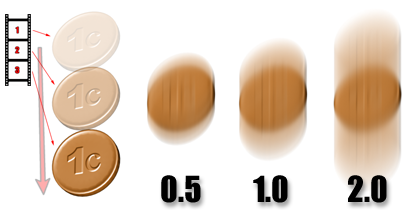
Süre değişiminin etkisi.
- Örnekler
- Kaç adet Süre Alt Bölümü kopyasının örnekleneceğini belirler. Maksimum ayar 32’dir.
Örnek sayısı Süreden küçük olduğunda, süre içinde rastgele örnekleme yapılır (bu nedenle hareket bulanıklığında hafif grenli bir görünüm olabilir). Örneğin, Süre Alt Bölümü=12 ve Örnek sayısı=8 ise, her karede 12 olası kopyadan sekiz rastgele örnek alınır.
Örnek sayısı Süreye eşit olduğunda rastgelelik olmaz (ve her iki sayı da maksimum değerdeyse (32), yoğun bir sonuç elde edersiniz (bu da o belirli nesne için normal işleme süresinin 3-4 katı kadar maliyetlidir).
Pürüzsüz bir bulanıklık efekti elde etmek istiyorsanız, 32/32’lik maksimum ayarları kullanın. İşleme süresini kısaltmak istiyorsanız, 12/12 değerleri 16/12’ye göre çok daha pürüzsüz sonuçlar verecektir.
Örnekleme işlemi süre içerisinde gerçekleştiği için, Süre değeri her zaman Örnek sayısından küçük veya ona eşit olmalıdır.
- Süre Alt Bölümleri
- Süre boyunca her nesnenin kaç kopyasının oluşturulacağını belirler.
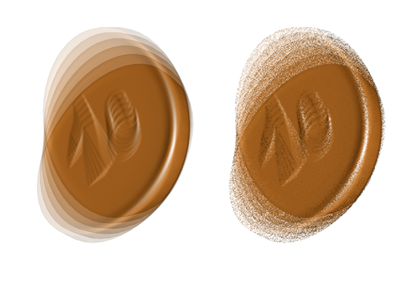
Sol: Örnekler ve Alt Bölümler için aynı değer.
Sağ: Örnek sayısı, alt bölüm sayısından daha azdır.
Görüntü Hareket Bulanıklığı grubu #
Görüntü hareket bulanıklığının uygulanacağı nesneleri, o nesne için Özellikler iletişim kutusundaki Hareket Bulanıklığı grubunda Görüntü seçeneğini ayarlayarak belirlersiniz. Görüntü hareket bulanıklığı, birden fazla görüntü yerine bir yayılma efekti oluşturarak nesneyi bulanıklaştırır. Kamera hareketini dikkate alır. Görüntü hareket bulanıklığı, tarama çizgisi oluşturma işlemi tamamlandıktan sonra uygulanır.
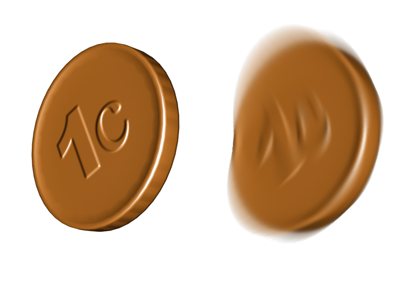
Sağdaki madalyonda Görüntü Hareket Bulanıklığı efekti uygulanmıştır.
Nesnelerin topolojisi değiştiğinde, bu nesnelere görüntü hareket bulanıklığı efekti uygulayamazsınız.
- Optimize özelliği olan her şey.
- Hareketli bölümlere sahip herhangi bir temel öğe.
- “Pürüzsüzlük” değeri (iterasyonlar altında) 1’den farklı olan herhangi bir türdeki MeshSmooth.
- Poligonlara MeshSmooth uygulayın ve Keep Faces Convex özelliğini açık bırakın.
- Yer değiştirme malzemesi içeren her şey.
Genel olarak, topolojisi değişen nesneleriniz varsa, görüntü hareket bulanıklığı yerine sahne veya nesne hareket bulanıklığını kullanın.
- Uygula
- Görüntü hareket bulanıklığını tüm sahne için genel olarak açar veya kapatır. Görüntü Hareket Bulanıklığı özelliği ayarlanmış olan tüm nesneler hareket bulanıklığı ile işlenir.
- Süre
- “Sanal deklanşörün” ne kadar süre açık kalacağını belirtir. Bu değer 1.0 olarak ayarlandığında, sanal deklanşör bir kare ile bir sonraki kare arasındaki tüm süre boyunca açık kalır. Değer ne kadar yüksek olursa, hareket bulanıklığı efekti o kadar büyük olur.
- Çevre Haritasına Başvurun
- Ayarlandığında, görüntü hareket bulanıklığı hem ortam haritasına hem de sahnedeki nesnelere uygulanır. Bu etki, kamera döndüğünde fark edilir.
Ortam haritası, Küresel, Silindirik veya Daraltma (Shrink-Wrap) ortam haritalama seçeneklerinden birini kullanmalıdır. Görüntü hareket bulanıklığı efekti, Ekran haritalı ortamlarda çalışmaz.
- Şeffaflık
- Etkinleştirildiğinde, görüntü hareket bulanıklığı üst üste gelen şeffaf nesnelerle doğru şekilde çalışır. Şeffaf nesnelere görüntü hareket bulanıklığı uygulamak, işleme süresini artırabilir. Varsayılan değer = kapalı.
Otomatik Yansıtma/Kırılma Haritaları grubu #
- İşleme Yinelemeleri
- Düz olmayan otomatik yansıma haritalarındaki nesneler arası yansıma sayısını ayarlar. Bu değeri artırmak bazen görüntü kalitesini iyileştirebilse de, yansımalar için işleme süresini de artırır.
Renk Aralığı Sınırlayıcı Grup #
Renk Aralığı Sınırlama, aralık dışı (0 ila 1) renk bileşenlerini (RGB) Sınırlama veya Ölçeklendirme arasında geçiş yaparak aşırı parlaklığı kontrol etmenizi sağlar. Genellikle, yansımalı vurgular renk bileşenlerinin aralığın üzerine çıkmasına neden olabilirken, negatif loblu filtreler kullanmak renk bileşenlerinin aralığın altına düşmesine neden olabilir. Oluşturucunun aralık dışı renk bileşenlerini nasıl ele alacağını kontrol etmek için iki seçenekten birini seçersiniz:
- Clamp (Sınırlandırma) özelliği, tüm renk bileşenlerini belirli bir aralıkta tutmak için kullanılır. 1’den büyük değere sahip tüm renkler 1’e sabitlenirken, 0’dan küçük değerler 0’da sınırlandırılır. 0 ile 1 arasındaki değerler değişmez. Çok parlak renkler, Clamp kullanıldığında beyaz olarak görünme eğilimindedir, çünkü işlem sırasında ton bilgisi kaybolabilir.
- Ölçeklendirme: Tüm renk bileşenlerini aralıkta tutmak için, en yüksek değere sahip bileşen 1 olacak şekilde üç renk bileşeninin tümünü ölçeklendirerek çok parlak renklerin tonunu koruyacaktır. Bunun vurguların görünümünü değiştireceğini unutmayın.
Bellek Yönetimi grubu #
- Hafızayı Koruyun
- Etkinleştirildiğinde, işleme işlemi az miktarda bellek kullanımı karşılığında daha az zaman harcar. Bellek tasarrufu %15 ila %25 arasındadır. Zaman maliyeti yaklaşık %4’tür. Varsayılan değer kapalıdır.


