
İnce Duvar Kırılması, bir görüntünün bir bölümünü cam bir plaka üzerinden izlerken oluşan “kayma” veya sapma etkisini simüle eder. Pencere camı şeklinde bir Kutu gibi camı modelleyen nesneler için bu harita daha hızlıdır, daha az bellek kullanır ve Yansıtma/Kırılma haritasına göre çok daha iyi bir görsel efekt sağlar.

 Malzeme Düzenleyici > Malzeme/Harita Tarayıcı > Haritalar > Genel > İnce Duvar Kırılması

İnce duvar kırılması
Prosedürler #
İnce Duvar Kırılma haritasını bir malzemeye atamak için:
- Malzemenin Haritalar açılır menüsünde, Kırılma için Harita düğmesine tıklayın.
- Malzeme/Harita Tarayıcısında, İnce Duvar Kırılması’nı seçin.
Alternatif olarak, Slate Malzeme Düzenleyicisini kullanarak ince duvar kırılma haritasını malzemenin kırılma bileşenine bağlayabilirsiniz.
- Haritanın parametrelerini ayarlayın.
- Ana malzemede, Kırılma Haritası Miktarını %50 olarak ayarlayın.
- Malzemeyi bir nesneye atayın.
Arayüz #
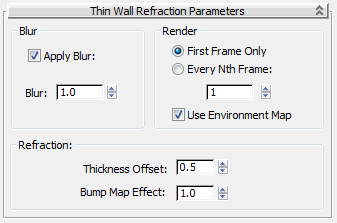
Bulanıklaştırma grubu #
Bu kontroller kenar yumuşatma içindir.
- Bulanıklaştırma Uygula
- Haritalardaki görüntüyü bulanıklaştırmak için filtrelemeyi açar.
- Bulanıklık
- Oluşturulan haritanın keskinliğini veya bulanıklığını, nesneye olan uzaklığına bağlı olarak etkiler. Harita ne kadar uzakta olursa, bulanıklık o kadar fazla olur. Bulanıklık öncelikle kenar yumuşatma (aliasing) sorununu önlemek için kullanılır. Uzaktaki piksel detayları azaldığında oluşabilecek parlamayı veya kenar yumuşatmayı önlemek için tüm haritalarda az miktarda bulanıklık kullanmak iyi bir fikirdir. Varsayılan değer = 1.0.
Oluşturma grubu #
Bu kontroller, animasyonlarda kırılmanın nasıl davranması gerektiğini etkiler.
- Yalnızca İlk Kare: Oluşturucuya, kırılmış görüntüyü yalnızca ilk karede oluşturmasını söyler.
Bu en hızlı seçenektir. Kamera ve kırılma nesnesi hareket etmiyorsa bunu kullanabilirsiniz.
- Her N. karede, görüntüleyiciye, döndürme düğmesiyle belirlenen kare hızına bağlı olarak kırılmış görüntüyü yeniden oluşturması söylenir.
Her bir kare en doğru sonucu verir, ancak işlenmesi en uzun sürer.
- Çevre Haritasını Kullanın
- Kapalıyken, ortam haritaları render sırasında kırılma tarafından göz ardı edilir. Sahnede kırılmalar olduğunda ve düz ekran ortam haritasına karşı rotoskopi yapıyorsanız bunu kapatmak faydalıdır. Ekran ortam haritası, diğer ortam haritası türleri gibi 3B uzayda mevcut değildir ve düzgün şekilde render edilmez. Varsayılan=açık.
Kırılma grubu #
Bu kontroller, ince duvar kırılma etkisine özgüdür:
- Kalınlık Ofseti
- Kırılma kaymasının veya sapma efektinin boyutunu etkiler. 0’da, kayma olmaz ve nesne işlenmiş sahnede görünmez olabilir. 10.0’da, kayma en büyük değerine ulaşır. 0.0 ile 10.0 arasında değişir; Varsayılan=0.5.
Not: Ana malzemenin Genişletilmiş Parametreler açılır menüsündeki IOR (kırılma indisi) ayar düğmesi de ofset etkisini etkiler.
- Kabartma Haritası Etkisi
- Kabartma haritasının varlığından kaynaklanan kırılma miktarını etkiler. Bu parametre, ana materyaldeki mevcut kabartma haritası Miktarını çarpar. İkincil kırılmanın etkisini azaltmak için bu değeri düşürün; etkiyi artırmak için bu değeri artırın. Herhangi bir kabartma haritası atanmamışsa, bu değerin hiçbir etkisi yoktur. Varsayılan değer = 1.0.
Cam yüzeyinde düzensizlik varsa, ikincil kırılma meydana gelir. İnce Duvar Kırılması, malzemenin aynı zamanda bir kabartma haritasına sahip olması durumunda bu ikincil kırılmayı oluşturur. Algoritma, ikincil kırılmanın ölçeklendirilmesini tahmin eder ve çok büyük bir etki yaratabilir. Bu durumda, bu değeri birden küçük bir değere düşürerek etkiyi azaltın.


