
Maske haritası ile yüzeydeki bir malzemeyi diğerinin içinden görüntüleyebilirsiniz. Maske, ikinci bir haritanın yüzeye nerede uygulanacağını kontrol eder.

 Malzeme Düzenleyici > Malzeme/Harita Tarayıcı > Haritalar > Genel > Maske
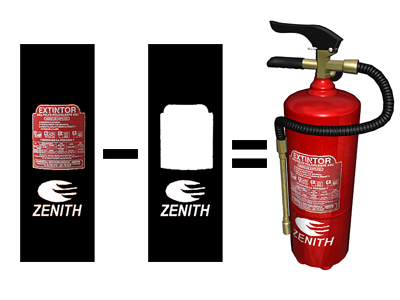
Maske haritası, yangın söndürücülere etiketler uygular.
Varsayılan olarak, maskenin daha açık (beyaz) alanları uygulanan haritayı, daha koyu (siyah) alanları ise alttaki malzeme rengini gösterir. Maskenin etkisini tersine çevirmek için Maskeyi Ters Çevir seçeneğini kullanabilirsiniz.
Prosedür #
Örnek: Maske haritasını kullanmak için:
- Malzeme Düzenleyicisinde, standart bir malzeme oluşturun ve sahnedeki bir nesneye uygulayın. Malzemenin görünüm penceresinde görüntülenmesini ayarlayın .
İpucu: Görünüm alanında tam maskeleme efektini görmek için, Nitrous görüntü sürücüsünü mü yoksa eski bir sürücüyü mü kullandığınıza bağlı olarak “Görünüm Alanında Gerçekçi/Donanım Haritasını Göster” seçeneğini kullandığınızdan emin olun. Aksi takdirde, efekti görmek için render almanız gerekecektir.
- Standart malzemenin Dağılım rengini kırmızı gibi ayırt edici bir renge ayarlayın.
- Standart materyaldeki Dağılım haritası girişine bir Maske haritası uygulayın.
- Maske haritasının Maske girişine bir Checker haritası uygulayın. İsterseniz, dama deseninin daha küçük olması için Tiling U ve V değerlerini artırabilirsiniz.
Bu noktada, Gerçekçi veya Donanım görünüm eşleme kullanıyorsanız, Checker haritasındaki siyah kareler yerine 2. adımdaki rengi görebilirsiniz. Bu, Maske haritasının siyahı şeffaf olarak yorumladığını gösterir.
Gölgeli görünüm eşleme kullanıyorsanız bunu görmek için sahneyi render edin.
- Maske haritasının Harita girişine Bitmap gibi farklı bir harita uygulayın.
Harita yalnızca dama maskesinin beyaz karelerinin bulunduğu yerlerde görünür.
- Maske haritasının Maske Parametreleri açılır menüsünde, Maskeyi Ters Çevir seçeneğini etkinleştirin.
Şimdi dama haritası maskesinin beyaz kareleri saydamlaştı ve siyah kareler diğer haritayı gösteriyor.
Arayüz #
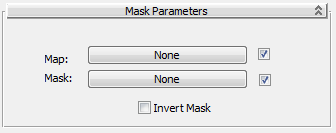
Bunlar Maske haritasının kontrolleridir:
- Harita
-
Maske üzerinden görüntülenecek haritayı seçer veya oluşturur.
- Maske
-
Maske olarak kullanılacak haritayı seçer veya oluşturur.
- Ters Maske
-
Maskenin etkisini tersine çevirir, böylece beyaz şeffaf olur ve siyah uygulanan haritayı gösterir.


