
Bir nesnenin kırılmasını kontrol etmek için bir bitmap dosyası veya Reflect/Refract gibi prosedürel bir harita kullanabilirsiniz .

Ana araç çubuğundaki Materyal Düzenleyici simgesine tıklayın veya M tuşuna basın. Açılır menüyü görüntülemek için simgeye tıklayıp basılı tutun.

 Malzeme Düzenleyici > Standart Malzeme > Haritalar menüsü > Kırılma düğmesi
- Malzeme Düzenleyici > Mimari ve Tasarım Malzemesi > Genel Haritalar açılır menüsü > Ana Haritalar grubu > Kırılma Rengi düğmesi
- Malzeme Düzenleyici > Kırılma bileşeni içeren diğer malzemeler
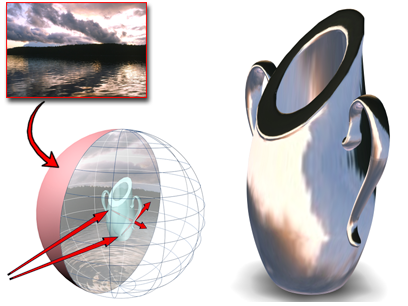
Kırılmalar, sahneyi veya arka planı kırıcı bir cisimden geçirerek gösterir.
Kırılma haritalarının kullanımı, yansıma haritalarının kullanımına benzer. Kırılma haritaları, görüntüyü yüzeyden yansıtılmış gibi değil, yüzeyin içinden görüyormuş gibi gösterecek şekilde yüzeye yansıtır.
Yansıma haritası gibi, kırılma haritası da koordinat haritalamasına ihtiyaç duymaz çünkü yönü nesneye değil, dünya koordinat sistemine sabitlenmiştir. Yani, nesneyi hareket ettirdiğinizde veya döndürdüğünüzde, kırılan görüntünün konumu sabit kalır.
Kırılma İndeksinin Ayarlanması #
Kırılabilir cisimlerin fiziksel özellikleri genellikle görüntüyü bozar. Bu parametre, ana malzeme tarafından kontrol edilir.
- Kırılma İndeksi
-
Kırılma indisi (IOR), malzemenin iletilen ışığı ne kadar kırdığını kontrol eder. Havanın IOR değeri olan 1,0, şeffaf cismin arkasındaki nesnelerde herhangi bir bozulmaya neden olmaz. 1,5 değerinde, arkadaki nesne büyük ölçüde bozulur (tıpkı bir cam bilye gibi). 1,0’dan biraz daha düşük bir IOR değerinde ise, nesne kenarları boyunca yansır, tıpkı su altından görülen bir baloncuk gibi. Varsayılan değer = 1,5 (tipik camın IOR değeri).
Kameranın havada veya vakumda olduğu varsayılarak, yaygın IOR değerleri şunlardır:
Malzeme IOR Değeri Boş 1.0 (tam olarak) Hava 1.0003 su 1.333 Bardak 1,5 ila 1,7 Elmas 2.418 Fiziksel dünyada, IOR (İntegral Oranı), ışığın saydam malzeme ve gözün veya kameranın bulunduğu ortam içindeki göreceli hızlarından kaynaklanır. Bu genellikle nesnenin yoğunluğuyla ilişkilidir. IOR ne kadar yüksekse, nesne o kadar yoğundur.
Ayrıca, kırılma indisini kontrol etmek için bir harita da kullanabilirsiniz. IOR haritaları her zaman 1,0 (havanın IOR değeri) ile IOR parametresindeki ayar arasında enterpolasyon yapar. Örneğin, IOR’u 3,55 olarak ayarlarsanız ve IOR’u kontrol etmek için siyah beyaz bir Gürültü haritası kullanırsanız, nesne üzerinde oluşturulan IOR değerleri 1,0 ile 3,55 arasında ayarlanacaktır; nesne havadan daha yoğun görünecektir. Öte yandan, IOR’u 0,5 olarak ayarlarsanız, aynı harita değerleri 0,5 ile 1,0 arasında oluşturulacaktır: Sanki kamera su altındaymış ve nesne sudan daha az yoğunmuş gibi.
İşte çeşitli malzemeler için bazı ek IOR değerleri:
Malzeme IOR Değeri Karbondioksit, Sıvı 1.200 Buz 1.309 Aseton 1.360 Etil Alkol 1.360 Şeker Çözeltisi %30 1.380 Alkol 1.329 Florit 1.434 Kuvars, Kaynaştırılmış 1.460 Calspar2 1.486 Şeker Çözeltisi %80 1.490 Bardak 1.500 Cam, Çinko Taç 1.517 Cam, Taç 1.520 Sodyum klorür 1.530 Sodyum Klorür (Tuz) 1 1.544 Polistiren 1.550 Kuvars 2 1.553 Zümrüt 1.570 Cam, Açık Çakmaktaşı 1.575 Lapis Lazuli 1.610 Topaz 1.610 Karbon Bisülfür 1.630 Kuvars 1 1.644 Sodyum Klorür (Tuz) 2 1.644 Cam, Ağır Çakmaktaşı 1.650 Metilen İyodür 1.740 Ruby 1.770 Safir 1.770 Cam, En Ağır Çakmak Taşı 1.890 Kristal 2.000 Elmas 2.418 Krom Oksit 2.705 Bakır Oksit 2.705 Amorf Selenyum 2.920 İyot Kristali 3.340 İpucu: Kırılma haritası olarak kullanılan Yansıtma /Kırılma harita türü, bir nesneyi çevreleyen malzemeyi (örneğin bir bardak su içindeki kalem) etkili bir şekilde modellemez. Bu etki için İnce Duvar Kırılması veya Işın İzleme harita türünü kullanın.
Prosedürler #
Otomatik kırılma oluşturmak için:
- “Kırılma” etiketli harita düğmesine tıklayın.
3ds Max, Malzeme/Harita Tarayıcısını açar .
- Haritaları Seçin
 Standart Yansıt/Kırılma işlemini yapın ve ardından Tamam’ı tıklayın.
Alternatif olarak,
Slate Malzeme Düzenleyicisini kullanarak bir Yansıtma/Kırılma haritası düğümünü Kırılma bileşenine bağlayabilirsiniz . - Ana materyallerin Haritalar bölümünde, materyalin kırılma özelliğini kontrol etmek için Miktar değerini ayarlayın.
Kırılma Miktarı %100 olduğunda, malzemenin Opaklık ayarından bağımsız olarak, malzeme son derece kırıcıdır. Kırılma Miktarı %0 olduğunda, harita kapatılır. Miktar %100’den az olduğunda, hem Yansıtma/Kırılma haritası hem de Opaklık ayarı şeffaflığı kontrol eder.
Bir bitmap’i kırılma haritası olarak atamak için:
- Haritalar menüsünde, Kırılma haritası düğmesine tıklayın.
3ds Max, Malzeme/Harita Tarayıcısını açar .
- Haritaları SeçinStandart Bitmap’i seçin ve ardından Tamam’a tıklayın.
Alternatif olarak, Bitmap düğümünü Refraction bileşenine bağlamak için
Slate Malzeme Düzenleyicisini kullanabilirsiniz .3ds Max bir dosya iletişim kutusu açar.
- Bitmap dosyasını seçmek için dosya iletişim kutusunu kullanın.
- Ana materyallerin Haritalar bölümünde, materyalin kırılma özelliğini kontrol etmek için Miktar değerini ayarlayın.
Bit eşlemli kırılmalar için, harita miktarını azaltmak istemeyebilirsiniz.


