
Bir nesne yüzeyinin yansıtıcılığını kontrol etmek için bitmap dosyası veya prosedürel harita kullanabilirsiniz.

Ana araç çubuğundaki Materyal Düzenleyici simgesine tıklayın veya M tuşuna basın. Açılır menüyü görüntülemek için simgeye tıklayıp basılı tutun.

 Malzeme Düzenleyici > Standart Malzeme > Haritalar açılır menüsü > Yansıma düğmesi
- Malzeme Düzenleyici > Işın İzleme Malzemesi > Haritalar açılır menüsü > Yansıt düğmesi
- Malzeme Düzenleyici > Mimari ve Tasarım Malzemesi > Genel Haritalar açılır menüsü > Ana Haritalar grubu > Yansıma Rengi düğmesi
- Malzeme Düzenleyici > Yansıma bileşeni içeren diğer malzemeler
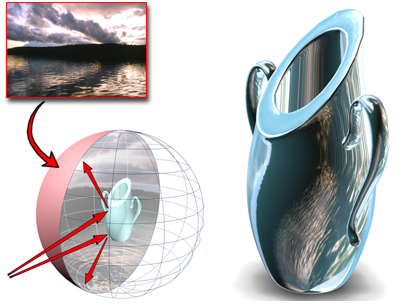
Yansıma haritası kullanmak
Üç çeşit yansıtma haritası kullanabilirsiniz: temel, otomatik ve düz ayna.
- Temel bir Yansıma haritası, geometrik şekle bir harita uygulayarak krom, cam veya metal illüzyonu yaratır; böylece görüntü yüzeydeki bir yansıma gibi görünür.
- Otomatik yansıma haritası, haritalama koordinatlarını kullanmaz; bunun yerine nesnenin merkezinden dışarı doğru bakar ve “gördüklerini” yüzeye yansıtır.
Yansımaları otomatik olarak oluşturmanın bir başka yolu da, bir Raytrace haritasını yansıma haritası olarak atamaktır .
- Düzlemsel bir yansıtma haritası, aynı düzlemde bulunan bir dizi yüzeye uygulanır ve tıpkı gerçek bir ayna gibi, karşısındaki nesneleri yansıtır.
Gerçekçi bir sahnede Yansıma haritalarının en yaygın kullanımı, aksi halde yansıtıcı olmayan bir yüzeye sadece hafif bir yansıma eklemektir. Varsayılan olarak, Yansıma haritasının gücü diğer haritalarda olduğu gibi %100’dür. Bununla birlikte, birçok yüzey türü için gücü azaltmak en gerçekçi sonucu verir. Örneğin, cilalı bir masa üstü öncelikle ahşap dokusunu gösterir; yansımalar ikincil öneme sahiptir.
Yansıma haritaları , geometriye değil, dünya koordinat sistemine kilitlendikleri için haritalama koordinatlarına ihtiyaç duymazlar . Yansıma yanılsaması, haritanın nesneyle birlikte hareket etmemesi, ancak gerçek yansımalarda olduğu gibi görüş açısındaki değişikliklerle birlikte hareket etmesi nedeniyle oluşur.
Yansıma haritaları , Temel Parametreler bölümündeki Parlaklık ve Yansıma Düzeyi değerlerini artırırsanız daha gerçekçi görünür . Ayrıca, dağılım ve ortam rengi değerlerinden de etkilenirler. Renk ne kadar koyuysa, ayna etkisi o kadar güçlü olur.
Miktar göstergesi 100’de olsa bile, Yansıma haritası ortam, dağınık ve yansıtıcı renklerle renklendirilir.
Prosedürler #
Otomatik yansıma oluşturmak için:
- “Yansıma” etiketli harita düğmesine tıklayın.
3ds Max, Malzeme/Harita Tarayıcısını açar .
- Haritaları Seçin
 Standart Yansıt/Kırılma işlemini yapın ve ardından Tamam’ı tıklayın.
Alternatif olarak,
Slate Malzeme Düzenleyicisini kullanarak bir Yansıtma/Kırılma haritası düğümünü Yansıtma bileşenine bağlayabilirsiniz . - Ana materyallerin Haritalar bölümünde, materyalin yansıtıcılık seviyesini kontrol etmek için Miktar değerini ayarlayın. %100’de materyal tamamen yansıtıcıdır.
Bir bitmap’i yansıma haritası olarak kullanmak için:
- “Yansıma” etiketli harita düğmesine tıklayın.
- 3ds Max, Malzeme/Harita Tarayıcısını açar .
- Haritaları SeçinStandart Bitmap’i seçin ve ardından Tamam’a tıklayın.
Alternatif olarak, Bitmap düğümünü Reflection bileşenine bağlamak için
Slate Malzeme Düzenleyicisini kullanabilirsiniz .3ds Max bir dosya iletişim kutusu açar.
- Bitmap dosyasını seçmek için dosya iletişim kutusunu kullanın.
- Ana materyallerin Haritalar bölümünde, materyalin yansıtıcılık seviyesini kontrol etmek için Miktar değerini ayarlayın. %100’de materyal tamamen yansıtıcıdır.


