
Yeni bir mimari malzeme oluşturduğunuzda veya mevcut bir malzemeyi düzenlediğinizde, Özel Efektler bölümündeki ayarlar, kabartma veya yer değiştirme oluşturan haritalar atamanıza, ışık yoğunluğunu ayarlamanıza veya şeffaflığı kontrol etmenize olanak tanır.

 Malzeme Düzenleyici > Mimari Malzeme > Özel Efektler açılır menüsü
Arayüz #
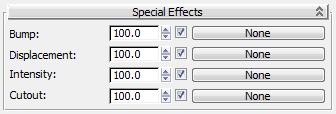
- Çarpma kontrolleri
-
Kabartma haritası atamak için harita düğmesine tıklayın .
Malzemeye bir harita atandığında, harita düğmesinin etiketi olarak haritanın adı görünür.

- Miktar ayar düğmesi Soldaki ayar düğmesi, Kabartma efektinin derecesini belirler. 1000.0 değerinde, Kabartma haritası en büyük etkiye sahiptir; daha düşük değerlerde, kabartmalar daha az belirgindir; 0.0 değerinde ise kabartmalar hiç görünmez. Negatif değerler, kabartma efektinin yönünü tersine çevirir. Aralık: –1000.0 ile 1000.0 arası.
- Açma/Kapama Döndürme düğmesi ile harita düğmesi arasındaki onay kutusu bir açma/kapama düğmesidir. Açık olduğunda, harita materyalde kullanılır. Kapalı olduğunda, harita devre dışı bırakılır.
- Yer değiştirme kontrolleri
-
Yer değiştirme haritası atamak için harita düğmesine tıklayın .
Malzemeye bir harita atandığında, harita düğmesinin etiketi olarak haritanın adı görünür.
- Miktar ayar düğmesi Soldaki ayar düğmesi, yer değiştirme etkisinin kapsamını belirler. 1000.0 değerinde, Yer Değiştirme haritası en büyük etkiye sahiptir; daha düşük değerlerde, yer değiştirme daha az belirgindir; 0.0 değerinde ise yer değiştirme hiç görünmez. Negatif değerler, yer değiştirmenin yönünü tersine çevirir. Aralık: –1000.0 ile 1000.0 arası.
- Açma/Kapama Döndürme düğmesi ile harita düğmesi arasındaki onay kutusu bir açma/kapama düğmesidir. Açık olduğunda, harita materyalde kullanılır. Kapalı olduğunda, harita devre dışı bırakılır.
- Yoğunluk kontrolleri
-
Malzemenin parlaklığını ayarlamak için harita düğmesine tıklayın. Harita, siyah beyaz bir yoğunluk değerleri ölçeği olarak kabul edilir.
İpucu: Yoğunluğa düşük frekanslı bir Gürültü haritası uygulamak , dokunun “bilgisayar tarafından oluşturulmuş” görünümünü azaltmaya ve gün ışığıyla aydınlatılmış tuğla ve halı gibi yüzeylere doğal bir his katmaya yardımcı olabilir.Malzemeye bir harita atandığında, harita düğmesinin etiketi olarak haritanın adı görünür.
- Miktar ayar düğmesi Soldaki ayar düğmesi, Yoğunluk haritasının uygulanma derecesini belirler. 100.0 değerinde Yoğunluk haritası en büyük etkiye sahiptir; daha düşük değerlerde etki daha az belirgindir; 0.0 değerinde haritanın hiçbir etkisi yoktur; ve 0.0’dan küçük değerlerde malzeme karartılır. Aralık: 0.0 ile 100.0 arası.
- Açma/Kapama Döndürme düğmesi ile harita düğmesi arasındaki onay kutusu bir açma/kapama düğmesidir. Açık olduğunda, harita materyalde kullanılır. Kapalı olduğunda, harita kullanılmaz.
- Kesme kontrolleri
-
Kesit haritası atamak için harita düğmesine tıklayın .
Malzemeye bir harita atandığında, harita düğmesinin etiketi olarak haritanın adı görünür.
- Miktar ayar düğmesi Soldaki ayar düğmesi, kullanılacak Kesme haritalama miktarını ayarlar. Bu değer bir yüzdedir: 100.0’da harita tam etkisine sahiptir; daha düşük değerler haritayı koyulaştırır, etkisini azaltır ve şeffaflığını artırır. 0.0’da harita tamamen siyahtır ve bu malzemeye sahip nesneleri tamamen şeffaf hale getirir.
- Açma/Kapama Döndürme düğmesi ile harita düğmesi arasındaki onay kutusu bir açma/kapama düğmesidir. Açık olduğunda, harita materyalde kullanılır. Kapalı olduğunda, harita kullanılmaz.


