
Mat/Gölge materyali, tüm nesneleri (veya yüzeylerin herhangi bir alt kümesini) mevcut arka plan rengini veya Ortam haritasını ortaya çıkaran mat nesnelere dönüştürmenizi sağlar .
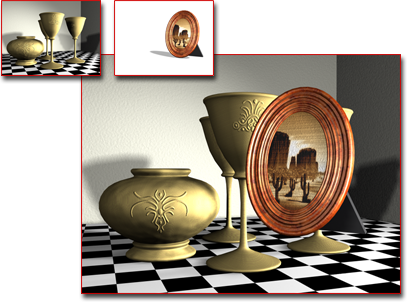
Çerçevelenmiş fotoğrafı bir arka plana karşı görüntülemek, fotoğrafı arka planın önünde gösterir.
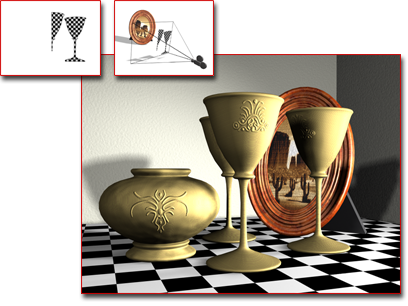
Mat bir nesne, fotoğrafın bazı kısımlarını gizleyerek arka planı ortaya çıkarır ve fotoğrafın kadehlerin arkasında olduğu izlenimini verir.
Sahnedeki mat olmayan nesnelerin üzerine düşen gölgeleri de alabilir. Bu tekniği kullanarak, mat proxy nesneler oluşturup bunları arka plandaki benzer şekilli nesnelerin önüne yerleştirerek arka planlara gölge düşürebilirsiniz.
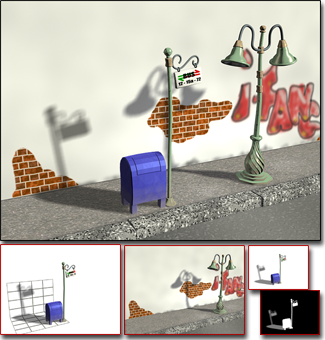
Arka plan görüntüsüne gölge düşürmek için mat bir nesne oluşturma
Mat/gölge malzemeler de yansımalara sahip olabilir.
Prosedürler #
Nesneleri arka plan ortamına karşı kusursuz bir şekilde görüntülemek için:
Nesneleri arka plan ortamına kusursuz bir şekilde entegre etmenin üç yolu vardır:
- Mat/Gölge Malzemesi atayın.
- Bir Kamera haritası kullanarak bir nesneye %100 kendinden aydınlatmalı dağınık bir doku atayın .
- Ekran projeksiyonu içeren bir Ortam haritası kullanarak %100 kendinden aydınlatmalı bir difüz doku atayın .
Ön plandaki nesneleri filtrelenmemiş bir arka planla eşleştirmeye çalışırken veya 3ds Max 2.5 render motorunun kenar yumuşatma özellikleriyle eşleştirmeye çalışırken Plate Match/MAX R2.5 kenar yumuşatma özelliğini kullanın. Bkz. Plate Match Filtreleme .
Örnek: Alfa Etkisi ve Yansıma Matlaştırma özelliklerinin etkisini görmek için:
- Kutu şeklinde bir platform üzerinde bir veya daha fazla nesne ve bir veya daha fazla gölge oluşturan spot ışığı kullanarak bir sahne oluşturun.
İpucu: Yalnızca bir spot ışığı kullanıyorsanız, Çarpan değerini artırın.
- Kutuya bir Mat/Gölge malzemesi atayın ve sahneyi varsayılan Mat/Gölge parametreleriyle (Opak Alfa açık ve Etki Alfa kapalı) oluşturun.
- Açılan Oluşturulan Kare Penceresinde (
 Alfa Kanalını Görüntüle) seçeneğini açın .
Platform da dahil olmak üzere tüm nesneler beyaz silüetler olarak görünüyor.
- “Matte/Shadow Basic Parameters” açılır menüsünde, “Opaque Alpha” seçeneğini kapatın ve “Receive Shadows” ile “Affect Alpha” seçeneklerini açın.
- F9( Son Oluştur ) düğmesine basın .
Kutunun silueti artık görünmüyor, ancak diğer nesneler ve gölgeleri beliriyor.
- Mat/Gölge Temel Parametreleri açılır menüsünde, Yansıma grubundaki Harita düğmesine tıklayın ve Malzeme/Harita Tarayıcısını kullanarak kutunun malzemesine Düz Ayna haritası atayın . Düz Ayna Parametreleri açılır menüsünde, Oluşturma grubunu etkinleştirin.
 Kimlik numarasına sahip yüzlere atama yapın ve değeri 1 olarak bırakın.
 - F9( Son Oluştur ) düğmesine basın .
- Oluşturulan Kare Penceresinde, Alfa Kanalını Görüntüle seçeneğini kapatın.
Kutunun kendisi görünmez olsa da, nesnelerin yansımaları kutunun üzerinde görünür.
Arayüz #
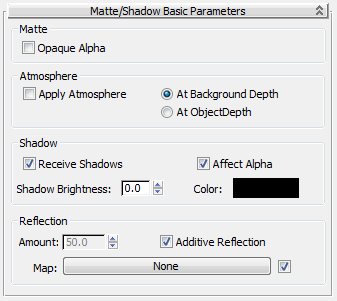
Matte grubu #
- Opak Alfa
- Maske malzemesinin alfa kanalında görünüp görünmeyeceğini belirler. Opak Alfa’yı kapatırsanız, maske nesnesi alfa kanalı oluşturmaz ve görüntü, sahnede hiç maske nesnesi yokmuş gibi birleştirme için kullanılabilir. Varsayılan değer = kapalı.
Atmosfer grubu #
Bu seçenekler, mat yüzeylere sis efekti uygulanıp uygulanmayacağını ve nasıl uygulanacağını belirler.
- Atmosferi Uygula
- Mat nesnelerin buğulanmasını açar ve kapatır.
Sis uygularken iki farklı yöntem arasında seçim yapabilirsiniz. Sisi, mat yüzeyin kameradan sonsuz uzaklıkta olduğu gibi uygulayabilir veya mat yüzeyin gölgelendirilen nesnenin o noktasında olduğu gibi uygulayabilirsiniz. Başka bir deyişle, sisi mat yüzeye 2D veya 3D olarak uygulayabilirsiniz. Aşağıdaki kontroller bunun nasıl uygulanacağını belirler:
- Arka Plan Derinliğinde Bu, 2D yöntemidir. Tarama çizgisi oluşturucu sahneyi sisle kaplar ve ardından gölgelerini oluşturur. Bu durumda, gölgeler sis tarafından aydınlatılmaz. Gölgeleri aydınlatmak istiyorsanız, gölge parlaklığını artırmanız gerekir.
- Nesne Derinliğinde Bu, 3D yöntemidir. Oluşturucu önce gölgeleri oluşturur, ardından sahneyi sisler. Bu, 3D mat yüzey üzerindeki sis miktarını değiştirdiği için, oluşturulan mat/alfa kanalları arka plana mükemmel bir şekilde karışmaz. Mat nesnenin, 2D arka planın temsil ettiği sahnedeki 3D bir nesne olması amaçlandığında Nesne Derinliğinde seçeneğini kullanın.
Gölge grup #
Bu grup, mat yüzeylerin üzerlerine düşen gölgeleri alıp almadığını ve nasıl aldıklarını belirler.
- Gölgeleri Al
- Mat yüzeylerde gölgeler oluşturur. Varsayılan değer açık.
- Alfa’yı Etkile
- Etkinleştirildiğinde, mat bir malzeme üzerine düşen gölgeler alfa kanalına uygulanır. Bu, daha sonra birleştirebileceğiniz alfa kanallı bitmap’ler oluşturmanıza olanak tanır. Varsayılan değer = açık.
Affect Alpha özelliği yalnızca Opaque Alpha (Matte grup kutusunda) kapalıyken kullanılabilir.
Affect Alpha açıkken, Gölge Parlaklığı değeri ne kadar yüksek olursa, gölge o kadar şeffaf olur, arka plan daha fazla görünür ve gölge daha parlak görünür.
- Gölge Parlaklığı
- Gölge parlaklığını ayarlar. 0,5 değerinde, gölgeler mat yüzeyde zayıflamaz; 1,0 değerinde, gölgeler mat yüzeyin rengine kadar aydınlatılır; ve 0,0 değerinde ise mat yüzeyi tamamen yok edecek şekilde koyulaştırılır.
- Renk
- Gölgenin rengini seçmenizi sağlayan bir Renk Seçici görüntüler . Varsayılan değer siyahtır.
Gölge rengini ayarlamak, özellikle video gibi bir arka plan görüntüsüne karşı gölgelerinizi oluşturmak için Mat/Gölge malzemesi kullanırken çok faydalıdır. Bu, gölgelerinizi görüntüdeki önceden var olan gölgelerle eşleşecek şekilde renklendirmenizi sağlar.
Yansıma grubu #
Bu gruptaki kontroller, mat yüzeylerin yansımalara sahip olup olamayacağını belirler. Gölge haritası kullanarak mat yansımalar oluşturursunuz.
- Miktar
- Kullanılacak yansıma miktarını kontrol eder. Bu, %0 ile %100 arasında değişebilen bir yüzdedir. Bu kontrol, bir harita atamadığınız sürece kullanılamaz. Varsayılan değer = %50.
Bu parametreye animasyon ekleyebilirsiniz.
- Harita
- Yansıma haritası atamak için tıklayın . Yansıma, bir Yansıtma/Kırılma haritası veya Düz Ayna haritası seçmediğiniz sürece sahnenin Ortam haritasından bağımsızdır .


