
Çift Taraflı malzeme, bir nesnenin ön ve arka yüzlerine iki farklı malzeme atamanıza olanak tanır.
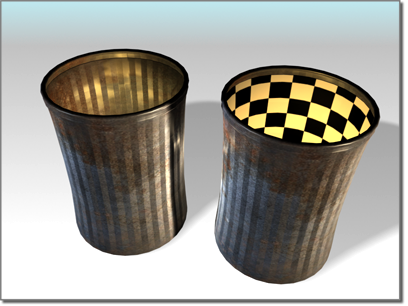
Sağ tarafta, çift taraflı bir malzeme çöp kutusunun iç yüzeyi için bir desen oluşturuyor.
Prosedürler #
Çift taraflı malzeme oluşturmak için aşağıdakilerden birini yapın:
- Slate Materyal Editöründe
 Tarayıcı paneliMalzemelerStandart grup, çift taraflı bir malzemeyi aktif görünüme sürükleyin.
 - Kompakt Malzeme Düzenleyicisinde, bir örnek yuvasını etkinleştirin, Tür düğmesine tıklayın, ardından Malzeme/Harita Tarayıcısında Çift Taraflı’yı seçin ve ardından Tamam’a tıklayın.
3ds Max, Haritayı Değiştir iletişim kutusunu açar . Bu iletişim kutusu, örnek yuvasındaki orijinal malzemeyi atmak mı yoksa alt malzeme olarak saklamak mı istediğinizi sorar.
Çift taraflı malzeme kontrolleri, iki malzemeyi ve malzemenin genel saydamlığını seçmenize olanak tanır.
Dış malzeme seçimi için aşağıdakilerden birini yapın:
- “Yüzey Malzemesi” etiketli düğmeye tıklayın.
3ds Max, alt malzeme için parametreleri görüntüler. Varsayılan olarak, alt malzeme Blinn gölgelendirmeli Standart bir malzemedir.
- Slate Malzeme Düzenleyicisinde, varsayılan alt malzemeler etkin Görünümde düğümler olarak görünür. Malzeme parametrelerini görmek ve ayarlamak için bu düğümlerden herhangi birine çift tıklayabilir veya Standart malzeme düğümlerini farklı bir türdeki düğümlerle değiştirebilirsiniz.
İç malzeme seçimi için aşağıdakilerden birini yapın:
- Ana materyale (Çift Taraflı materyalin parametreleri) geri dönün. Çift Taraflı Temel Parametreler açılır menüsünde, Arka Materyal etiketli düğmeye tıklayın.
3ds Max, alt malzeme için parametreleri görüntüler. Varsayılan olarak, alt malzeme Blinn gölgelendirmeli Standart bir malzemedir.
- Slate Malzeme Düzenleyicisinde, varsayılan alt malzemeler etkin Görünümde düğümler olarak görünür. Malzeme parametrelerini görmek ve ayarlamak için bu düğümlerden herhangi birine çift tıklayabilir veya Standart malzeme düğümlerini farklı bir türdeki düğümlerle değiştirebilirsiniz.
İki alt malzemenin karışımını kontrol etmek için:
- Saydamlık değerini 0’dan büyük bir değere ayarlayın.
Saydamlık kontrolü, iki malzemenin karışımını etkiler. Saydamlık 0 olduğunda, karışım olmaz. Saydamlık %100 olduğunda, dış malzeme iç yüzeylerde, iç malzeme de dış yüzeylerde görünür. Ara değerlerde, iç malzemenin belirtilen yüzdesi “sızar” ve dış yüzeylerde görünür hale gelir.
Arayüz #
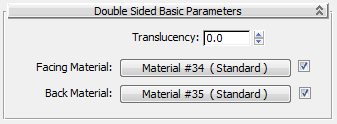
- Saydamlık
-
Bir malzemenin diğerinden ne kadar görüneceğini belirler. Bu, %0,0 ile %100,0 arasında değişebilen bir yüzdedir. %100’de, dış malzeme iç yüzeylerde, iç malzeme de dış yüzeylerde görünür. Ara değerlerde, iç malzemenin belirtilen yüzdesi “sızar” ve dış yüzeylerde görünür hale gelir. Varsayılan değer = 0,0.
Bu parametreye animasyon ekleyebilirsiniz.
- Ön Yüz Malzemesi ve Arka Yüz Malzemesi
-
Malzeme/Harita Tarayıcısını görüntülemek ve bir taraf veya diğer taraf için bir malzeme seçmek için tıklayın.
Malzemeleri açmak veya kapatmak için onay kutularını kullanın.


