
Gelişmiş Efektler menüsü, ışıkların yüzeyleri nasıl etkilediğini kontrol eden ayarlar sunar ve ayrıca projektör ışıkları için bir dizi ince ayar ve seçenek içerir.
 Panel oluştur >
  (Işıklar) > Işık oluştur. > Gelişmiş Efektler açılır menüsü
Işığın yansıtılacağı bir harita seçerek , ışık nesnesini bir projektöre dönüştürebilirsiniz . Yansıtılan harita, durağan bir görüntü veya animasyon olabilir.
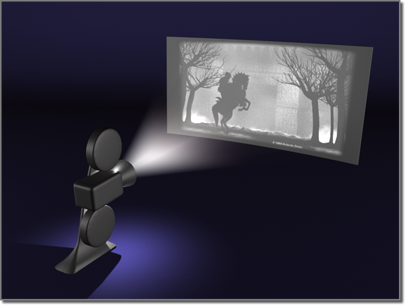
Işıkla bir projeksiyon oluşturmak
Prosedürler #
Bir ışığı projektöre dönüştürmek için:
 Malzeme Düzenleyiciyi açın .
Malzeme Düzenleyici, haritanın parametrelerini ayarlayabileceğiniz yerdir.
- Kullanılmayan bir örnek yuvasını kullanarak bir harita görüntüleyin.
- Malzeme Düzenleyicisindeki haritayı, Gelişmiş Efektler açılır menüsündeki ışığın Harita düğmesine sürükleyin. Bir iletişim kutusu, projeksiyon haritasının bir kopya mı yoksa bir örnek mi olması gerektiğini sorar. Örnek’i seçin. Kopya’yı seçerseniz, Malzeme Düzenleyicisinde haritayı ayarlamanın projeksiyon haritası üzerinde hiçbir etkisi olmaz.
Ortam iletişim kutusunda olduğu gibi, kullanılan diğer harita düğmelerinden de sürükleyip bırakabilirsiniz.
Haritayı atamak, düğmede harita adını görüntüler ve Projektör özelliğini açar. Haritayı ayarladıktan sonra, yansıtılan görüntü olmadan sahnenin işlenmesini test etmek için Projektörü kapatabilirsiniz.
Alternatif olarak Harita düğmesine tıklayabilirsiniz. Bu, harita türünü seçmenizi sağlayan Malzeme/Harita Tarayıcısını görüntüler . Bu noktada, ışık bir projektör gibi davranır. Bir harita atamak veya parametrelerini ayarlamak için Malzeme Düzenleyicisini kullanmanız gerekir.
Not: Aşırı Yayılma (Overshoot) açık olsa bile, ışıklar haritaları yalnızca kendi etki alanları içinde yansıtır.
Haritayı Materyal Düzenleyiciye eklemek için:
- Işığın Harita düğmesinden Malzeme Düzenleyicisindeki kullanılmayan bir örnek yuvasına sürükleyin.
Not: Köşelerinde beyaz üçgen bulunan örnek yuvalar, mevcut sahnede kullanılan malzemeleri gösterir. Haritanın parametrelerini değiştirerek Malzeme Düzenleyicisinde haritayı ayarlayabilirsiniz.
Projeksiyon haritasını bulanıklaştırmak için:
- Malzeme Düzenleyicisindeki haritanın Koordinatlar bölümünde Bulanıklık Ofseti değerini artırın.
Bulanıklık Kayması özelliğini kullanarak, yansıtılan haritanın netleşip netleşmemesini sağlayabilirsiniz.
Işığın şeklini yansıtılan bitmap’e uydurmak için:
- Önceki adımlarda açıklandığı gibi, yansıtılacak bir bitmap seçin.
- Işığın şeklinin Dikdörtgen olarak ayarlandığından emin olun ve ardından Bitmap Fit’e tıklayın.
3ds Max bir dosya seçim iletişim kutusu açar.
- Bağımsız harita için seçtiğiniz aynı bitmap’i seçin ve ardından Tamam’a tıklayın.
Işığın yansıttığı bitmap’ten farklı bir bitmap de seçebilirsiniz.
Arayüz #
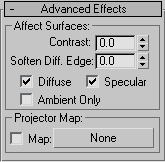
Etkilenen Yüzeyler grubu #
- Zıtlık
- Yüzeyin dağınık ve ortam ışığı alanları arasındaki kontrastı ayarlar. Normal kontrast için 0’da bırakın. Özel efektler için kontrastı artırmak üzere değeri artırın: örneğin, uzayın sert ışığı. Varsayılan değer = 0.0.
- Yumuşatılmış Dağınık Kenar
- Soften Diffuse Edge değerini artırmak, bir yüzeyin dağınık ve ortam kısımları arasındaki kenarı yumuşatır. Bu, belirli koşullar altında bir yüzeyde görünebilecek kenarları ortadan kaldırmaya yardımcı olur. Varsayılan değer = 50.
Not: Yumuşatıcı Dağılım Kenarı, ışık miktarını biraz azaltır. Çarpan değerini artırarak bunu bir ölçüde telafi edebilirsiniz.
- Dağınık
- Açık olduğunda, ışık bir nesnenin yüzeyinin dağınık özelliklerini etkiler. Kapalı olduğunda, ışığın dağınık yüzey üzerinde hiçbir etkisi olmaz. Varsayılan değer = açık.
- Ayna
- Işık açık olduğunda, nesnenin yüzeyinin yansıma özelliklerini etkiler. Kapalı olduğunda, ışığın yansıma özellikleri üzerinde hiçbir etkisi olmaz. Varsayılan değer = açık.
Örneğin, Dağınık ve Yansıtıcı onay kutularını kullanarak, bir ışığın nesnenin yansıtıcı vurgularını renklendirmesini, dağınık alanını ise renklendirmemesini sağlayabilir; ardından ikinci bir ışığın yüzeyin dağınık kısmını renklendirmesini, ancak yansıtıcı vurgular oluşturmamasını sağlayabilirsiniz.
- Sadece Ortam
- Açık olduğunda, ışık yalnızca ortam aydınlatmasının bileşenini etkiler. Bu, sahnenizdeki ortam aydınlatması üzerinde daha ayrıntılı kontrol sağlar. Yalnızca Ortam Aydınlatması açık olduğunda, Kontrast, Dağınık Kenar Yumuşatma, Dağınık ve Yansıma seçenekleri kullanılamaz. Varsayılan değer = kapalı.
Yalnızca Ortam Işığı efekti, görüntüleme pencerelerinde görünmez. Sadece sahneyi işlediğinizde ortaya çıkar.
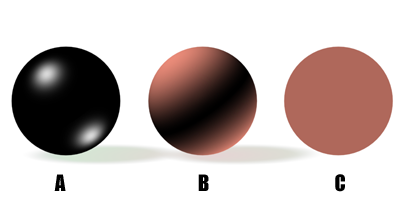
A: Sadece yansımayı etkiler
B: Sadece yaygın etkiler
C: Sadece ortamı etkiler
Projeksiyon Harita grubu #
Bu kontroller ışığı bir projektöre dönüştürüyor.
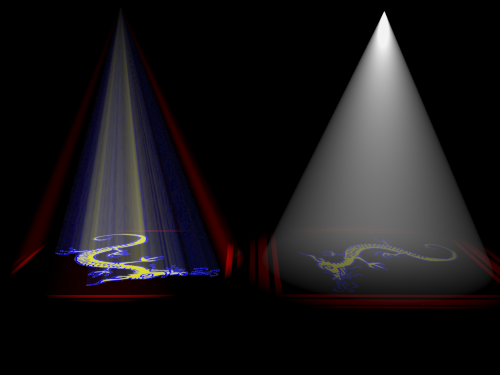
Sol: Standart spot ışığı
Sağ: Fotometrik ışık
- Harita onay kutusu
- Harita düğmesiyle seçilen haritayı yansıtmak için açın. Yansıtmayı kapatmak için kapatın.
- Harita düğmesi
- (Varsayılan olarak “Yok” olarak etiketlenmiştir.) Projeksiyon için kullanılan haritanın adını belirtir. Düğmeye tıklamak Malzeme/Harita Tarayıcısını görüntüler . Tarayıcıyı kullanarak harita türünü seçebilir, ardından düğmeyi Malzeme Düzenleyicisine sürükleyebilir ve Malzeme Düzenleyicisini kullanarak haritayı seçip ayarlayabilirsiniz.
Malzeme Düzenleyici örnek yuvasından bir haritayı sürükleyip bırakabilirsiniz . Slate Malzeme Düzenleyici açıksa, bir harita düğümünün çıkış soketinden sürükleyip projektör düğmesinin üzerine bırakabilirsiniz. Ayrıca Malzeme Düzenleyici’deki veya 3ds Max arayüzündeki herhangi bir yerdeki bir harita düğmesinden de sürükleyip bırakabilirsiniz. Bir haritayı projektör harita düğmesinin üzerine bıraktığınızda, haritanın kaynak haritanın bir kopyası (bağımsız) mı yoksa bir örneği mi olmasını istediğinizi soran bir iletişim kutusu görüntülenir.
Haritanın parametrelerini ayarlamak için (örneğin, bir bitmap atamak veya koordinat ayarlarını değiştirmek için), Harita düğmesini Malzeme Düzenleyici’ye sürükleyin ve bir örnek olarak bırakmaya dikkat edin. Kompakt Malzeme Düzenleyici’de, haritayı kullanılmayan bir örnek yuvasının üzerine bırakın. Slate Malzeme Düzenleyici’de, etkin Görünümün üzerine bırakın .


