
Gölge Parametreleri açılır menüsü, Gökyüzü Işığı ve IES Gökyüzü hariç tüm ışık türleri ve tüm gölge türleri için görüntülenir. Bu menü, gölge renklerini ve diğer genel gölge özelliklerini ayarlamanıza olanak tanır.
 Panel oluştur >
  (Işıklar) > Işık oluştur. > Gölge Parametreleri açılır menüsü
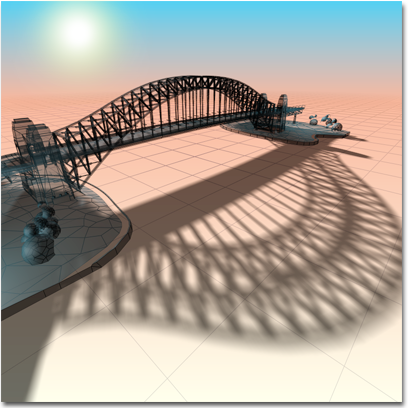
Güneş ışığının köprüye düşürdüğü gölge.
Kontroller ayrıca atmosferik efektlerin gölge oluşturmasına da olanak tanır.
Arayüz #
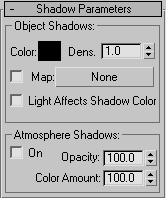
Nesne Gölgeleri grubu #
- Renk
- Renk örneğine tıklayarak Renk Seçiciyi görüntüleyin ve bu ışığın oluşturduğu gölgeler için bir renk seçin. Varsayılan = siyah.
Gölge rengini canlandırabilirsiniz.
- Dens[bu]
- Gölge yoğunluğunu ayarlar.
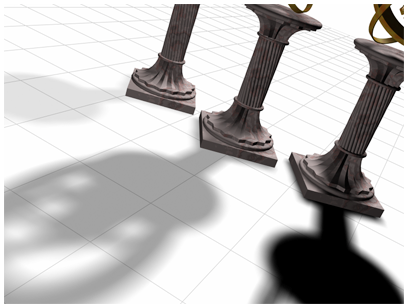
Gölge yoğunluğu sağdan sola doğru artar.
Yoğunluk değerini artırmak, gölgelerin yoğunluğunu (karanlığını) artırır. Yoğunluğu azaltmak ise gölgelerin yoğunluğunu azaltır. Varsayılan değer = 1.0.
Yoğunluk negatif bir değer alabilir; bu da yansıyan ışığın etkisini simüle etmeye yardımcı olabilir. Beyaz bir gölge rengi ve negatif yoğunluk, koyu gölgeler oluşturur, ancak bunların kalitesi koyu bir gölge rengi ve pozitif yoğunluk kadar iyi değildir.
Yoğunluk değerini canlandırabilirsiniz.
- Harita onay kutusu
- Harita düğmesiyle atanan haritayı kullanmak için etkinleştirin. Varsayılan değer kapalıdır.
- Harita düğmesi
- (Varsayılan olarak “Yok” olarak etiketlenmiştir.) Malzeme/Harita Tarayıcısını açmak ve gölgelere bir harita atamak için tıklayın. Haritanın renkleri gölge rengiyle harmanlanır.
Malzeme Düzenleyici örnek yuvasından da bir haritayı sürükleyip bırakabilirsiniz . Slate Malzeme Düzenleyici açıksa, bir harita düğümünün çıkış soketinden sürükleyip bu düğmeye bırakabilirsiniz. Ayrıca Malzeme Düzenleyici’deki veya 3ds Max arayüzündeki herhangi bir yerdeki bir harita düğmesinden de sürükleyip bırakabilirsiniz. Bir haritayı harita düğmesine bıraktığınızda, haritanın kaynak haritanın bir kopyası (bağımsız) mı yoksa bir örneği mi olmasını istediğinizi soran bir iletişim kutusu görüntülenir.
Haritanın parametrelerini ayarlamak için (örneğin, bir bitmap atamak veya koordinat ayarlarını değiştirmek için), harita düğmesini Malzeme Düzenleyici’ye sürükleyin ve bir örnek olarak bırakmaya dikkat edin. Kompakt Malzeme Düzenleyici’de, haritayı kullanılmayan bir örnek yuvasının üzerine bırakın. Slate Malzeme Düzenleyici’de, etkin Görünümün üzerine bırakın .
- Işık, Gölge Rengini Etkiler
- Etkinleştirildiğinde, ışığın rengini gölge rengiyle (veya gölge eşlenmişse gölge renkleriyle) karıştırır. Varsayılan değer = kapalı.
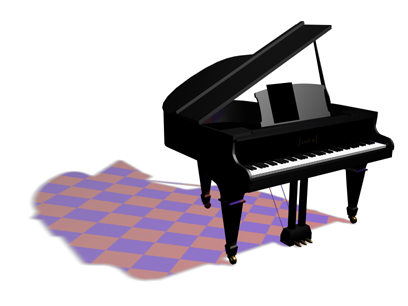
Piyanonun oluşturduğu gölgeyi değiştirmek için dama tahtası deseni kullanılıyor.
Atmosfer Gölgeleri grubu #
Bu kontroller, Hacim Sisi gibi atmosferik efektlerin gölge oluşturmasına olanak tanır.
- Açık
- Etkinleştirildiğinde, atmosferik efektler ışık içlerinden geçerken gölgeler oluşturur. Varsayılan değer kapalıdır.
Not: Bu kontrol, normal Nesne Gölgeleri için Açık/Kapalı seçeneğinden bağımsızdır. Bir ışık atmosferik gölgeler oluşturabilir ancak normal gölgeler oluşturmayabilir veya tam tersi olabilir. Her iki tür gölgeyi de oluşturabilir veya hiçbirini oluşturmayabilir.
- Opaklık
- Gölgelerin saydamlığını ayarlar. Bu değer yüzde olarak ifade edilir. Varsayılan değer = 100.0.
- Renk Miktarı
- Ortam renginin gölge rengiyle karışma miktarını ayarlar. Bu değer yüzde olarak ifade edilir. Varsayılan değer = 100.0.
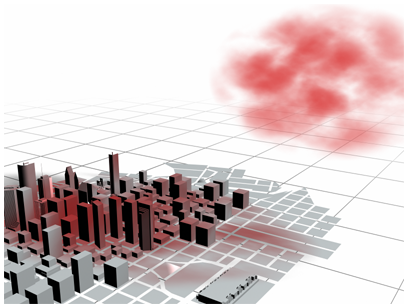
Yoğun sis bulutu şehrin üzerine renkli bir gölge düşürüyor.


