
Bulanıklaştırma efekti, görüntünüzü üç farklı yöntemle bulanıklaştırmanıza olanak tanır: Düzgün, Yönlü ve Radyal. Bulanıklaştırma, Piksel Seçimleri panelinde yapılan seçimlere göre tek tek pikseller üzerinde çalışır. Tüm görüntüyü, arka plan olmayan sahne öğelerini, parlaklık değerine göre veya bir harita maskesi kullanarak bulanıklaştırabilirsiniz. Bulanıklaştırma, nesne veya kamera hareketinin illüzyonunu oluşturarak animasyonunuza ek gerçekçilik katabilir.

Orta frekans bulanıklığı efekti eklenmeden önceki ve sonraki hali.
Arayüz #
Bulanıklaştırma Parametreleri açılır menüsü, Bulanıklaştırma Türü paneli #
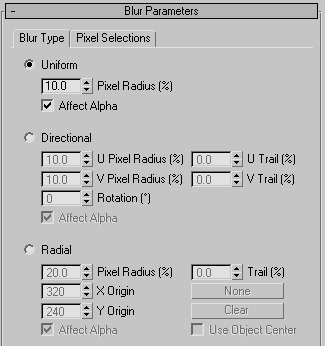
- Uniform seçeneği, bulanıklık efektini oluşturulan görüntünün tamamına eşit şekilde uygular.
Piksel Yarıçapı, bulanıklık efektinin yoğunluğunu belirler. Değeri artırmak, her pikselin bulanıklığı hesaplamak için kullanacağı çevre piksel sayısını artırır. Kullanılan piksel sayısı ne kadar fazla olursa, görüntü o kadar bulanık olur.
Alfa Kanalını Etkile seçeneği açıldığında, alfa kanalına Tekdüze Bulanıklık efekti uygular.
- Yönsel Bulanıklaştırma, Yönsel parametrelere göre herhangi bir yönde Bulanıklaştırma efektini uygular. U Piksel Yarıçapı ve İz, pikselleri yatay olarak bulanıklaştırırken, V Piksel Yarıçapı ve İz, pikselleri dikey olarak bulanıklaştırır. Döndürme, yatay ve dikey bulanıklaştırmanın eksenini döndürmek için kullanılır.
U Piksel Yarıçapı, bulanıklık efektinin yatay yoğunluğunu belirler. Değeri artırmak, her pikselin bulanıklığı hesaplamak için kullanacağı çevreleyen piksel sayısını artırır. Kullanılan piksel sayısı ne kadar fazla olursa, görüntü için yatay bulanıklık o kadar büyük olur.
U Trail efekti, U ekseninin her iki tarafına daha fazla bulanıklık uygulayarak bulanıklığa “yön” katar. Bu, çizgilenme efekti yaratır ve nesnelerinizin veya kameranızın belirli bir yönde hızla hareket ettiği yanılsamasını oluşturur.
V Piksel Yarıçapı, bulanıklık efektinin dikey yoğunluğunu belirler. Değeri artırmak, her pikselin bulanıklığı hesaplamak için kullanacağı çevre piksel sayısını artırır ve görüntü için daha büyük bir dikey bulanıklık oluşturur.
V İzi, V ekseninin her iki tarafına daha fazla bulanıklık uygulayarak bulanıklığa “yön” katar. Bu, çizgilenme efekti yaratır ve nesnelerinizin veya kameranızın belirli bir yönde hızla hareket ettiği yanılsamasını oluşturur.
Döndürme, U ve V Piksel Yarıçapı döndürücüleri tarafından bulanıklaştırılacak U ve V piksellerinin eksenini döndürür. U ve V Piksel Yarıçapı döndürücüleriyle Döndürme özelliğini kullanarak, bulanıklaştırma efektini işlenmiş görüntünüzün herhangi bir yönüne uygulayabilirsiniz. Döndürme 0 olduğunda , U görüntünün X eksenine, V ise görüntünün Y eksenine karşılık gelir.
Alfa Kanalını Etkile seçeneği açıldığında Alfa kanalına Yönlü Bulanıklık efekti uygular.
- Radyal Bulanıklık , bulanıklaştırma efektini radyal olarak uygular. Radyal parametrelerini kullanarak, işlenmiş görüntünüz içinde Radyal Bulanıklığın merkezi olarak kullanılacak bir nokta tanımlayabilirsiniz. Merkez olarak bir nesne veya X ve Y Başlangıç noktası döndürücüleri tarafından belirlenen keyfi bir konum kullanabilirsiniz. Bulanıklaştırma efekti, efektin merkez başlangıç noktasına en az bulanıklığı uygulayacak ve merkezden uzaklaştıkça bulanıklığı kademeli olarak artıracaktır. Bu, kamera yakınlaştırmasından kaynaklanan hareket bulanıklığını simüle etmek için kullanılabilir.
Piksel Yarıçapı, Yarıçap Bulanıklığı efektinin yoğunluğunu belirler. Değeri artırmak, her pikselin bulanıklığını hesaplamak için kullanacağı çevreleyen piksel sayısını artırır. Kullanılan piksel sayısı ne kadar fazla olursa, görüntü o kadar bulanık olur.
İz efekti , bulanıklık efektinin merkezine doğru daha fazla veya daha az bulanıklık vererek bulanıklığa “yön” katar. Bu, çizgilenme efekti ekler ve nesnelerinizin veya kameranızın belirli bir yönde hızla hareket ettiği yanılsamasını yaratır.
X/Y Başlangıç Noktası, oluşturulan çıktının boyutlarına göre bulanıklığın merkezini piksel cinsinden belirtir.
[Nesne düğmesi] (Varsayılan olarak “Yok” olarak etiketlenmiştir.) Bulanıklık efektinin merkezi olarak kullanılacak bir nesne belirtmenizi sağlar. Bu düğmeye tıklayın, bir nesne seçin ve ardından “Nesne Merkezini Kullan” seçeneğini açın. Nesne adı düğmede görünür.
Temizle seçeneği, yukarıdaki düğmeden nesne adını kaldırır.
Nesne Merkezini Kullan seçeneği açık olduğunda, Yok düğmesiyle belirtilen nesne (ipucu: Merkezlenecek bir nesne seçin.) bulanıklık efektinin merkezi olarak kullanılır. Hiçbir nesne belirtilmezse ve Nesne Merkezini Kullan seçeneği açıksa, oluşturulan görüntüye bulanıklık eklenmez.
Alfa Kanalını Etkile seçeneği açıldığında Alfa kanalına Radyal Bulanıklık efekti uygular.
Bulanıklık Parametreleri açılır menüsü, Piksel Seçimleri paneli #
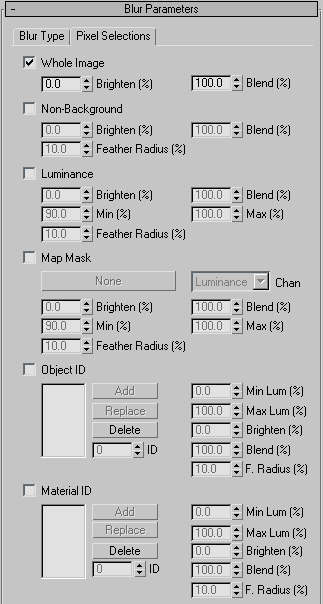
- Tüm Görüntü
- Seçildiğinde, oluşturulan görüntünün tamamını etkiler. Bu, Bulanıklaştırma efekti oluşturulan görüntüyü kararttığında kullanışlıdır. Parlatma ve Karıştırma seçeneklerini kullanarak sahnenin orijinal renklerini koruyabilirsiniz.
Parlaklaştırma: Tüm görüntüyü aydınlatır.
Blend seçeneği , bulanıklık efektini ve tüm görüntü parametrelerini orijinal işlenmiş görüntüyle birleştirir. Bu, yumuşak odak efekti oluşturmak için kullanılabilir.
- Arka Plansız
- Seçildiğinde arka plan görüntüsü veya animasyonu hariç her şeyi etkiler. Bu, Bulanıklaştırma efekti sahne nesnelerinizi kararttığında ancak arka planı karartmadığında kullanışlıdır. Parlaklaştırma, Karıştırma ve Yumuşatma Yarıçapı’nı kullanarak sahnenin orijinal renklerini koruyabilirsiniz.
Parlaklaştırma: Arka plan görüntüsü veya animasyonu hariç, oluşturulan görüntüyü parlaklaştırır.
Blend, Bulanıklaştırma efektini ve Arka Plan Dışı parametrelerini orijinal işlenmiş görüntüyle birleştirir.
Bulanıklık Yarıçapı , sahnenizdeki Arka Plan Dışı öğelere uygulanan Bulanıklık efektini yumuşatır. Arka Plan Dışı’nı Piksel Seçimi olarak kullandığınızda, sahne nesnelerinin bulanıklaştırılmasına rağmen arka plan bulanıklaştırılmadığı için nesnelerin bulanıklığında sert bir kenar olduğunu fark edeceksiniz. Bulanıklığı yumuşatmak ve efektin sert kenarını ortadan kaldırmak için döndürme çubuğunu kullanın.
- Parlaklık
- Minimum ve maksimum parlaklık değerleri arasında kalan tüm pikselleri etkiler.
Parlaklaştırma: Minimum ve maksimum parlaklık değerleri arasında kalan pikselleri aydınlatır.
Blend, Bulanıklık efektini ve Parlaklık parametrelerini orijinal işlenmiş görüntüyle birleştirir.
Min parametresi, bulanıklık efektinin piksele uygulanabilmesi için her piksel için gerekli olan minimum parlaklık değerini belirler.
Max parametresi , bulanıklık efekti uygulanabilmesi için pikselin sahip olabileceği maksimum parlaklık değerini belirler.
Bulanıklık efekti, minimum ve maksimum parlaklık değerleri arasında kalan piksellere uygulanan bulanıklığı yumuşatır. Piksel seçimi olarak Parlaklık kullanıldığında, bulanıklık efekti keskin bir kenar oluşturabilir. Bulanıklığı yumuşatmak ve efektin keskin kenarını ortadan kaldırmak için döndürme çubuğunu kullanın.
- Harita Maskesi
- Malzeme/Harita Tarayıcısı aracılığıyla seçilen kanala ve uygulanan maskeye göre Bulanıklaştırma efekti uygular. Bir maske seçtikten sonra, Kanal listesinden bir kanal seçmelisiniz. Bulanıklaştırma daha sonra Minimum ve Maksimum döndürme düğmelerinde ayarlanan değerlere göre maskeyi ve kanalı inceler. Maskedeki seçilen kanala ait ve Minimum ile Maksimum değerler arasında olan tüm piksellere Bulanıklaştırma efekti uygulanır. Bu, donla kaplı bir pencereden görülen kış sabahı gibi bir sahnenin seçili bölümlerini bulanıklaştırmak için kullanışlıdır.
[Harita düğmesi] (Varsayılan olarak “Yok” olarak etiketlenmiştir.) Malzeme/Harita Tarayıcısından bir bitmap veya harita atamak için tıklayın . Bir bitmap veya harita seçtikten sonra, bu düğme haritanın adını görüntüler.
Malzeme Düzenleyici örnek yuvasından da bir haritayı sürükleyip bırakabilirsiniz . Slate Malzeme Düzenleyici açıksa, bir harita düğümünün çıkış soketinden sürükleyip bu düğmeye bırakabilirsiniz. Ayrıca Malzeme Düzenleyici’deki veya 3ds Max arayüzündeki herhangi bir yerdeki bir harita düğmesinden de sürükleyip bırakabilirsiniz. Bir haritayı yer değiştirme haritası düğmesine bıraktığınızda, haritanın kaynak haritanın bir kopyası (bağımsız) mı yoksa bir örneği mi olmasını istediğinizi soran bir iletişim kutusu görüntülenir.
Yer değiştirme haritasının parametrelerini ayarlamak için (örneğin, bir bitmap atamak veya koordinat ayarlarını değiştirmek için), Harita düğmesini Malzeme Düzenleyici’ye sürükleyin ve bir örnek olarak bırakmaya dikkat edin. Kompakt Malzeme Düzenleyici’de, haritayı kullanılmayan bir örnek yuvasının üzerine bırakın. Slate Malzeme Düzenleyici’de, etkin Görünümün üzerine bırakın .
Kanal açılır listesi Bulanıklaştırma efektinin uygulanacağı kanalı seçer. Belirli bir kanal seçtikten sonra, efektin uygulanabilmesi için maske pikselinin sahip olması gereken değeri belirlemek üzere minimum ve maksimum döndürme düğmelerini kullanın.
Parlaklaştırma, Bulanıklaştırma efekti uygulanan görüntü bölümlerini aydınlatır.
Karıştırma: Harita Maskesi Bulanıklaştırma efektini orijinal işlenmiş görüntüyle birleştirir.
Min: Bulanıklaştırma efektinin uygulanabilmesi için bir pikselin sahip olması gereken minimum değer (RGB, Alfa veya Parlaklık).
Maksimum: Bulanıklaştırma efektinin uygulanabilmesi için bir pikselin alabileceği maksimum değer (RGB, Alfa veya Parlaklık).
Bulanıklık efektinin minimum ve maksimum kanal değerleri arasında kalan piksellere uygulanan bulanıklığı yumuşatır. Piksel seçimi olarak harita maskesi kullanıldığında, bulanıklık efekti keskin bir kenar oluşturabilir. Bulanıklığı yumuşatmak ve efektin keskin kenarını ortadan kaldırmak için döndürme çubuğunu kullanın.
- Nesne Kimliği
- Belirli bir Nesne Kimliğine ( G-Buffer’da ) sahip bir nesneye veya nesnenin bir bölümüne , nesne Filtre ayarlarıyla eşleşiyorsa Bulanıklaştırma efekti uygular. Bir Nesne Kimliği eklemek veya değiştirmek için, döndürme düğmelerini kullanın veya Kimlik metin kutusuna bir değer girin ve ardından ilgili düğmeye tıklayın.
Min Lum: Bulanıklaştırma efektinin uygulanabilmesi için bir pikselin sahip olması gereken minimum parlaklık değeri.
Maksimum Parlaklık: Bulanıklaştırma efektinin uygulanabilmesi için bir pikselin sahip olabileceği maksimum parlaklık değeri.
Parlaklaştırma: Bulanıklaştırma efekti uygulanan görüntü bölümünü aydınlatır.
Blend, Nesne Kimliği Bulanıklaştırma efektini orijinal işlenmiş görüntüyle birleştirir.
F[eather] Radius, Minimum ve Maksimum parlaklık değerleri arasında kalan piksellere uygulanan Bulanıklık efektini yumuşatır. Piksel Seçimi olarak Parlaklık kullanıldığında, Bulanıklık efektinde sert bir kenar oluşabilir. Bulanıklığı yumuşatmak ve efektin sert kenarını ortadan kaldırmak için döndürme çubuğunu kullanın.
- Malzeme Kimliği
- Belirli bir Malzeme Kimliği Kanalına sahip bir malzemeye veya malzemenin bir bölümüne , malzeme Filtre ayarlarıyla eşleşiyorsa Bulanıklaştırma efekti uygular. Bir Malzeme Kimliği kanalı eklemek veya değiştirmek için, döndürme düğmelerini kullanın veya Kimlik metin kutusuna bir değer girin ve ardından ilgili düğmeye tıklayın.
Min Lum: Bulanıklaştırma efektinin uygulanabilmesi için bir pikselin sahip olması gereken minimum parlaklık değeri.
Maksimum Parlaklık: Bulanıklaştırma efektinin uygulanabilmesi için bir pikselin sahip olabileceği maksimum parlaklık değeri.
Parlaklaştırma: Bulanıklaştırma efekti uygulanan görüntü bölümünü aydınlatır.
Blend, Malzeme Bulanıklığı efektini orijinal işlenmiş görüntüyle birleştirir.
F[eather] Radius, Minimum ve Maksimum parlaklık değerleri arasında kalan piksellere uygulanan Bulanıklık efektini yumuşatır. Piksel Seçimi olarak Parlaklık kullanıldığında, Bulanıklık efektinde sert bir kenar oluşabilir. Bulanıklığı yumuşatmak ve efektin sert kenarını ortadan kaldırmak için döndürme çubuğunu kullanın.
Genel Ayarlar grubu #
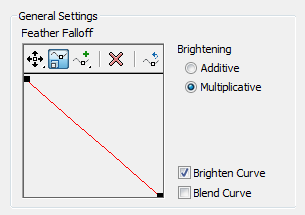
- Tüy Düşüşü kontrol eğrisi
- Bulanıklık efektinin azalma eğrisi, bir grafik üzerinden bulanıklığın azalmasını belirlemenizi sağlar. Azalma eğrisi oluşturmak için grafiğe noktalar ekleyebilir ve bu noktalardaki enterpolasyonu ayarlayabilirsiniz.
 Taşı düğmesi, grafikteki noktaları hareket ettirmenizi sağlar. Bu düğme açılır menü şeklindedir ve serbest hareket (varsayılan),
  yatay ve
  dikey hareket seçenekleri sunar.
 Noktayı Ölçeklendirme, grafikteki noktaları ölçeklendirmenizi sağlar. Bu, seçilen her noktayı önceki değerine orantılı olarak dikey olarak hareket ettirir. Ölçeklendirmek için bir noktaya tıklayın veya birkaç bitişik noktanın etrafına bir seçim dikdörtgeni çizerek bunları seçin ve ardından seçimdeki herhangi bir noktayı sürükleyerek hepsini ölçeklendirin.
 Nokta Ekle , düşüş eğrisi üzerinde ek noktalar oluşturmanıza olanak tanır. Bu düğme açılır menüdür ve doğrusal noktalar (varsayılan) ve
  tutamaçlı Bezier noktaları sunar.
 Noktayı Sil: Grafikten noktaları kaldırır.
 Eğrileri Sıfırla: Grafiği varsayılan haline, yani 0,0 ile 1,1 arasında düz bir çizgiye döndürür.
 - Aydınlatıcı
- Bu radyo düğmeleri, toplamsal veya çarpımsal parlaklık seçmenize olanak tanır. Toplamsal parlaklık, çarpımsal parlaklığa göre daha parlak ve daha belirgindir. Toplamsal parlaklık, bulanıklık efektini Parıltı efektiyle birlikte kullandığınızda faydalıdır . Çarpımsal parlaklık, Bulanıklık efektine yumuşak bir vurgu sağlar.
- Parlatma Eğrisi
- Bu özellik, Feather Falloff eğrisi grafiğindeki parlaklık eğrisini düzenlemenizi sağlar.
- Karışım Eğrisi
- Bu özellik, Feather Falloff eğrisi grafiğindeki karışım eğrisini düzenlemenizi sağlar.


