
Radyal Boyut iletişim kutusu, Lens Efektinizin boyutunu belirlemenizi sağlar. Radyal Boyut iletişim kutusu, Lens Efektinizin Radyal Boyutunu temsil eden, her iki ucunda birer nokta bulunan bir eğri görüntüler. Eğrinin varsayılan konumu birdir; bu, Lens Efektinin efektin merkezi etrafında aynı yarıçapa sahip olacağı anlamına gelir.
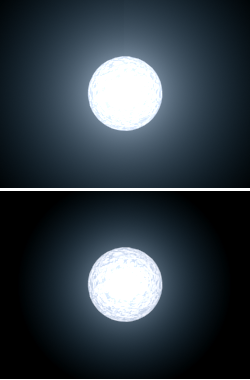
Parlama efektine farklı Radyal Boyut ayarları uygulanan nesneler
Eğri boyunca noktalar ekleyerek ve bunları hareket ettirerek, bir noktayı grafikte birden büyük bir değere taşıyarak etkinin alanlarını daha da genişletebilirsiniz. Ayrıca, bir noktayı grafikte birden sıfıra kadar bir değere taşıyarak etkinin alanlarını azaltabilirsiniz. Son olarak, bir noktayı grafikte sıfırın altına taşıyarak etkinin alanlarını tamamen ortadan kaldırabilirsiniz.
Diyalog kutusunun alt kısmında, diyalog kutusunun görünümünü değiştirmenize olanak tanıyan düğmeler bulunur. Ayrıca, iki giriş kutusuna bir değer girerek yatay veya dikey konumu manuel olarak da belirleyebilirsiniz.
Arayüz #
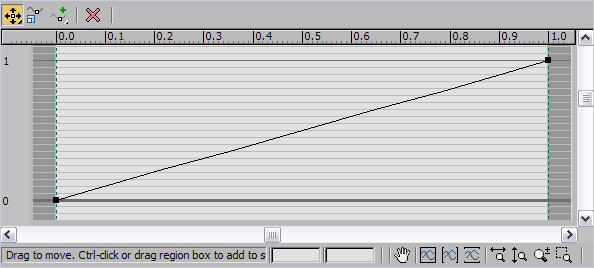
Araç Çubuğu #


 Taşınmak
-
Seçili noktaları herhangi bir yöne hareket ettirir. Taşı düğmesine tıklayıp basılı tutarak, herhangi bir yöne hareket ettirmek, yalnızca yatay yönde hareket ettirmek veya yalnızca dikey yönde hareket ettirmek için bir düğme seçebileceğiniz açılır menüyü görüntüleyebilirsiniz. Taşı işlevi, başka bir düğmeye tıklayana kadar etkin kalır. Düğme etkin olduğu süre boyunca sarı veya mavi renktedir (renk şemasına bağlı olarak).
 Ölçek Noktası
-
Bir noktayı dikey olarak yukarı veya aşağı ölçeklendirir. Ölçeklendirme Noktasını etkinleştirmek için bir kez tıklayın. Ölçeklendirme Noktası işlevi, başka bir düğmeye tıklayana kadar etkin kalır. Düğme etkinken sarı veya mavi renktedir.

 Puan Ekle
-
Radyal Boyut eğrisi boyunca herhangi bir yere nokta eklemenizi sağlar. Köşe Noktası veya Bezier Noktası eklemek için bir düğme seçebileceğiniz açılır menüyü görüntülemek üzere Nokta Ekle düğmesine tıklayın ve basılı tutun. Nokta Ekle işlevini etkinleştirmek için bir kez tıklayın. Nokta Ekle işlevi, başka bir düğmeye tıklayana kadar etkin kalır. Düğme etkinken sarı veya mavi renktedir.
 Noktayı Sil
-
Seçilen noktaları siler.
Durum Çubuğu #
- Yatay Konum
-
Seçilen bir nokta için yatay konum değerini manuel olarak girmenizi sağlar.
- Dikey Konum
-
Seçilen bir nokta için dikey konum değerini manuel olarak girmenizi sağlar.
 Tava
Tava-
Bu özellik, Radyal Boyut grafiğini tıklayıp sürükleyerek sola ve sağa veya yukarı ve aşağı hareket ettirmenizi sağlar. Kaydırma özelliğini etkinleştirmek için bir kez tıklayın. Kaydırma, başka bir düğmeye tıklayana kadar etkin kalır. Düğme etkinken vurgulanır.
 Yakınlaştırma Kapsamları
-
Diyalog penceresindeki eğriyi hem dikey hem de yatay olarak sığdırarak eğrinin tamamının görünmesini sağlar.
 Yatay Kapsamları Yakınlaştır
-
Eğriyi, iletişim penceresi içinde yatay olarak yerleştirerek eğrinin tüm uzunluğunun görünmesini sağlar.
 Yakınlaştırma Dikey Kapsamlar
-
Eğriyi, radyal boyut grafiği içinde dikey olarak yerleştirir, böylece eğrinin tüm yüksekliği görünür olur.
 Yatay Yakınlaştırma
-
Radyal Boyut grafiğinin genişliğini ölçeklendirir.
 Dikey olarak yakınlaştır
-
Radyal Boyut grafiğinin uzunluğunu ölçeklendirir.
 Zoom
Zoom-
Radyal Boyut grafiğinin tamamını yakınlaştırır ve uzaklaştırır.
 Yakınlaştırma Bölgesi
-
Bu özellik, Radyal Boyut grafiğinde bir bölgeyi sürükleyip bırakmanıza ve bu bölgeyi pencereyi dolduracak şekilde ölçeklendirmenize olanak tanır.


