
Saç dokusunu oluşturmak için sahnede Saç ve Kürk oluşturma efekti bulunmalıdır. Bu oluşturma efekti, Saç ve Kürk değiştiricisini bir nesneye ilk kez uyguladığınızda sahneye otomatik olarak eklenir veya 3ds Max , etkin bir Saç ve Kürk değiştiricisi bir nesneye uygulanmışsa, oluşturma sırasında (varsayılan değerlerle) bir tane ekler.
 Paneli değiştir > Değiştirici Listesi > Dünya Alanı Değiştiricileri > Saç ve Kürk (WSM) > Araçlar açılır menüsü > Oluşturma Ayarları düğmesi
Eğer herhangi bir nedenle sahnede render efekti yoksa, Render Ayarları düğmesine tıklayarak bir tane ekleyebilirsiniz. Bu, Ortam ve Efektler iletişim kutusunu açar ve Saç ve Kürk render efektini ekler. Ayarları değiştirebilir veya iletişim kutusu açıldıktan sonra kapatarak varsayılan ayarları kabul edebilirsiniz.
Arayüz #
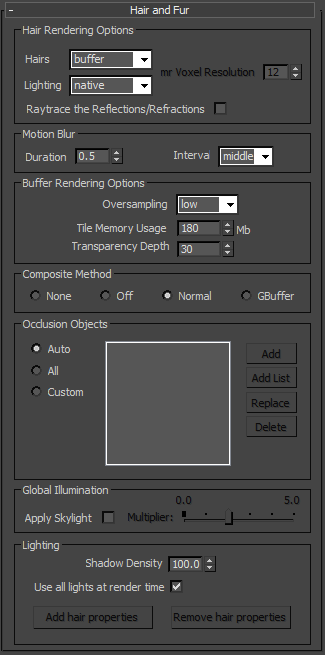
Saç Oluşturma Seçenekleri grubu #
- Saçlar açılır listesi
- Saçın işlenmesi için kullanılacak yöntemi belirler:
- Tampon (Varsayılan) Saç modeli, değiştirici parametrelerine bağlı olarak, render zamanında Hair tarafından oluşturulan prosedürel saçtır. Tampon saç, Hair içindeki özel bir render motoru tarafından oluşturulur ve minimum bellek gereksinimleriyle milyonlarca saç teli oluşturabilme avantajı sunar. Bellekte aynı anda yalnızca bir saç teli bulunur. Ayrıca, Tampon render kullanımı çeşitli kompozisyon seçenekleri sunar (aşağıda açıklanmıştır).
- geometry, render sırasında işlenen saç için gerçek geometriyi oluşturur. Bu geometriye, Hair And Fur değiştiricisi tarafından belirlenen malzeme kimliği atanır.
 Geom Mat ID parametresi .
Not: “Geometri” saç modeli, dokusunu Malzeme Parametreleri açılır menüsünden uygulanan herhangi bir haritadan değil, büyüme nesnesinden alır.
Geom Mat ID parametresi .
Not: “Geometri” saç modeli, dokusunu Malzeme Parametreleri açılır menüsünden uygulanan herhangi bir haritadan değil, büyüme nesnesinden alır.“Geometrik” saç modellerinde kompozisyon seçenekleri mevcut değildir.
“Geometri” seçeneği, varsayılan tarama çizgisi oluşturucu ile çalışır.
- mr prim Hair, render zamanında doğrudan render akışına eğri temel öğeleri üreten prosedürel bir gölgelendirici tarafından oluşturulur.
mr Voxel Çözünürlüğü yalnızca “geometri” ve “mr prim” Saç seçenekleri için mevcuttur. Render sırasında, saç sınırları hacim küplerine veya “voksel”lere bölünür. 3ds Max, her vokselde hangi saçların olduğunu hesaplar ve bir ışın bir voksele girdiğinde, o saçlar için hesaplama yapar. Bu, hesaplama sırasında gereksiz voksel’lerin bellekten kaldırılmasını sağlar.
“Geometri” tabanlı işleme yönteminde, voksel’ler yalnızca örneklenmiş saç tellerinin hesaplanmasında kullanılır.
Bu değer, alt bölmenin çözünürlüğünü verir. Örneğin, 3 değeri hacmi 3 x 3 x 3 voksele böler ve toplamda 27 voksel elde edilir. Bu değer ne kadar yüksek olursa, hesaplamalar o kadar verimli olur. Varsayılan değer = 5.
- Aydınlatma açılır listesi
-
- Yerel (Varsayılan.) Işık azalması için standart 3ds Max hesaplamalarını kullanır.
- Emülasyon, tampon render işlemi içinde ışık azalması için daha basit bir dahili hesaplama gerçekleştirir. Bu yalnızca tampon saç render işlemine uygulanır, 3ds Max sahnesine uygulanmaz. Bu mod, saç üzerindeki aydınlatma dokuları gibi özellikleri atlar ve ışık azalması hesaplaması biraz hatalı olabilir, ancak render işlemi biraz daha hızlıdır.
- Yansımaları/Kırılmaları Işın İzleme Yöntemiyle İnceleyin
-
Yalnızca “Buffer” Saç seçeneği için geçerlidir. Açık olduğunda, yansımalar ve kırılmalar ışın izleme yöntemiyle hesaplanır. Kapalı olduğunda ise her zamanki gibi hesaplanır. Bu seçeneği açmak, render süresinin uzaması pahasına gerçekçiliği artırabilir. Varsayılan değer = kapalı.
Hareket Bulanıklığı grubu #
Saçlara hareket bulanıklığı efekti uygulamak için, büyüme nesnesi için Hareket Bulanıklığı özelliğinin etkinleştirilmesi gerekir.
- Süre
- Her kare için hareket bulanıklığının hesaplandığı kare sayısı.
- Aralık
- Saçın “anlık görüntüsünün” bulanıklaştırılmadan önce yakalandığı süre içindeki nokta. Seçenekler “başlangıç”, “orta” ve “son”dur. Varsayılan değer “orta”dır ve bu, sürenin başlangıcında ve sonunda bulanıklaştırmaya neden olur.
Tampon Oluşturma Seçenekleri grubu #
Bu ayarlar yalnızca “arabellek” işleme yöntemi için geçerlidir .
- Aşırı örnekleme
- Saç “arabelleği” render’ına uygulanan kenar yumuşatma seviyesini kontrol eder. Mevcut seçenekler “taslak”, “düşük”, “orta”, “yüksek” ve “maksimum”dur. “Taslak” ayarı kenar yumuşatma kullanmaz; “yüksek” çoğu nihai render için uygundur; aşırı durumlarda “maksimum” kullanın. Aşırı örnekleme seviyesi ne kadar yüksek olursa, bellek gereksinimleri ve render süresi o kadar artar. Varsayılan=”düşük”.
- Döşeme Belleği Kullanımı
- Bir “döşeme” tarafından kullanılacak maksimum ana bellek miktarını ayarlar. Saç ve Kürk, saçı tek tek döşemeler halinde işler. Varsayılan değer = 180 Megabayt.
- Şeffaflık Derinliği
- Şeffaf veya yarı saydam saçların işlenmesi için maksimum derinliği ayarlar. Varsayılan değer = 30.
Kompozit Yöntem grubu #
Bu seçenek, saçın sahnenin geri kalanıyla nasıl birleştirileceğini belirlemenizi sağlar. Birleştirme seçenekleri yalnızca “arabellek” işleme yöntemiyle kullanılabilir.
- Yalnızca saçı, örtüşme özelliğiyle birlikte işler. Elde edilen görüntü birleştirme için hazırdır.
- Off seçeneği saç gölgelerini gösterir ancak saçı göstermez.
- Normal (Varsayılan.) Standart işleme yapar ve gizlenmiş saçları, işlenmiş kare penceresinde sahnenin geri kalanıyla birleştirir. Gizleme nedeniyle, saçlar şeffaf nesnelerin arkasında (içinden) görünmez.
- GBuffer tamponuyla işlenen saçlar, çoğu şeffaf nesnenin arkasında görünür. Şeffaf, kırılma özelliğine sahip nesneler desteklenmez.
Örtüşen Nesneler grubu #
Bu ayar, sahnede hangi nesnelerin saçları gizleyeceğini seçmenize olanak tanır; yani, nesne saç dizisinin bir parçasından kameraya daha yakınsa, arkasındaki saçlar görüntülenmeyecektir. Varsayılan olarak, sahnedeki tüm nesneler arkalarındaki saçları gizler.
- Otomatik (Varsayılan.) Sahnedeki tüm işlenebilir nesneler, arkalarındaki saçları gizler.
- Sahnedeki tüm nesneler, render edilemeyen nesneler de dahil olmak üzere, arkalarındaki saçları gizler .
- Özel seçeneği, saçı kapatacak nesneleri belirlemenizi sağlar. Bu seçeneği seçtiğinizde, listenin sağ tarafındaki düğmeler kullanılabilir hale gelir. Özel seçeneğini seçip herhangi bir kapatma nesnesi belirtmezseniz, hiçbir nesne saçı kapatmaz; yani, saç, nesnelerden kameraya daha yakın olup olmamasına bakılmaksızın tüm nesnelerin önünde görünür.
- [örtüşme nesneleri listesi]
- Özel kapatma nesnelerinin listesi. Bu listeyi düzenlemek için Özel’i seçin ve ardından listenin sağ tarafındaki düğmeleri kullanın.
- Eklemek
- Listeye tek bir nesne ekler. Ekle’ye tıklayın ve ardından görünüm alanında eklemek istediğiniz nesneye tıklayın.
- Liste Ekle
- Listeye birden fazla nesne ekler. “Liste Ekle”ye tıklayın ve ardından görünüm penceresinde, eklemek istediğiniz her nesneye sırayla tıklayın. Bitirmek için, görünüm penceresine sağ tıklayın veya kapatmak için tekrar “Liste Ekle”ye tıklayın.
- Yer değiştirmek
- Listedeki bir nesneyi değiştirmek için, listede adını vurgulayın, Değiştir’e tıklayın ve ardından görünüm alanında değiştirilecek nesneye tıklayın.
- Silmek
- Listeden bir nesneyi kaldırmak için, listede adını seçin ve ardından Sil’e tıklayın.
Küresel Aydınlatma grubu #
- Çatı penceresi uygulayın
- Etkinleştirildiğinde, Saç ve Kürk desteği, sahnede mevcut olması koşuluyla gökyüzü ışığını dikkate alır. Varsayılan değer = kapalı.
- Çarpan
- Yalnızca Gökyüzü Işığını Uygula seçeneği açık olduğunda kullanılabilir. Bu Çarpan değeri, saç oluşturulurken kullanılan gökyüzü ışığı miktarını ayarlamanıza olanak tanır.
Aydınlatma grubu #
Bu ayarlar, sahnedeki destekleyici ışıklar aracılığıyla saçın aydınlatılmasını ve saçtan kaynaklanan gölge oluşumunu kontrol eder.
“Buffer” yöntemiyle saç oluşturulurken aşağıdaki ışık türleri desteklenmez : Skylight, mr Area Omni, mr Area Spot, IES Sun, IES Sky, mr Sky ve mr Sun. Ancak, “mr prim” yöntemi kullanıldığında mr Area Omni, mr Area Spot, mr Sky ve mr Sun saç için desteklenir .
- Gölge Yoğunluğu
- Gölgelerin göreceli koyuluğunu belirtir. Varsayılan, en yüksek değer olan 100.0’da gölgeler en koyu olur. En düşük değer olan 0.0’da ise gölgeler tamamen şeffaf olur, yani görüntülenmezler. Aralık = 0.0 ile 100.0 arası. Varsayılan = 100.0.
- Render işlemi sırasında tüm ışıkları kullanın.
- Açık olduğunda, sahne işlendiğinde sahnedeki desteklenen tüm ışıkların yanmasına ve saçtan gölge düşmesine neden olur. (Gölgeler yalnızca Gölgeler seçeneği açık olan ışıklardan düşer.) Kapalı olduğunda, bir ışığın saçtan gölge düşmesi için saç özelliklerini açıkça eklemeniz gerekir. Her iki durumda da, saç için gölge haritaları, Saç Işık Özellikleri açılır menüsündeki ayarları kullanır . Varsayılan=açık.
Not: Bu ayarlar yalnızca “arabellek” yöntemiyle oluşturulan saçlar için geçerlidir (yukarıda açıklandığı gibi, Saç Oluşturma Seçenekleri grubunda ayarlanan varsayılan tür).
- Saç özelliklerini ekleyin
- Sahnedeki seçili ışıklara Saç Işığı Öznitelikleri açılır menüsünü ekler . Her ışık için saça özgü gölge özelliklerini atamak istiyorsanız, bu açılır menü gereklidir. Yalnızca en az bir desteklenen ışık seçildiğinde kullanılabilir.
“Render Zamanında Tüm Işıkları Kullan” seçeneği kapalıyken, yalnızca saç özelliklerine sahip ışıklar saçı aydınlatabilir.
- Tüy dökücü özelliklere sahip
- Sahnedeki seçili ışıklardan Saç Işığı Özellikleri açılır menüsünü kaldırır . Yalnızca en az bir saç özelliği eklenmiş ışık seçili olduğunda kullanılabilir.


