
Parçacık Boyama yardımcısı, bir veya daha fazla nesnenin yüzeyine belirli bir desen ve zamanlamayla parçacık tohumları uygulamanıza olanak tanır.
 Panel oluştur >
  (Yardımcılar) > Parçacık Akışı > Parçacık Boyama düğmesi
Parçacık Boyama yardımcı aracıyla boyanmış parçacık tohumları parçacık değildir, ancak Parçacık Akışı’ndaki Doğum Boyama veya Yerleştirme Boyama operatörleriyle parçacığa dönüştürülebilen tohumlardır.
Parçacık tohumlarını serbest el boyama aracıyla veya 3ds Max spline’larını kullanarak desen tanımlayarak püskürtebilirsiniz . Parçacık Boyama, Ön veya Üst görünüm gibi herhangi bir ortografik görünüm penceresinde çalışır. Doğrudan görünüm penceresine (yani, görüş düzlemine dik olarak) püskürtür ve çarptığı ilk nesnenin yüzeyine parçacık tohumları yerleştirir.
Parçacık Boyası Simgesi #
Parçacık Boyama simgesini oluşturmak için Oluştur paneline tıklayın. YardımcılarParçacık AkışıParçacık Boyama aracını kullanın ve ardından görünüm alanına sürükleyin.
Particle Paint simgesi iki bölümden oluşur: bir daire ve bir sprey kutusu simgesi.
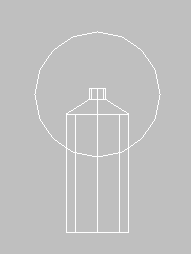
Parçacık Boyama yardımcı simgesi
Parçacık Boyama yardımcısı, gerçek dünyadaki bir airbrush metaforunu kullanarak yüzeye parçacık tohumları püskürtür. Serbest Boyama aracını kullandığınızda, parçacık tohumları airbrush’ta olduğu gibi sanal bir nozül aracılığıyla püskürtülür. Parçacık Boyama simgesindeki daire, nozülün boyutunu temsil eder. Öte yandan, kontur eğrilerini kullanırsanız, parçacık tohumları eğri boyunca püskürtülür.
Parçacık Boyama simgesinin, parçacık tohumlarını boyamayı planladığınız nesnelerin önünde veya üzerinde bulunması gerekmez; ayrıca boyamayı planladığınız görünüm alanında oluşturulması da gerekmez.
Parçacık Boyama simgesini silmek, onunla ilişkili tüm parçacık tohumlarını ve fırça darbelerini siler.
Vuruşlar #
Parçacık Boyama yardımcısı, vuruş adı verilen parçacık gruplarıyla çalışır . Gerçek dünyadaki bir airbrush’ta, nozulu her bastırdığınızda, püskürttüğünüzde ve ardından nozulu bıraktığınızda bir vuruş oluşturursunuz. Serbest el aracıyla, vuruşlar oluşturmak için nesnelerin üzerinden birkaç kez sürükleyebilirsiniz. Eğri yöntemiyle, farklı vuruşlar oluşturmak için birkaç eğri seçebilirsiniz.
Parçacık Boyama yardımcısıyla saklanan her bir vuruş seti, Parçacık Akışı’ndaki Doğum Boyama ve Yerleştirme Boyama operatörleriyle bir dizi doğum talimatı olarak kullanılabilir . Zamanlamasını ayarlamak, bazı parçacıklarını silmek ve diğer işlemleri gerçekleştirmek için her vuruşla ayrı ayrı çalışabilirsiniz. Oluşturduktan sonra parçacık tohumlarını ve vuruşlarını düzenlemek için Parçacık Boyama yardımcısını seçin ve ardından Değiştir panelindeki Düzenleme açılır menüsüne erişin.
Oluşturulan çizgileri geri alabilir, ayrıca Düzenleme menüsündeki seçeneklerle parçacık tohumlarını silebilir veya parçacık tohumu zamanlamasını değiştirebilirsiniz. Parçacık Boyama yardımcı programını silip yeni bir tane oluşturarak da yeniden başlatabilirsiniz.
Prosedürler #
Örnek: Serbest elle boyama tekniğiyle fırça darbeleri oluşturmak için:
- Üst görünüm penceresinde bir küre oluşturun.
- Panel oluştur’a tıklayın. (Yardımcılar). Parçacık Akışı’nı seçin, ardından Nesne Türü açılır menüsünden Parçacık Boyama’yı tıklayın. Parçacık Boyama yardımcısını oluşturmak için herhangi bir görünüm alanında sürükleyin.
- Parçacık Boyama yardımcısı seçiliyken,
 Değiştir paneline gidin.
 - Kurulum menüsünde, Serbest Boyama seçeneğine tıklayın.
- Ön görünümde, fare imlecini kürenin üzerine getirin. Bir dizi püskürtme ucu belirir ve bu da Parçacık Boyama özelliğinin boyamaya hazır olduğunu gösterir.
Not: Serbest el çizimlerini yalnızca ortografik görüntüleme pencerelerinde oluşturabilirsiniz.
- Püskürtme ucunun imlecini birkaç saniye kürenin üzerinde sürükleyin, ardından bırakın.
Bıraktıktan sonra, parçacık tohumları nesne yüzeyinde artı (+) şeklinde işaretler olarak görünür.
Az önce tek bir çizgi çizdiniz.
- Zaman kaydırıcısını daha sonraki bir kareye taşıyın.
- Başka bir çizgi oluşturmak için püskürtme ucunu kürenin farklı bir bölümünün üzerinde sürükleyin.
- Serbest Çizim özelliğini kapatmak için Serbest Çizim düğmesine tıklayın.
- Düzenleme menüsünde, Parçacık Zamanlamasını Göster seçeneğini açın.
- Parçacıkların zamanlamasını görmek için zaman kaydırıcısını sürükleyin.
Zaman kaydırıcısını sürükledikçe, parçacık tohumları doğmaya uygun hale geldikçe renk değiştirir. İkinci çizginin, çizgi çekmeden önce zaman kaydırıcısını hareket ettirdiğiniz kareden başladığını göreceksiniz.
Eğriler kullanarak konturlar oluşturmak için:
- Herhangi bir görüntüleme alanında 3 boyutlu bir nesne oluşturun.
- Ön görünümde, örneğin bir çizgi ve bir daire gibi iki eğri oluşturun. Eğrileri, ön görünümde görüntülendiğinde 3B nesneyle üst üste gelecek şekilde yerleştirin.
Eğrilerin 3 boyutlu uzayda 3 boyutlu nesnenin tam önünde olması gerekmez. Ancak Particle Paint, parçacık tohumları oluşturmak için eğrileri nesne üzerine yansıtacağından, görüntü penceresinde bakıldığında eğrilerin 3 boyutlu nesneyle örtüşmesi gerekir.
- Panel oluştur’a tıklayın. Yardımcılar. Parçacık Akışı’nı seçin, ardından Nesne Türü açılır menüsünden Parçacık Boyama’yı tıklayın. Parçacık Boyama yardımcı programını herhangi bir görünüm penceresinde oluşturun.
- Parçacık Boyama yardımcısı seçiliyken, Değiştir paneline gidin.
- Kurulum açılır menüsünde, Vuruş Eğrisi Seç’e tıklayın.
- Ön görünüm penceresini etkinleştirin.
- Zaman kaydırıcısını 0. kareye getirin ve Ön görünüm penceresindeki eğrilerden birine tıklayın.
Bu, ilk vuruşu oluşturur.
- Zaman kaydırıcısını daha sonraki bir kareye taşıyın ve başka bir eğriye tıklayın.
Bu, mevcut kareden başlayarak ikinci bir çizgi oluşturur.
- Kapatmak için tekrar “Pick Stroke Spline” seçeneğine tıklayın.
- Düzenleme menüsünde, Parçacık Zamanlamasını Göster seçeneğini açın.
- Parçacıkların zamanlamasını görmek için zaman kaydırıcısını sürükleyin.
Zaman kaydırıcısını sürükledikçe, parçacık tohumları doğmaya uygun hale geldikçe renk değiştirir. İkinci eğriyi seçmeden önce zaman kaydırıcısını hareket ettirdiğiniz karede ikinci çizginin başladığını göreceksiniz.
Arayüz #
Kurulum, Yönlendirme ve Eşleme açılır menülerindeki kontroller, parçacık tohumları oluşturulurken parametreleri ayarlar. Bu ayarlar, parçacık tohumlarını serbest çizim veya spline aracıyla oluşturduğunuzda geçerli olur. Parçacık tohumlarını oluşturduktan sonra parametre değerlerini değiştirmek, tohumlar üzerinde herhangi bir etkiye sahip olmaz. Parçacık tohumu oluşturulduktan sonra, Düzenleme açılır menü ayarlarıyla tohumların ve konturların bazı yönlerini değiştirebilirsiniz.
Partikül Boya ürünlerinin piyasaya sürülme şekilleri aşağıdaki gibidir:
Kurulum Dağıtımı (Parçacık Boyama)
Yerleşim Dağıtımı (Parçacık Boyama)
Oryantasyon Dağıtımı (Parçacık Boyası)


