
Görüntüleme Komut Dosyası operatörü, görüntü alanlarındaki her parçacıkla ilişkili verileri görüntülemenizi sağlayan bir tanılama aracıdır. Bir olaydaki operatörün her bir kullanımı için, parçacık kimliğini, sağladığınız bir etiketi ve tek bir veriyi (ondalık sayı, tamsayı veya vektör) gösterebilirsiniz. Görüntülenen veriler, olayda Görüntüleme Komut Dosyası’ndan önce gelen bir Komut Dosyası operatörü tarafından oluşturulur.
Her parçacık için birden fazla, farklı veri (örneğin, hız ve bir nesneye olan mesafe) görüntülemeniz gerekiyorsa, bir olayda operatörü birkaç kez kullanabilirsiniz. Görüntülenen verilerin parçacıktan ekran uzaklığını üç boyutta belirtebilirsiniz. Ayrıca, tüm parçacıklar için mi yoksa belirli parçacıklar için mi veri görüntüleneceğini seçebilirsiniz.
Arayüz #
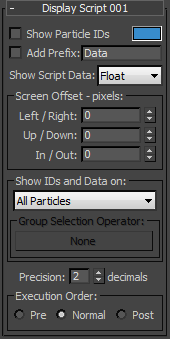
- Parçacık Kimliklerini Göster
- Etkinleştirildiğinde, her parçacığın benzersiz indeks numarası görüntüleme alanlarında görünür. Parçacıklar, doğdukları sıraya göre numaralandırılır; ilk doğan parçacık 1’dir.
- [renk örneği]
- Verilerin görüntülenmesinde kullanılan rengi gösterir. Yazılım, sisteme eklenen her Görüntüleme Komut Dosyası operatörü için rastgele farklı bir renk seçer. Rengi değiştirmek için renk örneğine tıklayın ve yeni bir renk seçmek için Renk Seçici iletişim kutusunu kullanın.
Not: Verici seçilirse, veriler beyaz renkte görüntülenir.
- Önek Ekle
- Etkinleştirildiğinde, görüntüleme alanlarındaki verilerin solundaki onay kutusunun sağındaki düzenleme kutusundaki metni görüntüler.
Önek metnini belirtmek için, “Önek Ekle”nin sağındaki kutuya tıklayın ve klavyeden metni girin. Metnin sonuna boşluk eklemeniz gerekmez; operatör öneki verilerden otomatik olarak ayırır.
- Komut Dosyası Verilerini Göster
- Görüntüleme alanlarında gösterilecek komut dosyası veri türünü seçin. Mevcut seçenekler şunlardır: Kayan Nokta, Tamsayı, Vektör X, Vektör Y, Vektör Z ve Vektör.
Görüntüleme Komut Dosyası operatörü, olaydaki kendisinden üstte bulunan bir Komut Dosyası operatöründen görüntülediği verileri alır. Komut Dosyası operatörüyle ilişkili komut dosyası, görüntülenecek değeri uygun bir değişkene atamalıdır. Örneğin, “Komut Dosyası Verilerini Göster” ayarı “Kayan Nokta” olarak ayarlanmış bir Görüntüleme Komut Dosyası operatörü varsa ve bundan üstte bulunan bir Komut Dosyası operatörü aşağıdaki atamayı içeriyorsa (lütfen bunun eksiksiz bir komut dosyası olmadığını unutmayın):
pCont.particleFloat = length(pCont.particleSpeed)*4800Ardından, Görüntüleme Komut Dosyası operatörü, parçacık hızını saniye başına birim cinsinden gösterecektir. Bir olayda, ilgili atamaları içeren birden fazla Komut Dosyası operatörü bir Görüntüleme Komut Dosyası operatöründen önce geliyorsa, ikincisi üstündeki son komut dosyasındaki son atamanın sonuçlarını görüntüler.
- Ekran Ofseti grubu
- – Bu değerleri kullanarak komut dosyası verilerinin piksel cinsinden parçacık konumuna göre konumunu ayarlayabilirsiniz. Farklı ofset değerleri ve çeşitli Komut Dosyası ve Görüntüleme Komut Dosyası operatörleri kullanarak, aynı anda birden fazla veriyi (Konum, Hız, Ölçek vb.) gösterebilirsiniz.
- Kimlikleri ve Verileri Göster
- Veri görüntüleme için parçacıkları filtrelemenizi sağlar. Seçenekler şunlardır:
- Tüm Parçacıklar, görüntüleme alanlarındaki tüm parçacıklara ait verileri görüntüler.
- Yalnızca Seçili Parçacıklar, yalnızca seçili parçacıkların verilerini görüntüler. Parçacıkları seçmek için, Değiştir paneli > Seçim açılır menüsündeki kontrolleri kullanın ve verilerini görmek istediğiniz parçacıkları seçmek için standart görünüm alanı seçim yöntemlerini kullanın.
- Yalnızca Seçilen Grup, yalnızca seçilen grup parçacıklarına ait verileri görüntüler. Uygulanabilir operatörü belirtmek için Grup Seçim Operatörü düğmesini kullanın; bu bir Grup Seçim veya Kamera Eleme operatörü olabilir .
İpucu: Kamera Kırpma operatörü ile yalnızca kamera tarafından görülebilen parçacıklara ait verileri gösterebilirsiniz.
- Grup Seçim Operatörü
- Yalnızca Seçilen Grup seçeneği için Grup Seçimi operatörünü ayarlar (yukarıya bakın). Bu düğmeye tıklayın (varsayılan olarak “Yok” olarak etiketlenmiştir) ve ardından açılan iletişim kutusunu kullanarak bir Grup Seçimi veya Kamera Kırpma operatörü seçin. Bundan sonra operatör adı düğmede görünür.
- Kesinlik
- Ondalıklı alanlarda görüntülenen ondalık basamak sayısını ayarlar. Aralık = 0 ile 8 (0, ondalık basamak olmaması anlamına gelir).
Öncelik ve İşlem Emri grubu #
Öncelik ve İşlem Sırasına bakın .


