
Kamera kırpma, kamera görüş alanının dışında kalan (yani kamera tarafından görünmeyen) tüm parçacıkları filtreleyerek görünüm pencerelerindeki ve/veya render zamanındaki geometri yükünü azaltır. Bu operatörü ayrıca, kamera görüş alanına göre bir grup tanımlamak için grup seçim aracı olarak da kullanabilirsiniz.
Arayüz #
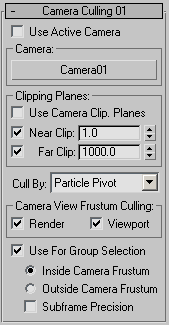
- Aktif Kamerayı Kullanın
- Açık olduğunda, operatör aktif görüntüleme alanına atanmış kamerayı kullanır. Kapalı olduğunda, görüş alanı kırpma işlemi için operatöre farklı bir kamera atayabilirsiniz. Varsayılan değer = açık.
- Kamera
- Parçacıkları ayıklamak için kullanılacak kamerayı belirtmenizi sağlar. “Yok” düğmesine tıklayın ve ardından görüş alanı ayıklaması için kullanılacak sahnedeki bir kamerayı seçin. Bundan sonra kamera adı düğmede görünür. Yalnızca “Aktif Kamerayı Kullan” kapalıyken kullanılabilir.
Kırpma Düzlemleri grubu #
Bu kontroller, kameraya çok yakın veya çok uzak olan parçacıkları kaldırmak için “yakın” ve “uzak” düzlemler tanımlamanıza olanak tanır. Parçacıklar küçük ve uzaktaysa, işlenmiş çıktıda görünmeyebilirler, ancak kırpılmadıkları takdirde geometrileri işleme için eklenir. Mevcut kamera kırpma ayarlarını kullanabilir veya burada tanımlayabilirsiniz.
- Kamera Klipsi kullanın. Uçaklar
- Açık olduğunda, kameranın tanımladığı kırpma düzlemlerini kullanır . Sonuç, aşağıdaki kamera ayarlarına bağlıdır: Manuel Kırpma, Yakın Kırpma ve Uzak Kırpma. Kapalı olduğunda, operatör kırpma düzlemlerini tanımlamak için aşağıdaki ayarları kullanır.
- Yakın Klip
- Bu seçenek, “Kamera Kırpma Düzlemlerini Kullan” (önceki bölüme bakın) kapalıyken kullanılabilir. “Yakın Kırpma” seçeneği açık olduğunda, Yakın Kırpma değerinden daha yakın olan tüm parçacıklar render işleminden hariç tutulur.
- Far Clip
- “Use Camera Clip. Planes” kapalıyken kullanılabilir. “Far Clip” seçeneği açık olduğunda, “Far Clip” değerinden daha uzakta olan tüm parçacıklar render işleminden hariç tutulur.
- Ayıklama
- Parçacığın hangi kısmının elenip elenmeyeceğinin belirlenmesinde kullanılacağını belirtmenizi sağlar. Mevcut seçenekler şunlardır:
- Parçacık Dönme Noktası Bir parçacığın render işlemine dahil edilip edilmeyeceğine ilişkin karar, yalnızca parçacığın dönme noktasının konumuna bağlıdır. Bu nedenle, bir parçacığın geometrisi kısmen kamera görüş alanının içinde olabilir, ancak dönme noktası dışında olduğu sürece parçacık render işlemine gönderilmez. Bir parçacığın şekli, boyutu ve yönü önemli değildir.
- Sınırlandırıcı Küre: Sınırlandırıcı kürenin herhangi bir parçası kamera görüş alanındaysa, parçacık görüntüleme için kullanılır. Konumun yanı sıra, parçacığın şekli ve boyutu da burada önemlidir.
Kamera Görünümü Kesik Koni Küçültme Grubu #
Bu kontroller, parçacıkların görüntü alanlarında mı yoksa render işlemi sırasında mı, her ikisinde de mi yoksa hiçbirinde mi kırpılacağını belirtmenize olanak tanır. Kamera görüş alanı, kameranın gördüğü uzay hacmidir; genellikle kamera görüş açısı artı yakın ve uzak kırpma düzlemleriyle tanımlanan kesik bir piramittir.
- Oluştur
- Etkinleştirildiğinde, operatör render işlemi sırasında kamera görüş alanı dışındaki parçacıkları ayıklar.
- Görünüm alanı
- Etkinleştirildiğinde, operatör tüm görüntüleme alanlarında kamera görüş alanı dışındaki parçacıkları ayıklar.
- Grup Seçimi İçin Kullanın
- Etkinleştirildiğinde, operatör kamera görüş konisinin geometrisini ve parçacık konumunu kullanarak bir seçim grubu tanımlar. Grup Seçimi operatörüne benzer şekilde çalışır. Bu şekilde belirlenen parçacıklar daha sonra Görüntüleme Komut Dosyası , Grup Operatörü veya Bölünmüş Grup testine gönderilebilir .
“Grup Seçimi İçin Kullan” seçeneği açık olduğunda, parçacıkların kamera görüş alanının içinde mi yoksa dışında mı yer alacağını seçebilirsiniz:
- Kamera görüş konisi içindeki tüm parçacıklar grup işlemi için seçilir.
- Kamera görüş alanının dışındaki tüm parçacıklar grup işlemi için seçilir.
- Alt çerçeve hassasiyeti
- Bu özellik etkinleştirildiğinde, operatör kamera görüş alanına giriş veya çıkış zamanını daha yüksek hassasiyetle hesaplar. Grup seçimi verileri Bölünmüş Grup testi tarafından kullanılıyorsa, hassas zaman önemli olabilir .


