
Serbest biçimli deformasyonlar (FFD’ler), bir kafesin kontrol noktalarını ayarlayarak bir nesneyi deforme etme yöntemi sağlar. Kontrol noktalarının orijinal kafes kaynak hacmine göre ofset konumu, etkilenen nesnenin bozulmasına neden olur. FFD(Cyl) uzay bükme işlemi, kafesinde silindirik bir kontrol noktası dizisi kullanır. Bu FFD, hem nesne değiştirici hem de uzay bükme işlemi olarak mevcuttur. Nesne değiştirici sürümü hakkında bilgi için FFD (Kutu/Silindir) Değiştiricileri bölümüne bakın .
 Oluştur paneli >
  (Uzay Çarpıtmaları) > Geometrik/Deforme Edilebilir > Nesne Türü açılır menüsü > FFD(Silindirik) düğmesi
FFD uzay bükümlerini, standart temel şekilleri oluşturduğunuz gibi, görünüm alanında fareyi sürükleyerek ayrı nesneler olarak oluşturursunuz. Sonuç, kontrol noktalarından oluşan bir kafestir. Bir FFD değiştiricisinin kaynak kafesi, yığında atandığı geometriye uyarlanır. Bu, tüm bir nesne veya yüzlerin veya köşelerin bir alt nesne seçimi olabilir.
FFD uzay bükülmeleri ayrı nesneler olduklarından, oluşturma parametreleri arasında kendi ayarlanabilir boyut parametrelerini de taşırlar.
Uzay bükme nesnelerine nesne değiştiricileri uygulayabilirsiniz. Örneğin, bir uzay bükme FFD’si ile Bağlantılı XForm değiştiricisini kullanabilirsiniz.
Prosedürler #
Örnek: Hareketli bir masa örtüsü oluşturun:
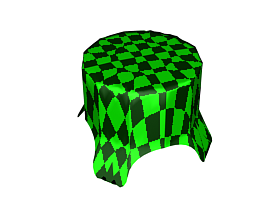
FFD (Cyl) uzay bükme yöntemi kullanılarak tamamlanmış masa örtüsü.
Bu örnek, FFD(Cyl) uzay bükme özelliğini kullanarak uçarak gelen ve masanın üzerine kendiliğinden serilen bir masa örtüsü oluşturmayı göstermektedir.
Öncelikle masayı ve masa örtüsünü hazırlayarak işe başlayın.
- İki silindirden bir masa oluşturun. Masa tablasını 30 birim yarıçapında ve 2 birim yüksekliğinde yapın. “Masa ayağı” silindirini ise 3 birim yarıçapında ve 60 birim yüksekliğinde yapın .
- 100 birim kare ve 0,5 birim yüksekliğinde bir kutudan masa örtüsü yapın . Uzunluk ve Genişlik segmentlerini 30’a çıkarın ve Yükseklik segmentlerini 1’de bırakın .
- Masa örtüsünü, masa tablasıyla aynı seviyede veya biraz üzerinde olacak şekilde ve üstten bakıldığında masa kenarının yaklaşık 100 birim soluna gelecek şekilde yerleştirin.
- Masaya güzel bir ahşap deseni, masa örtüsüne ise kareli bir desen uygulayın. (Kareli desenin boyutunu yaklaşık 15×15 olarak ayarlayın ve kareler için istediğiniz rengi seçin.)
Şimdi, masanın üzerine serilecek masa örtüsünün şeklini alacak silindirik bir FFD uzay bükümü oluşturun.
- Oluştur panelinden
 Uzay ÇarpıntılarıGeometrik/Deforme Edilebilir, FFD(Silindirik) seçeneğini seçin.
 - Üst görünümde, masa üstüne ortalanmış, yarıçapı 45 ve yüksekliği 5 olan silindirik bir FFD uzay bükümü oluşturun .
- “Nokta Sayısını Ayarla” düğmesine tıklayın ve “FFD Boyutlarını Ayarla” iletişim kutusunda Yan noktaları 12 , Radyal noktaları 5 ve Yükseklik noktalarını 2 olarak ayarlayın .
- Ön görünüm penceresinden bakıldığında, FFD kafesinin tamamını masanın yüzeyinin hemen üzerine gelecek şekilde yukarı doğru hareket ettirin.
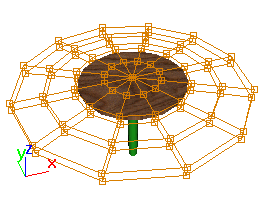
Ardından, kafesin kontrol noktalarını masanın üzerine gelecek şekilde ayarlayın.
- Seçilen tüm alanları yakınlaştır.
- Değiştirme panelinde, yığın görünümünde (“Değiştirici Listesi”nin altında), FFD(cyl) öğesini vurgulamak için tıklayın (vurgu, renk şemasına bağlı olarak mavi veya sarıdır). Bu, FFD uzay çarpıtma kontrol noktası alt nesnelerine doğrudan erişimi etkinleştirdiğiniz anlamına gelir.
- FFD Parametreleri açılır menüsündeSeçim grubu, Tüm X’i açın. Bu, FFD silindirinin çevresindeki kontrol noktalarını seçmenizi sağlar.
- Üst görünümde, Seç ve Taşı aracını kullanarak saat 9 pozisyonundaki iki dış kontrol noktası halkasının görünür iki kontrol noktasını bölgesel olarak seçin. (Bu, anlatmaktan ziyade göstermekle daha kolay anlaşılır. Aslında, iki dış eş merkezli köşe halkasındaki herhangi bir sayıda köşeyi bölgesel olarak seçebilirsiniz. Tüm X açık olduğundan, iki halkanın tüm kontrol noktaları seçilecektir.)
- Durum çubuğunda,
 seçimi kilitlemek için (Seçim Kilidini Aç/Kapat) seçeneğine tıklayın. Ön görünümde, seçili noktaları tablonun yüksekliğinin yarısına kadar sürükleyin.
 - Seçimi kilidini açın ve ardından dış halkadaki herhangi bir kontrol noktasını bölge seçimi yaparak dış halkadaki tüm noktaları seçin.
- Seçimi kilitleyin ve Ön görünüm penceresinde, noktaların dış halkasını zemine doğru sürükleyin.
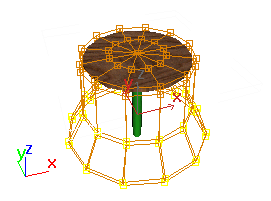
Şimdi masanın üzerinde kesik koni şeklinde bir şekil oluştu.
- Seçimi kaldırın. Üst görünümde, iki dış halkadaki tüm kontrol noktalarını tekrar seçin.
- Seçilen kontrol noktalarını, iç halkadaki noktaların yarıçapı masa yüzeyinden biraz daha büyük olana kadar ölçeklendirin.
- Yalnızca dış halkadaki noktaları seçin ve yarıçapları iç halkadaki noktalardan biraz daha büyük olacak şekilde ölçeklendirin.
Gerekirse, ön görünüm penceresinden görünen noktaları, tekrar zemine değecek şekilde aşağı doğru hareket ettirin.
Şimdi masanın üzerine yerleştirilmiş bir kontrol noktaları ağı elde ettiniz.
Sonraki adımlarda, masa örtüsünü FFD kafesine bağlayacak ve ardından masanın üzerinde hareket etmesi için animasyon ekleyeceksiniz.
- Yığın ekranında, alt nesne seviyesinden çıkmak için FFD(cyl) girişine tekrar tıklayın. Gri renge döner.
- Ana araç çubuğunda
 (Uzay Çarpıtmasına Bağla) seçeneğine tıklayın ve FFD ile masa örtüsü arasında sürükleyin.
 - FFD kafes yapısını seçin.
- Deform grubunu seçinTüm Köşeler.
Masa örtüsü, kafes hacminin dışındakiler de dahil olmak üzere tüm köşeler etkilendiği için anında deforme olur ve Falloff değeri 0 olarak ayarlanır. Falloff değerinin 0 olması, köşelerin kafesten uzaklığının önemli olmadığı anlamına gelir. Ancak 0’dan büyük herhangi bir sayı, etkiyi sınırlar.
- Falloff değerini 0.4 olarak ayarlayın .
FFD uzay bükülmesinden artık etkilenmeyen masa örtüsü, kare şekline geri döner.
- Açın
 ve 100. kareye gidin.
 - Üst görünümde, masa örtüsünü seçin ve masanın ortasına gelecek şekilde hareket ettirin.
- Masa örtüsü masaya yaklaştıkça yere doğru sarkar, masanın üzerinden yukarı doğru kıvrılır ve sonunda masanın üzerine tamamen örtülür.
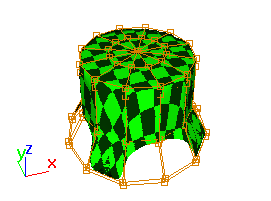
- Zaman kaydırıcısını ileri geri hareket ettirip animasyonu incelerken, masa örtüsünün alt kısmının zeminden aşağı sarkacak kadar deforme olduğunu fark edebilirsiniz. Bunu düzeltmek için Otomatik Anahtar özelliğini kapatın, 100. kareye gidin, alt kontrol noktaları halkasını seçin ve masa örtüsü istediğiniz yüksekliğe gelene kadar yukarı doğru hareket ettirin. Ayrıca, perdeler oluşturmak vb. için diğer kontrol noktalarının konumunu da ayarlayabilirsiniz.
- Ekran komut panelindeKategoriye Göre Gizle özelliğini etkinleştirin, FFD uzay bükülmesini gizlemek için Uzay Bükülmelerini açın.
- Kapamak
 .
. - Uygun ışıkları ve kamerayı kurun ve
 animasyonunuzu oynatın.
Arayüz #
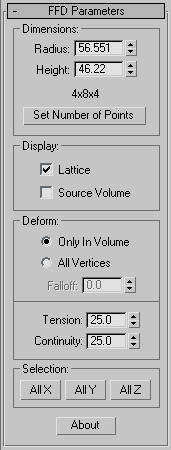
Bu açılır menü, kafesin boyutunu ve çözünürlüğünü, ayrıca nasıl görüntüleneceğini ve deforme olacağını ayarlamanıza olanak tanır.
Boyutlar grubu #
Bu seçenekler, kaynak hacminin birim boyutlarını ayarlamanıza ve kafesteki kontrol noktalarının sayısını belirtmenize olanak tanır. Nokta boyutlarının, Yığın listesinde değiştirici adının yanında görüntülendiğini unutmayın.
- Yarıçap, Yükseklik
- Bu iki döndürme düğmesi, kafesin uzunluğunu, genişliğini ve yüksekliğini görüntülemenizi ve ayarlamanızı sağlar. Uzay bükülmesini oluşturmak için, standart bir Silindir ilkel nesnesi oluşturur gibi fareyi sürükleyin. Bu döndürme düğmelerinin FFD’nin nesne değiştirici sürümünde bulunmadığını unutmayın.
- [kontrol noktaları gösterimi]
- Izgaradaki mevcut kontrol noktalarının sayısını gösterir (örneğin: 4x8x4).
- Puan Sayısını Ayarla
- Yan, Radyal ve Yükseklik etiketli üç döndürme düğmesi ve Tamam/İptal düğmeleri içeren bir iletişim kutusu görüntüler. Izgarada istediğiniz kontrol noktası sayısını belirtin ve ardından değişikliği uygulamak için Tamam’ı tıklayın.
Kenar: Kafesin çevresindeki kontrol noktalarının sayısı.
Radyal: Kafesin merkezinden dış çevresine doğru radyal olarak yerleştirilen kontrol noktalarının sayısı.
Yükseklik: Kafes yapısının yüksekliği boyunca bulunan kontrol noktalarının sayısı.
Görüntüleme grubu #
Bu seçenekler, FFD’nin görüntüleme pencerelerindeki görünümünü etkiler.
- Kafes
- Etkinleştirildiğinde, kontrol noktalarını birbirine bağlayan çizgiler çizilerek bir ızgara oluşturulur. Bu ek çizgiler çizildiğinde görüntü alanları karmaşık hale gelebilse de, kafes yapısını görselleştirmeye yardımcı olurlar.
- Kaynak Hacmi
- Etkinleştirildiğinde, kontrol noktaları ve kafes, değiştirilmemiş halleriyle görüntülenir. Bu görüntü, kaynak hacmini, içinde veya dışında bulunan belirli köşeleri etkileyecek şekilde ayarlarken faydalıdır. Bu konunun ilerleyen bölümlerinde yer alan Tüm Köşeler ve Yalnızca Hacim İçinde seçeneklerine bakın.
Deform grubu #
Bu seçenekler, FFD’den hangi köşelerin etkileneceğini belirten kontroller sağlar.
- Yalnızca Hacim İçinde (Varsayılan.) Etkinleştirildiğinde, yalnızca kaynak hacminin içinde yer alan köşeler deforme edilir. Kaynak hacminin dışındaki köşeler etkilenmez.
- Tüm Köşeler Etkinleştirildiğinde, Falloff döndürme mekanizmasındaki değere bağlı olarak, kaynak hacminin içinde veya dışında olmalarına bakılmaksızın tüm köşeler deforme olur. Hacmin dışındaki deformasyon, hacmin içindeki deformasyonun sürekli bir ekstrapolasyonudur. Kaynak kafesten çok uzaktaki noktalar için deformasyonun aşırı olabileceğini unutmayın.
- Düşüş
-
Yalnızca “Tüm Köşeler” seçeneğini seçtiğinizde etkinleşen bu döndürme çubuğu, FFD etkisinin sıfıra düşeceği kafesten uzaklığı belirler. Bu döndürme çubuğu 0’a ayarlandığında, etkili bir şekilde kapatılır ve azalma olmaz; yani, kafesten uzaklıklarına bakılmaksızın tüm köşeler etkilenir. Azalma parametresinin birimleri, kafesin boyutuna göre belirtilir: 1’lik bir azalma, etkinin kafesten bir kafes genişliği/uzunluğu/yüksekliği uzaklıktaki noktalar için (hangi tarafta olduklarına bağlı olarak) 0’a düşeceği anlamına gelir.
- Gerilim/Süreklilik
-
Deformasyon eğrilerinin gerilimini ve sürekliliğini ayarlamanıza olanak tanır. FFD’de eğrileri göremeseniz de, kafes ve kontrol noktaları eğrileri kontrol eden yapıyı temsil eder. Kontrol noktalarını ayarladıkça, eğrileri (her noktadan geçen) değiştirirsiniz. Eğriler de nesnenin geometrisini deforme eder. Eğrilerin gerilimini ve sürekliliğini değiştirerek, nesne üzerindeki etkilerini değiştirirsiniz.
Seçim grubu #
Bu seçenekler, kontrol noktalarını seçmek için ek yöntemler sunar. Üç düğmenin herhangi bir kombinasyonunu kullanarak aynı anda bir, iki veya üç boyutta seçim yapabilirsiniz.
- Tüm X, Tüm Y, Tüm Z
- Bu düğmelerden biri açık olduğunda ve bir kontrol noktası seçtiğinizde, düğme tarafından belirtilen yerel boyut boyunca tüm kontrol noktaları da seçilir. İki düğmeyi birden açarak, iki boyuttaki tüm kontrol noktalarını seçebilirsiniz.
- Hakkında
-
Telif hakkı ve lisanslama bilgilerini içeren bir iletişim kutusu görüntüler.


