

- İki ayaklı bir karakter seçin. >
 Hareket paneli > İki ayaklı karakter açılır menüsü >
  (Hareket Akışı Modu) > Komut dosyaları grubu > Komut dosyası listesinden bir klip seçin. > (Geçişi Düzenle) öğesine tıklayın . > Geçiş Düzenleyici
Geçişler #
İyi bir geçiş, iki klibi kusursuz bir şekilde birbirine bağlar; geçiş boyunca hareket, sanki tek bir uzun hareket dizisi olarak yakalanmış gibi doğal görünmelidir. Video düzenlemedeki AB kaydırma geçişine benzer şekilde, kaynak klibin hedef klibe geçişi (çözülme) için her iki klipte de uygun bir bölüm seçilir. Geçiş süresi boyunca kaynak ve hedef klipler arasındaki hız farkları eşleştirilerek kusursuz bir sonuç elde edilir. Varsayılan olarak, klipler bir senaryoya eklendiğinde kaynak ve hedef kliplerde olası başlangıç karelerini bulmak için Minimum Hareket Kaybı kullanılır. Optimize edilmiş geçişler, Geçiş Düzenleyici iletişim kutusunun sağ üst köşesindeki Geçişi Optimize Et seçeneği kullanılarak hesaplanabilir. Optimize edilmiş geçişler, geçişleri hesaplamak için minimum ayak kaydırma yöntemini kullanır. Optimize edilmiş geçişlerin hesaplanması daha uzun sürer, ancak çok pürüzsüz hareketler üretir.
Hareket Akış Grafiğinde iki klip arasındaki geçişi temsil etmek için yalnızca bir ok kullanılsa da, bu geçişi temsil eden herhangi bir sayıda geçiş, Geçiş Düzenleyicisinde adlandırılabilir ve saklanabilir. Örneğin, bir komut dosyası için iki klip arasında 5 farklı geçiş oluşturursanız, bu geçişlerin tümü aynı iki klibi kullanan yeni bir komut dosyasında kullanılabilir. Hareket Akış Grafiğini bir veri depolama alanı olarak düşünün; tüm komut dosyaları silinse bile, geçişler korunur ve bir MFE dosyasında saklanabilir.
Otomatik Geçişler #
Bir komut dosyası oluşturduğunuzda, klipler arasında varsayılan geçişler kullanılır. Varsayılan geçişler minimum hareket kaybıyla çalışır ve hızlı hesaplanır. Ancak en kaliteli geçişler optimize edilmiş geçişlerdir. Geçiş Düzenleyici açıldıktan sonra, manuel düzenlemeye geçmeden önce denenecek ilk şey optimize edilmiş geçişlerdir (diyalog kutusunun sağ üst köşesi).
Süre (Geçiş Süresi) #
Geçişin süresini Uzunluk alanında ayarlayın. Örneğin, 10 değeri, kaynak ve hedef klipler arasında 10 karelik bir geçiş oluşturur. Geçiş süresi boyunca, kaynak klibin hızı, hedef klibin hızına enterpolasyon edilir. Geçiş, kaynak klibin son karesinde ve hedef klibin ilk karesinde gerçekleşirse ve Uzunluk 10 olarak ayarlanmışsa, kaynak klibin son karesi, hedef klibin ilk 10 karesiyle enterpolasyon edilir.
Geçişleri Manuel Olarak Düzenleme (Hayaletler) #
Kaynak ve hedef klipler için Başlangıç Karesini manuel olarak ayarlamak en fazla kontrolü sağlar. Her iki klipte de istenmeyen hareketlerden kaçınılabilir ve her iki klip için en iyi Başlangıç Karelerini belirleme işlemi size kalır.
Hayalet alanı Çerçeve döndürücüleri, çöp adam figürleri (hayaletler) görüntüleyerek kaynak ve hedef klipleri görüntülemenizi ve ileri geri kaydırmanızı sağlar; sarı ve kırmızı çöp adam figürleri kaynak ve hedef klipleri temsil eder. Her iki klip için de uygun bir Başlangıç Çerçevesi bulunduğunda, Çerçeve değerlerini Kaynak ve Hedef Klip alanlarındaki Başlangıç Çerçevesi alanlarına kopyalamak için Hayalet alanındaki Başlangıç Çerçevesini Ayarla seçeneğini kullanın.
Geçiş süresi boyunca zaman kaydırıcısını hareket ettirerek, iki ayaklı yaratığın sarı çöp adam figüründen (kaynak) kırmızı çöp adam figürüne (hedef) geçişini görüntüleyebilirsiniz.
Diğer Geçiş Düzenleyici Özellikleri #
“Rolling” ve “Fixed” seçenekleri, geçiş sırasında bir klibin hareketli (rolling) mi yoksa sabit (fixed) mi olduğunu belirtir. Hedef klibin yönünü “Aangle” alanını kullanarak değiştirebilirsiniz.
Geçiş Düzenleyicisindeki diğer parametreler, yeni geçişler oluşturmanıza ve adlandırmanıza, kaydedilmiş geçişler arasında gezinmenize, geçişin başlangıç karesine atlamanıza, otomatik geçiş parametrelerini ayarlamanıza ve komut dosyasındaki bir sonraki geçişe geçmenize olanak tanır.
Tüm geçişleri ve özelliklerini bir MFE dosyasına kaydedebilirsiniz.
Geçişleri manuel ve otomatik olarak özelleştirmek için Geçişleri Özelleştirme bölümüne bakın .
Arayüz #
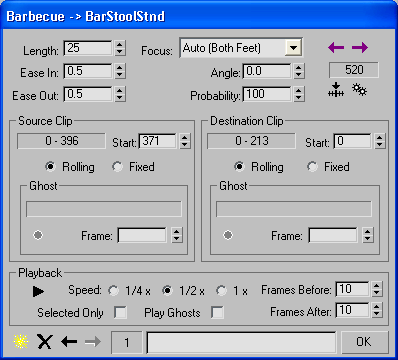
- Uzunluk
- Geçiş süresi boyunca kare sayısını ayarlar.
Geçişler, her iki klipteki hızların eşleştirilmesiyle hesaplanır. Daha uzun geçişler kullanarak ani hız değişikliklerini yumuşatın.
- Kolaylık Sağlamak
- Kaynak klibin giriş yumuşatma değeri.
- Yavaşça Çıkın
- Hedef klip için kademeli çıkış değeri.
- Geçiş Odak Noktası
- Bu özellik, geçişin gerçekleştiği iki ayaklı karakter üzerinde bir odak noktası belirlemenizi sağlar. Mikser, bu seçime göre hareketi eşleştirmeye çalışacaktır. Örneğin, Sol Ayak seçilirse, geçiş sırasında sol ayak odak noktası olarak kullanılacak ve geçiş sırasında her iki klipte de sol ayağın hareketi mümkün olduğunca hizalanacaktır. Varsayılan=Otomatik.
- Otomatik geçiş odağı, iki ayaklı karakterin bir klibin diğerinden geçişi sırasında genel konumunun ortalaması alınarak hesaplanır.
- Kütle Merkezi Geçiş odağı, iki ayaklı robotun bir videodan diğerine geçişi sırasında kütle merkezinin konumuna dayanmaktadır.
- Sol Ayak Geçiş odağı, iki ayaklı yaratığın bir klipden diğerine geçişi sırasında sol ayağının pozisyonuna dayanmaktadır.
- Sağ Ayak Geçiş odağı, iki ayaklı karakterin bir klipden diğerine geçişi sırasında sağ ayağının pozisyonuna dayanmaktadır.
- Her İki Ayak: Geçiş odağı, iki ayaklı yaratığın bir klibin diğerinden geçişi sırasında her iki ayağının ortalama ayak pozisyonuna dayanmaktadır.
Not: Geçiş odakları arasındaki farkları görmenin en iyi yolu sarı ve kırmızı hayaletleri izlemektir. - Açı
- Hedef videonun yönünü belirler.
Başlangıç Çerçevesi değerleri değiştiğinde, iki klips arasında en iyi gövde uyumu için hedef klipsin açısı otomatik olarak ayarlanır. Hedef klipsin yönünü değiştirmek için Açı özelliğini kullanın.
- Olasılık
- Rastgele geçişler için bir olasılık değeri belirleyin. Bu değer, rastgele bir komut dosyası oluşturulduğunda “Rastgele Hareket Oluştur” işlevi tarafından kullanılır.
[Önceki/Sonraki Geçiş düğmeleri, Başlangıç Çerçevesi kontrolleri ve Optimize düğmesi] #

 Önceki Geçiş
- Geçiş izinde bir önceki geçişe gidin.
Geçiş düzenleyicisinde önceki geçişi görüntüler, zaman kaydırıcısını önceki geçişin başlangıç karesine taşır ve geçiş parçasındaki önceki klibi vurgular.
 Sonraki Geçiş
- Geçiş yolundaki bir sonraki geçişe geçin.
Geçiş Düzenleyicisinde bir sonraki geçişi görüntüler, zaman kaydırıcısını bir sonraki geçişin başlangıç karesine taşır ve Komut Dosyaları listesindeki bir sonraki klibi vurgular.
- Başlangıç Çerçevesi
- Bu metin alanı, geçişin ilk karesinin numarasını gösterir.
 Başlangıç Çerçevesine Git
- Zaman kaydırıcısını geçişin ilk karesine taşır.
 Geçişi Optimize Et
- Geçiş Optimizasyonu iletişim kutusunu görüntüler .
Geçiş Optimizasyonu iletişim kutusundaki seçenekler, iyileştiricinin geçişi arayacağı aralığı aramanıza olanak tanır.
Kaynak Klip ve Hedef Klip grupları #

- Klip aralığı
- Bu metin alanı, kaynak veya hedef klibin aralığını gösterir. Aralıklar, tüm animasyonun kare aralığına değil, klibin kendisine göre belirlenir.
- Başlangıç Çerçevesi
- Kaynak veya hedef klip için geçiş başlangıç karesini ayarlar. Başlangıç karesi, tüm animasyonun kare aralığına değil, klibin kendisine göre belirlenir.
- Geçiş seçenekleri
- Bu seçimler, geçişin nasıl enterpolasyon edileceğini kontrol eder.
- Yuvarlanma hareketi , geçiş sırasında klipsin hareketini korur.
- Kaynak klip için, bu seçenek geçiş sırasında biped’i Başlangıç Karesi konumunda dondurur. Hedef klip için, bu seçenek biped’i Bitiş Karesi konumunda dondurur. Hem kaynak hem de hedef klipler için Sabit seçeneği seçilirse, geçiş bir donmuş pozdan diğerine kademeli bir enterpolasyon şeklinde olur.
Hayalet alt grupları (Kaynak ve Hedef klipler) #
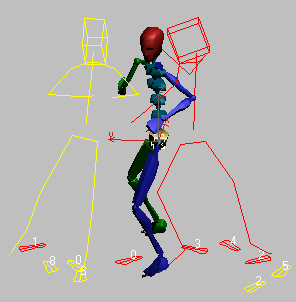
Hayalet grubu Çerçeve döndürücüleri, çöp adam figürleri (hayaletler) görüntüleyerek kaynak ve hedef klipleri görüntülemenizi ve kaydırmanızı sağlar; sarı ve kırmızı çöp adam figürleri kaynak ve hedef klipleri temsil eder. Bu kaydırma işlemi sırasında kaynak ve hedef iki ayaklı nesneler birbirine yakın olmayabilir; Başlangıç Çerçevesini Ayarla’ya tıkladığınızda hedef klip yeniden konumlandırılacaktır. Uygun bir başlangıç çerçevesi bulduğunuzda, Çerçeve alanındaki değerleri Başlangıç Çerçevesi alanına kopyalamak için Başlangıç Çerçevesini Ayarla’ya tıklayın. Sağlanan alanda ayak pozisyonu durumunu izleyin.
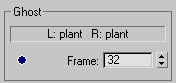
 Başlangıç Çerçevesini Ayarla
- Hayalet alanındaki Çerçeve alanındaki değeri Klip alanındaki Başlangıç Çerçevesi alanına kopyalayın. Hedef klibin konumu, hedef klipteki biped gövdesinin kaynak klipteki biped gövdesiyle eşleşecek şekilde değişir.
Çerçeve döndürücüsünü kullanarak ve her iki çöp adam figürünün konumlarını görüntüleyerek kaynak ve hedef klipler için uygun bir başlangıç çerçevesi bulun, ardından Başlangıç Çerçevesini Ayarla’ya tıklayın.
Hedef klip, her iki iki ayaklıya da uyacak şekilde döndürülür ve konumlandırılır. Hedef klibin yönünü değiştirmek için Açı döndürücüsünü kullanın.
- Çerçeve
- Kaynak ve hedef klipler için başlangıç karelerini belirlemek amacıyla, çöp adam figürünü ileri geri hareket ettirmek için Çerçeve döndürücüsünü kullanın. Çöp adam figürlerinin görsel geri bildirimi, kaynak ve hedef klipler için hangi başlangıç karelerinin gerekli olduğunu değerlendirmek için iyi bir yöntemdir.
Oynatma grubu #

Bu kontroller, Geçiş Düzenleyici iletişim kutusundan geçişi tekrar oynatmanıza olanak tanır.
 Oyun Geçişi
- Geçişi oynatmak için tıklayın. Oynatmayı durdurmak için tekrar tıklayın.
- Hız
- Oynatma hızını seçer.
- 1/4 x Gerçek zamanın dörtte biri hızında oynar.
- 1/2 x Gerçek zamanın yarısıyla oynanır.
- 1 x (Varsayılan.) Gerçek zamanlı olarak (tam hızda) oynatır.
- Önceki Kareler/Sonraki Kareler
- Geçiş döneminden önce ve sonra oynatılacak kare sayısını ayarlayın.
- Yalnızca Seçilenler
- Etkinleştirildiğinde, yalnızca seçili iki ayaklı karakteri oynatır. Varsayılan değer kapalıdır.
- Hayaletlerle Oynayın
- Etkinleştirildiğinde, oynatma sırasında geçiş efektlerini gösterir. Varsayılan değer kapalıdır.
[geçiş kontrolleri] #

 Geçiş Oluştur
- Yeni bir geçiş oluşturmak için tıklayın . Geçiş numarası alanı artar. İstediğiniz sayıda geçiş saklanabilir.
Not: Tamam’a tıklamak görüntülenen geçişi kaydeder. Geçiş Oluştur seçeneği yalnızca yeni bir geçiş üzerinde çalışmak istediğinizde kullanılır.
 Geçişi Sil
- Geçiş efektini silmek için tıklayın.
 Önceki Geçiş
- Önceki kaydedilmiş geçişe git. Önceki bir geçiş yoksa bu düğme gri renkte görünür.
 Sonraki Geçiş
- Bir sonraki kayıtlı geçişe gidin. Bir sonraki geçiş yoksa bu düğme gri renkte görünür.
- Aktif geçiş
- Aktif geçişin numarasını gösterir.
- Ad alanı
- Bu alana, geçerli geçiş için bir ad veya yorum girebilirsiniz. Hareket Akışı açılır menüsünde, buraya girdiğiniz metin orijinal klip adının sağında görünür.
- TAMAM
- Geçişleri kaydedin ve iletişim kutusundan çıkın.


