
Komut dosyaları, geçişler ve klip referansları, daha sonra düzenlenmek üzere bir Hareket Akışı Düzenleyici (MFE) dosyasına kaydedilir. Bu format, bir biped’den bir Hareket Akışı ve komut dosyasını kaydedip başka bir biped’e yüklemenizi sağlar.
- İki ayaklı bir karakter seçin. >
 Hareket paneli > İki ayaklı karakter açılır menüsü >
  (Hareket Akışı Modu) > Hareket Akışı açılır menüsü
Motion Flow dağıtımından MFE dosyalarını kaydedebilir, yükleyebilir ve ekleyebilirsiniz.
Prosedürler #
Motion Flow Editor dosyalarını kaydetmek için:
- Üç veya daha fazla hareket dosyası kullanarak bir Hareket Akış Grafiği oluşturun.
Grafiğin nasıl kurulacağına ilişkin bilgi için, Hareket Akış Grafiğinde birden fazla klip oluşturma bölümüne bakın .
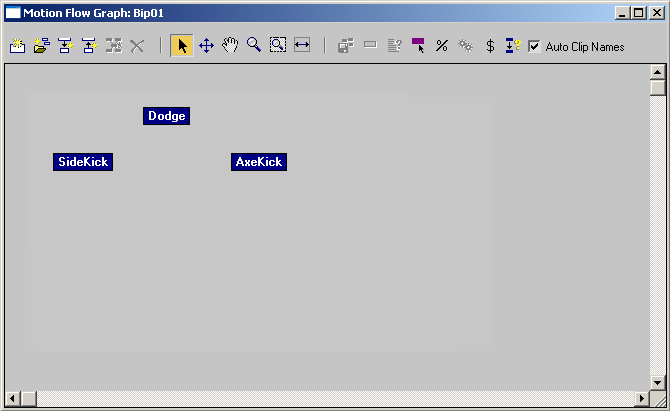
- Hareket Akış Grafiğindeki klipleri kullanarak bir komut dosyası oluşturun.
Komut dosyası oluşturma hakkında bilgi için bkz. Hareket Akışı Komut Dosyaları Oluşturma .
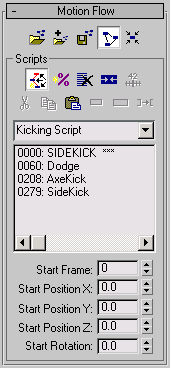
Dört kısa klip içeren “Kicking Script” adlı örnek bir senaryo.
 Motion Flow Editor MFE dosyasını kaydetmek için (Dosyayı Kaydet) seçeneğine tıklayın .
3ds Max, “Farklı Kaydet” iletişim kutusunu açar.
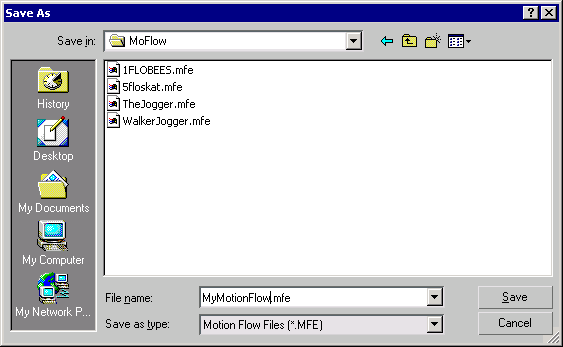
- Motion Flow Editor dosyalarınızı saklamayı planladığınız klasörü sabit diskinizde belirtin.
Motion Flow Editor dosyalarını yüklemek için:
 İki ayaklı bir varlık seçin.
- Hareket paneline gidin .
- İki Ayaklı (Biped) açılır menüsünde (Hareket Akışı Modu) seçeneğine tıklayın.
- Motion Flow açılır menüsünde
 (Dosya Yükle) seçeneğine tıklayın.
3ds Max bir dosya iletişim kutusu açar.
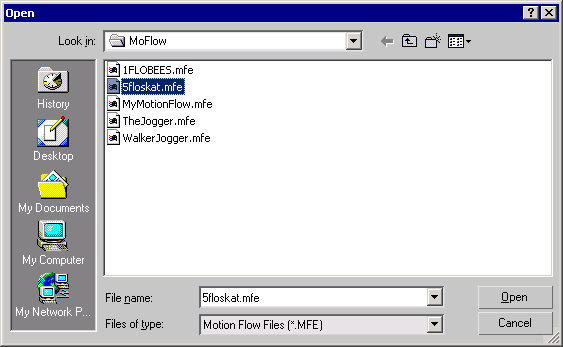
- MFE dosyalarınızın saklandığı klasöre gidin.
- Yüklemek istediğiniz dosyayı seçin.
 İki ayaklı yaratığın önceden belirlenmiş kliplere göre hareketini görmek için (Animasyonu Oynat) seçeneğine tıklayın .
Motion Flow Editor dosyalarına ekleme yapmak için:
- İki ayaklı bir varlık seçin.
- Hareket paneline gidin .
- İki Ayaklı (Biped) açılır menüsünde (Hareket Akışı Modu) seçeneğine tıklayın.
- Motion Flow açılır menüsünde (Dosya Yükle) seçeneğine tıklayın.
3ds Max bir dosya iletişim kutusu açar.
- Motion Flow Editor dosyalarınızın saklandığı klasörden bir MFE dosyası seçin.
 (Dosya Ekle) seçeneğine tıklayın .
3ds Max tekrar bir dosya iletişim kutusu açıyor.
- Farklı bir MFE dosyası seçin.
Yeni bir senaryo, senaryo açılır listesinde görünür ve eklenen klip dizisi, Hareket Akış Grafiği iletişim kutusunda orijinal klip dizisinin hemen altında yer alır. Görmek için aşağı kaydırmanız gerekebilir.


