
Dope Sheet modunda Track View’ı kullanarak biped anahtar kareleri oluşturabilir ve ayarlayabilir, biped ayak izlerini düzenleyebilir ve serbest biçimli periyotlar belirtebilirsiniz. Biped anahtar kareleri, izler üzerinde noktalar olarak görüntülenir. Ayak izleri ise zaman içinde hareket ettirebileceğiniz kareler olarak görüntülenir.
İki ayaklı dinamikler ve ayak sesleri birlikte çalışır; ayak seslerini zaman içinde hareket ettirirseniz, Biped düzenlemeyi hesaba katmak için bacak anahtarlarını ve dikey pozisyonları uyarlar. Birkaç kısıtlama vardır: Aynı parçada ayak seslerini üst üste bindiremezsiniz veya ayak seslerini negatif zamana taşıyamazsınız.
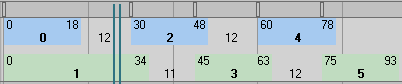
Bu “Track View – Dope Sheet” görünümünde, yürüme hareketi sırasında atılan adımlar renkli karelerle gösterilir; adım numaraları, adımın başlangıç ve bitiş kareleri arasında, karelerin içinde kalın harflerle yazılmıştır. Renkli kutular arasındaki sayılar ise ayak-hava süresini temsil eder.
İki ayaklı karakterin anahtar kare animasyonunda ayarlamalar yapmak için Eğri Düzenleyici modunda İzleme Görünümü’nü kullanabilirsiniz . Eğri Düzenleyici, bir grafikte fonksiyon eğrileri olarak ifade edilen hareketle çalışmanıza olanak tanır. Hareketin enterpolasyonunu görselleştirebilirsiniz: Karakter stüdyosunun anahtar kareler arasında oluşturduğu nesne dönüşümleri. Eğrilerde bulunan anahtarları kullanarak sahnedeki nesnelerin hareketini ve animasyonunu görebilir ve kontrol edebilirsiniz. Hatta doğrudan grafik üzerinde eğriler çizebilirsiniz.
İz Görünümünde Ayak İzleri – Bilgi Sayfası #
Varsayılan olarak, sol ayak izleri mavi, sağ ayak izleri ise yeşildir. Aktif olmayan ayak izleri daha doygun mavi ve yeşil tonlarındadır, aktif ayak izleri ise açık mavi ve yeşildir. Her ayak izi bloğunun sol kenarı, ayağın bir basamağa temas ettiği anı (Temas Durumu) gösterir. Her ayak izi bloğunun sağ kenarı, ayağın bir basamağın üzerinde bulunduğu son kareyi (Kaldırma Durumu) gösterir. İki ayak izi arasındaki boşluk, ayağın havada olduğu durumu (Hareket Durumu) gösterir. Temas ve Kaldırma Durumları arasındaki süre ise Basma Durumu’dur.
Track View’da İki Ayaklı Anahtarlarını Düzenleme #
Track View genellikle birden fazla anahtarı aynı anda değiştirmek için kullanılır. Örneğin, tüm dikey kütle merkezi anahtarları için Dinamik Karışımı değiştirmek için, tüm dikey anahtarları seçin, seçili anahtarların üzerine sağ tıklayarak TCB (Gerilim, Süreklilik ve Sapma) iletişim kutusunu görüntüleyin ve Dinamik Karışım parametresini değiştirin.
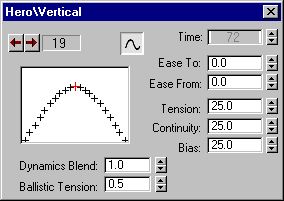
İzleme Görünümü’nde bir tuşa sağ tıklayarak TCB iletişim kutusunu açın.
Ayrı Parçalar #
Varsayılan olarak, Biped tüm ayak parmağı, ayak ve baldır anahtarlarını uyluk izinde saklar. Parmak, el, önkol ve üstkol anahtarları köprücük kemiği izinde saklanır. Tüm omurga anahtarları Omurga1 izinde saklanır. Bu nesnelerin tümünü İz Görünümü hiyerarşisinde görebilseniz de, Anahtar Kareleme Araçları açılır menüsünün Ayrı Yabancı Anahtar İzleri grubunda etkinleştirmediğiniz sürece, bunların bir dönüşüm izi yoktur .
Örneğin, iki ayaklı bir ayağı döndürürseniz, iki ayaklı uyluk izinde bir anahtar kare oluşturulur. Bu optimize edilmiş yaklaşım birçok durumda iyi sonuç verir. Animasyonunuz kapsamlı el ve parmak anahtar kareleme gerektiriyorsa, Anahtar Kareleme Araçları açılır menüsünden Kollar’ı açın; artık her parmağın ilk parmak bağlantısına kadar tüm kol dönüşüm izleri etkinleştirilir. Şimdi bir üst kol anahtar karesini silerseniz, parmak-el animasyonunuz korunur.
Dinamikler ve Ayak İzleri Arasındaki İlişki #
Ayak izleri oluşturulduğunda, İz Görünümü – Hareket Analizi bölümünde bir ayak izi izi görüntülenir. Ayak izleri, zaman içindeki tam konumlarını göstermek için yerleştirilmiş mavi ve yeşil bloklar olarak görünür. Kütle merkezi izlerini ayak izleriyle karşılaştırırsanız, ayak izlerinin ön ve arka kenarlarının bulunduğu karelerde ayrıca Vücut Dikey ve Yatay kütle merkezi izleri için anahtarlar olduğunu fark edeceksiniz. Bu anahtarlar, karakter stüdyosu tarafından yerçekimine göre havada vücut pozisyonunu ve inişte bacak bükülmesini ve dengeyi hesaplamak için kullanılan dinamik bilgileri içerir. İki Ayaklı Dinamikler, zıplama hareketinin tepesinde veya iki ayaklı karakter havadan yere indiğinde, dikey kütle merkezi anahtarına ihtiyaç duymamanızın nedenidir.
Bir ayak izinin ortasına tıklayıp sürükleyerek onu zaman içinde hareket ettirebilirsiniz. Bir ayak izinin bir kenarına tıklayıp sürükleyerek ayak izini zaman içinde uzatabilirsiniz.
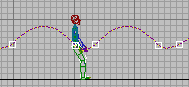
İki Ayaklı Dinamikler sayesinde, bu zıplama hareketinin en yüksek kısmı veya iki ayaklının yere indiği an için herhangi bir anahtar kareye gerek yoktur; karakter stüdyosu gövdenin yörüngesini hesaplar. Bu görüntü, kütle merkezinin yörüngesini göstermektedir. Anahtar kareler, yörünge üzerindeki beyaz karelerdir.
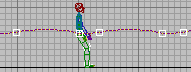
Yerçekimini değiştirmeniz yeterli (Dynamics & Adaptation menüsündeki GravAccel), zıplama hareketi düzleşir. İki ayaklı robot ayda zıplıyormuş gibi görünür.
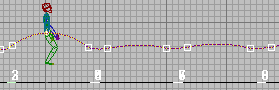
Track View – Dope Sheet’te adımların yarısını seçip zaman içinde sağa doğru hareket ettirerek, iki ayaklı yaratığın bir sonraki adıma kadar geçen ek süreyi telafi etmek için daha yükseğe zıplaması gerekiyor. Kareleri temsil eden sarı noktaların birbirine çok yakın kümelendiğine dikkat edin; bu havada kalma süresinde daha fazla kare var.
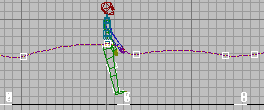
Burada, kütle merkezi Z düzleminde hareket ettiriliyor. Artık iki ayaklı yaratığın topuğu yere hiç değmiyor; yaratık sadece ayak parmaklarını kullanarak zıplıyormuş gibi görünüyor. Burada, karakter stüdyosu hesaplanan yörüngeyi geçersiz kılmak ve anahtar kareyi kendiniz konumlandırmak istediğinizi anlıyor.
Anahtarları Taşıma #
Zaman kaydırıcısını kullanarak bir Biped karesini diğerinin önüne taşıyabilirsiniz. Sonuç, orijinal karenin orijinal karesinden silinip yeni kareye kopyalanmış gibi olur. Hareketi tamamlamak için kareyi yeni kareye sürükleyin ve ardından fareyi bırakın. Karenin çeşitli Biped özellikleri (kolaylık değerleri, TCB değerleri, IK karışımı vb.) değişmez.
Bir tuşu, kendisinden sonraki veya önceki tuşun ötesine taşıyabilirsiniz. Ayrıca birden fazla tuşun ötesine de taşıyabilirsiniz. Bir tuşu, zaten bir tuşun bulunduğu bir kareye taşırsanız, orijinal tuşun yerini alır.
İzleme Görünümünde, dönüştürme izini kullanarak bir kareyi diğerinin ötesine taşıyabilirsiniz. Ayrıca, bazı karelerin artık ölçeklendirilmemiş karelerin ötesinde olmasını sağlayacak şekilde kareleri zaman içinde ileriye doğru ölçeklendirebilirsiniz. Kareler negatif zamana doğru hareket ederse, negatif karelerdeki karelerin ayak izi animasyonu için kullanılamayacağı konusunda bir uyarı alırsınız: bir çözüm, mevcut kareleri taşımak yerine negatif karelere yeni kareler yerleştirmektir.
Eğer tuşu Euler kontrolüne değiştirirseniz (Kuaternion/Euler açılır menüsünde) ve ardından başka bir tuşun üzerine sürükleyip bırakırsanız, tuşun teğet tipi korunur.
Katmanlar açılır menüsünden bir katman ekleyip iki anahtar kare belirledikten sonra ilkini ikincisinin ötesine taşırsanız, bu da işe yarar.
Serbest Biçimli Animasyon #
Serbest biçimli bir animasyonda tüm anahtar kareleri oluşturmak size kalmıştır; İki Ayaklı Dinamiği etkin değildir ve vücut pozisyonunu yeniden hesaplamaz. Denge Faktörü serbest biçimli bir animasyonda etkindir. Tamamen serbest biçimli bir animasyonda ayak izi bulunmaz.
Tamamen serbest biçimli bir animasyona başlamak için, basitçe iki ayaklı bir karakter oluşturun ve kare kare ayarlamaya başlayın.
Bir adım dizisinde genellikle serbest biçimli bir döneme ihtiyaç duyarsınız; örneğin, yürüme ve ardından düşme türü bir hareket için. Bu gibi durumlarda, Adım Modu iletişim kutusu kullanılarak İzleme Görünümü’nde adımlar arasında serbest biçimli bir dönem belirtilir . Hareket yakalama verileri içe aktarıldığında genellikle adımlar ve serbest biçimli dönemin bir kombinasyonu gereklidir. Serbest biçimli bir dönem, Adım Modu iletişim kutusundaki kontroller kullanılarak oluşturulur ve İzleme Görünümü’nde adımlar arasında sarı kutular olarak görüntülenir.
Ayak izi izine sağ tıklayarak Ayak İzi Modu iletişim kutusunu açın; burada serbest biçimli bir süre belirleyebilir, birden fazla ayak izi kenarı seçebilir ve ayak izi numaralandırma görüntüleme seçeneklerini ayarlayabilirsiniz.


