
İki ayaklı bir nesne canlandırıldığında, hareketini yalnızca İki Ayaklı Oynatma özelliğini kullanarak değil, aynı zamanda nesnenin (veya seçilen iki ayaklı bağlantılarının) hareket boyunca izlediği yolu veya yörüngeyi de görerek izleyebilirsiniz.
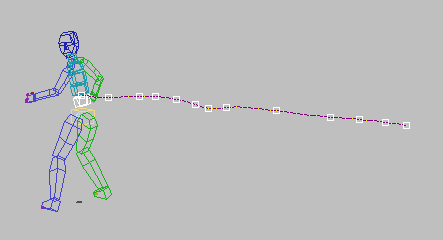
İki ayaklı bir varlığın alt omurgasının izlediği yolun gösterimi
Yörünge görüntülemeyi etkinleştirmek için aşağıdaki kullanıcı arayüzü konumlarından birinde Yörüngeler’e tıklayın:
 Hareket paneli
 İki ayaklıların piyasaya sürülmesiBiped uygulamasının yaygınlaştırılması.Görüntüleme grubu
 (Yörüngeler)
- Hareket paneliÖnemli Bilgilerin Yayınlanması (Yörüngeler)
Görüntüleme ÖzellikleriDörtlü menüdeki Yörünge ve Hareket paneli altındaki seçeneklerYörüngeler metin düğmesi.Hareket yörüngeleri, anahtar kareleri düzenlerken faydalı görsel geri bildirim sağlar ve ayarladığınız parametrelerin hareket yolu üzerindeki etkilerini gösterir. Ayrıca, yörünge ekranını filtrelenmiş ve filtrelenmemiş hareket yakalama verilerini karşılaştırmak için de kullanabilirsiniz.
Gerilim, Süreklilik, Sapma, Dinamik Karışım, Balistik Gerilim ve genel yerçekimi ayarı GravAccel’deki değişiklikler yörüngelere yansır.
Seçilen iki ayaklı bağlantı için yörünge bilgilerini Görüntü Tercihleri iletişim kutusunu kullanarak özelleştirebilirsiniz . Kemik Tabanı ve Kemik Ucu arasında seçim yapabilir, tüm yörüngeyi veya hareketli bir kare aralığını gösterebilirsiniz.
Prosedürler #
Görünüm penceresinde iki ayaklı hareket yörünge anahtarlarını düzenlemek için:
 Hareketli bir iki ayaklı karakter seçin ve Hareket paneline gidin .
- Parça Seçimi açılır menüsünde
 (Gövde Yatay) veya
  (Gövde Dikey) seçeneğini açın.
 - Biped açılır menüsünün en altında, gerekirse adını tıklayarak Modlar ve Ekran alt açılır menüsünü genişletin.
- Görüntüleme grubunda (Yörüngeler) seçeneğini etkinleştirin.
- Alt nesne seçim seviyesini etkinleştirin.
- Ana araç çubuğunda
 (Seç ve Taşı) seçeneğine tıklayın.
 - Dönüştürme aracını kullanarak yörünge üzerindeki anahtar noktaları hareket ettirin.


