
Nesneler, bir iki ayaklı yaratığın tutabileceği veya taşıyabileceği, örneğin silah, kılıç veya evrak çantası gibi eşyalardır. Bunlar, iki ayaklı yaratık hiyerarşisinde ek bağlantılar olan kutular olarak temsil edilir; bu hiyerarşi, oluşturma sırasında veya Figür modunda erişebileceğiniz iki ayaklı yaratık yapısının bir uzantısıdır. Nesne bilgileri içeren hareket yakalama verilerini yüklüyorsanız, bu bilgiler iki ayaklı yaratık nesnesine aktarılacaktır.
Her iki ayaklı karakter en fazla üç adet aksesuara sahip olabilir. Aksesuar verileri, Karakter Stüdyosu’nun diğer gelişmiş özellikleriyle (Karıştırıcı, Hareket Akışı, Birleştirme ve Katmanlı düzenlemeler) sorunsuz bir şekilde çalışacaktır .
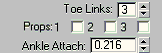
Özellikler, Yapı (Structure) açılır menüsünde tanımlanır.
Nesneler, iki ayaklı hiyerarşisinde kutular olarak görünür. Diğer iki ayaklı parçalar gibi, Şekil modunda hareket ettirilebilir, uzatılabilir ve ölçeklendirilebilirler. Nesneler Fizik tarafından desteklenir ve diğer nesnelerle aynı şekilde iki ayaklı Dönüşüm kontrolcüsü kullanılarak animasyonlandırılır. Nesnenizi oluşturun ve Şekil modunda iki ayaklıya göre konumlandırın. Nesnelerin Konum ve Döndürme koordinat alanını anahtar karelerle ayarlayarak, nesnelerin her iki elin hareketini de takip etmesi sağlanabilir.
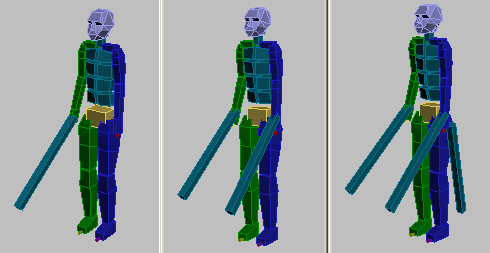
Birden fazla aksesuarı kılıç olarak kullanan iki ayaklılar
Harekete Geçirilmiş Bağlantı Mekanizması #
Nesneler, herhangi bir anahtar karede bağlantılı ebeveynlerini değiştirebilir ( 3ds Max Bağlantı denetleyicisine benzer şekilde). Bu, Anahtar Bilgisi açılır menüsünün Nesne bölümündeki Konum Alanı ve Koordinat Alanı listeleri kullanılarak yapılır . Belirli bir karede nesneye bir anahtar ayarlandıktan sonra, açılır listeden yeni bir alan seçerek dönüştürüldüğü koordinat alanını ayarlayabilir veya değiştirebilirsiniz. Döndürme ve konum koordinat alanını bağımsız olarak ayarlarsınız.
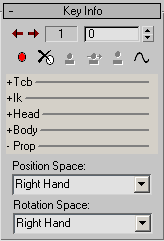
Konum ve döndürme alanı kontrolleri
Hareket Yakalama Pervane Verilerinin İçe Aktarılması #
Hareket yakalama dosyanızda nesne verileri varsa, Character Studio bu verileri okuyabilir ve bir nesneye uygulayabilir.
Bir karakter stüdyosu işaretleyici (CSM) dosyası yüklendiğinde , hareket verileri nesneye uygulanacaktır. Nesne bir elden diğerine geçtiğinde, karakter stüdyosu nesnenin koordinat alanlarının değişimini otomatik olarak belirleyecektir. Bu, veriler sahneye eklendikten sonra kolayca değiştirilebilir: istenen kareye gidin, yeni bir koordinat alanı seçin (önceki bölümde açıklandığı gibi), ardından bir anahtar kare ayarlayın. Başka karakterlere yeniden hedefleme için bir BIP dosyası yüklendiğinde, nesneler her iki elle birlikte hareket eder. Karakter stüdyosu, aktarımlar sırasında ellerin nesne üzerindeki tam konumda bir araya gelmesini sağlar.
Nesneler 3ds Max kontrolörleri ile hareketlendirilebilir ve bu animasyon daha sonra hareket akışı veya mikser ile düzenleme için nesnenin dönüştürme kontrolörüne aktarılabilir.
Prosedürler #
Örnek: İki ayaklı bir yaratığın tek eliyle bir nesneyi sallamasını canlandırmak için:
- Tek bir nesne kullanarak iki ayaklı bir varlık oluşturun.
İki ayaklı figür, sağ elinin yakınında konumlandırılmış bir kutu şeklinde tek bir aksesuarla birlikte görünmektedir.
- Hareket paneli üzerinde
 İki ayaklı modelin kullanıma sunulması, etkinleştirilmesi
  (Şekil Modu).
  Nesneyi, kılıç olabilmesi için doğru boyut ve orantıda olacak şekilde ölçeklendirin.
 Destekleyici nesneyi döndürün ve
  sağ elinize göre doğru yönde olacak şekilde hareket ettirin.
 (Şekil Modunu) kapatın .
- 0. karedeki nesne için bir anahtar belirleyin. Bunu yapmak için, nesnenin seçili olduğundan emin olun, ardından
 Anahtar Bilgisi açılır menüsünde (Anahtar Belirle) seçeneğine tıklayın.
 - Şimdi iki ayaklı karakteri istediğiniz gibi canlandırın veya kılıç sallayan bir karakterin BIP dosyasını açın.
- Cihazı açın
 , ardından ilgili aksesuarı seçin.
 - Nesneyi standart 3ds Max dönüşümlerini kullanarak canlandırın.
Örnek: İki ayaklı karakterin nesneyi diğer eline geçirmesini canlandırmak için:
- Önceki prosedürdeki adımları izleyerek iki ayaklı karakterin nesneyi sallamasını canlandırın.
- İki ayaklı karakterin diğer eline aksesuarı geçirmesini istediğiniz kareye geçin.
- İki ayaklı yaratığın diğer elini, nesneyle temas edecek şekilde hareket ettirin ve el için bir tuş atayın.
 Nesneyi seçin ve ona bir tuş atayın.
- Zaman kaydırıcısını bir kare ileriye kaydırın ve nesne için başka bir anahtar kare ayarlayın.
- Temel Bilgiler açılır penceresinde, Özellikler bölümünü genişletin.
Pozisyon ve Dönme koordinat alanları için listeler kullanılabilir olmalıdır. Pozisyonu sağ elden sol ele değiştirin ve tekrar Tuş Ayarla’ya tıklayın.
Bundan sonraki karelerde, bu nesne sol elin hareketini takip edecek.
Not: Varsayılan olarak, nesnenin dönüşü Gövde alanında kalır. Animasyonunuza bağlı olarak, dönüş alanını geçişten önce Sağ El, geçişten sonra ise Sol El olacak şekilde ayarlamak isteyebilirsiniz.
Bir nesnenin dönüşümlerini daraltmak için:
- Nesneyi istediğiniz gibi canlandırabilirsiniz. Diğer iki ayaklı robot parçalarına ekleyebileceğiniz gibi, nesneye de liste denetleyicileri ekleyebilirsiniz.
- Animasyon doğru olduğunda, nesneyi seçin.
- Hareket paneli hiyerarşi listesinde
 , daraltmak istediğiniz aksesuar dönüştürme listesini seçin ve ardından sağ tıklayın.
Dörtlü bir menü belirir.
- Dörtlü menüden Özellikler’i seçin.
- Görüntülenen iletişim kutusunda uygun seçimleri yapın ve ardından Daralt’ı tıklayın.
Kısa bir gecikmenin ardından, eklenen tuşlar izleme çubuğunda görüntülenir.
İpucu: Eğer Daralt düğmesini sunmayan farklı bir Özellikler iletişim kutusu görüyorsanız, hiyerarşide çok aşağıdasınız demektir. Hiyerarşide bir üst seviyeyi seçin ve tekrar deneyin.


