
Her CATRig’in bir CATParent’ı vardır. Oluşturulurken her rig’in altında görünen üçgen+ok sembolü olan CATParent, rig’in karakter düğümü olarak düşünülebilir.
- Bir CATParent seçin >
 Paneli değiştir
  Oluştur paneli >
  (Yardımcılar) > CAT Nesneleri > Nesne Türü açılır menüsü > CATParent düğmesi
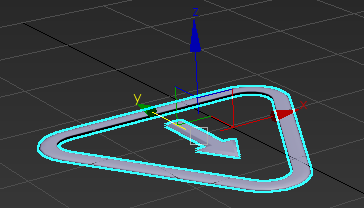
Donanımı olmayan kedi ebeveyni
Sondaj sisteminin tüm unsurları CATParent ile ilişkilidir. Bu, sistemin adı, boyutu ve diğer temel veriler de dahil olmak üzere tüm sistem hakkında temel bilgiler içerir.
Ayrıca, CATRig ön ayarlarını yüklemenize ve kaydetmenize olanak tanıyan Rig Ön Ayar Yöneticisi’ni de içerir.
Bu iskelet, CATParent’a bağlı değildir ancak Kurulum modundayken onun tarafından dönüştürülebilir. İskelet, hem Kurulum hem de Animasyon modlarında CATParent’tan ölçek dönüşümlerini devralır.
Prosedür #
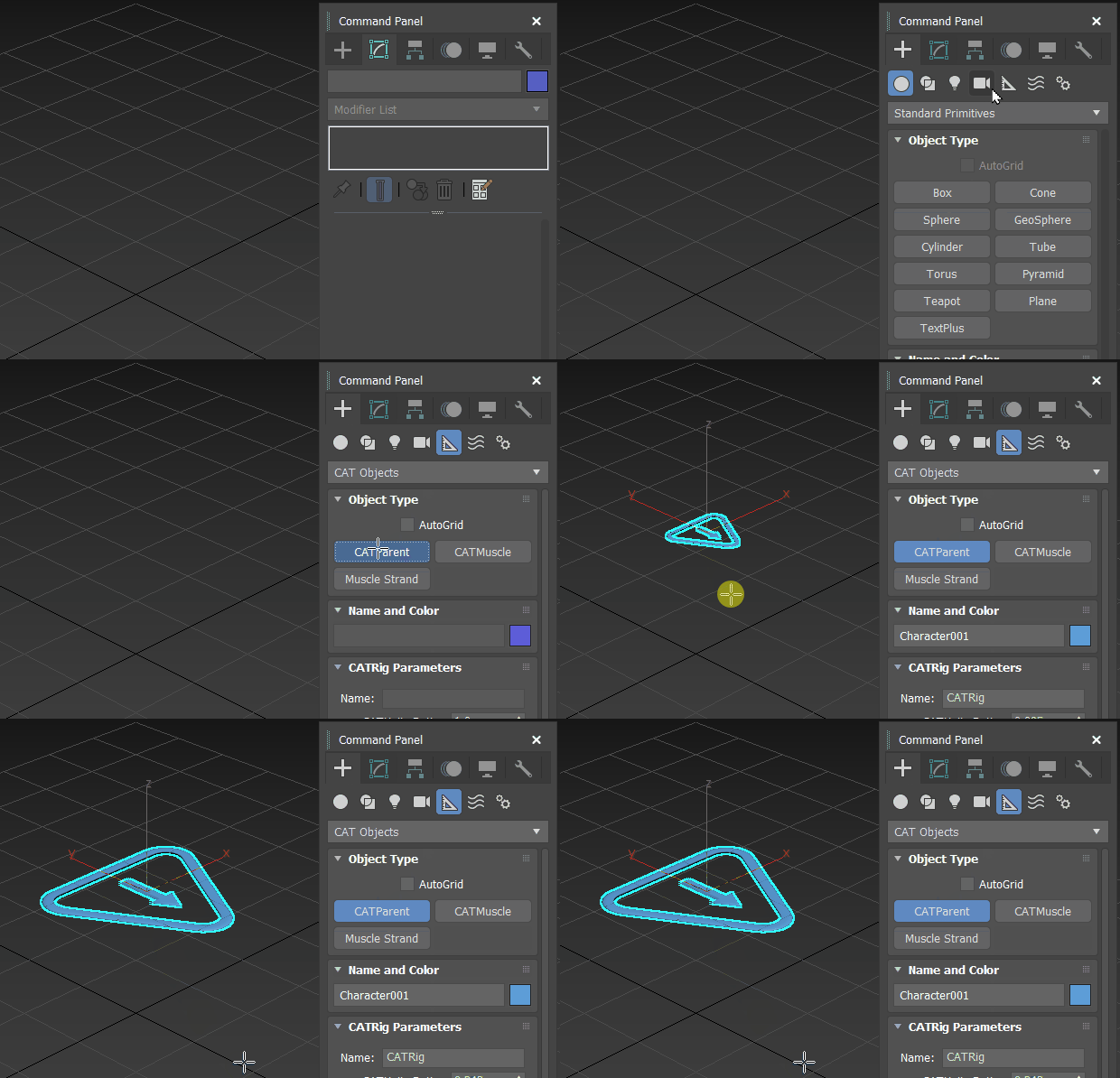
Bir CATParent oluşturmak için:
- Oluştur panelini açın ve (Yardımcılar) seçeneğine tıklayın.
- Panelin üst kısmındaki açılır listeden CAT Nesneleri’ni seçin.
- CATParent düğmesine tıklayın.
- Aşağıdakilerden birini yapın:
- İskeletsiz bir CATParent eklemek için görünüm alanında tıklayın veya sürükleyin.
- CATRig Yükle Kaydet açılır menüsündeki listeden önceden ayarlanmış bir donanım seçin ve ardından ön ayarı sahneye eklemek için görünüm alanında tıklayın veya sürükleyin.
CATParet veya iskelet sistemi görüntüleme alanında görünür.
Yeni bir CATRig ön ayarını kaydetmek için:
 (Önceden Ayarlanmış Donanımı Kaydet) seçeneğine tıklayın .
- İstediğiniz klasöre gidin.
- Sondaj kulesinin adını girin.
- Kaydet’e tıklayın.
Arayüz #
CATRig Parametrelerinin Dağıtımı #
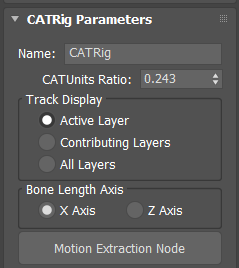
- İsim
-
CAT’in CATRig’deki tüm kemiklere önek olarak kullandığı adı gösterir ve düzenlemenize olanak tanır . Bkz. CAT’in Adlandırma Sistemini Kullanma .
- Kedi Üniteleri Oranı
-
CATRig için ölçeklendirme oranı. Kemik uzunluğu, genişliği ve yüksekliği gibi şeyleri tanımlayan CATRig’deki tüm boyut parametreleri CATUnits cinsindendir. CATUnits’i Anlamak bölümüne bakın .
- İzleme Ekranı
-
CAT’in bu CATRig’deki katmanları ve anahtar kareleri İzleme Görünümünde görüntülemek için kullandığı yöntemi seçin . İzleme Görüntüleme Modlarına bakın .
- Kemik Uzunluğu Ekseni
-
CATRig’in uzunluk ekseni olarak kullandığı ekseni (X veya Z) seçin. Kemik Uzunluk Eksenini Anlamak bölümüne bakın .
- Hareket Çıkarma Düğümü
-
Hareket Çıkarma Düğümünü açıp kapatır .
- CAT hakkında
-
CAT hakkında sürüm numarası da dahil olmak üzere bilgileri görüntüler .
CATRig Yükleme Kaydetme Dağıtımı #
CATRig Yükle Kaydet açılır menüsü, mevcut CATRig ön ayarlarının bir listesini görüntüler ve ön ayarlarla çalışma için kontroller sağlar.
. Görünüm alanında CATParent seçiliyken, Değiştir paneline geçin ve açılır menüyü bulmak için aşağı kaydırın.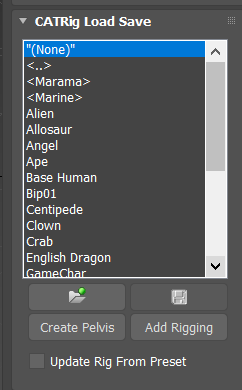
- [CATRig ön ayar listesi]
-
Mevcut tüm CATRig ön ayarlarını listeler. Bir ön ayarı yüklemek için, listeden üzerine tıklayın ve ardından görünüm alanında tıklayın veya sürükleyin.
Not: Değiştir panelinde, ön ayar listesi varsayılan konumda yalnızca RG3 formatındaki donanımları gösterir; bunlardan birini seçip ardından Yeniden Yükle’ye tıklayarak mevcut donanımı değiştirebilirsiniz (aşağıya bakınız).  Açık Ön Ayar Donanımı
-
Seçilen CATParent’a bir CATRig ön ayarını (yalnızca RG3 formatı) yüklemek için bir dosya iletişim kutusu açar. Varsayılan konumdan ( [sistem yolu]\plugcfg\CAT\CATRigs\) farklı bir konumdan ön ayar yüklemek için bunu kullanın.
- Önceden Ayarlanmış Donanımı Kaydet
-
Seçilen CATRig dosyasını önceden ayarlanmış bir dosyaya kaydeder. Varsayılan konumu kullanırsanız (önceki bölüme bakın), ön ayar listede görünür ve sahnelerinize eklemenizi kolaylaştırır.
Not: Ön ayarı RIG veya RG3 formatında kaydedebilirsiniz. Varsayılan format olan RG3 daha yeni ve daha fazla özelliğe sahip olduğundan önerilen seçenektir. Bir RG3 dosyası, “Rigging Ekle” (aşağıya bakınız) ile eklendiğinde karakteri oluşturan ten, kaslar vb. dahil olmak üzere bir karakterin CATRig’ini içerir. Ancak, bu formatların hiçbiri o karakterin animasyonunu içermez. - Pelvis Oluştur/Yeniden Yükle
-
Düğmenin etiketi, işlevi ve kullanılabilirliği bağlama bağlıdır.
Eğer iskelet yapısında pelvis yoksa, düğme etiketi “Pelvis Oluştur” olur ve bu düğmeye tıkladığınızda özel bir iskelet yapısı için temel olarak kullanabileceğiniz bir pelvis eklenir .
Eğer donanım bir pelvis içeriyorsa ve RG3 ön ayarından yüklenmiş veya kaydedilmişse, Yeniden Yükle düğmesi etiketi görünür ve bu düğmeye tıklamak mevcut ön ayar dosyasını yükler.
Bu özelliği, düzenleme sonrasında bir RG3 donanımını kaydedildiği haline geri yüklemek için kullanın. Yeniden yükleme yalnızca RG3 formatındaki donanımlarla çalışır.
İpucu: Mevcut animasyonu, animasyonlu iskeleti kullanarak “Önceki bölümde açıklanan Önceden Ayarlanmış İskeleti Aç” seçeneğiyle farklı bir önceden ayarlanmış iskelete uygulayabilirsiniz. - Donanım Ekle
-
Sahnedeki nesneleri CATParent seviyesindeki iskelet sistemine eklemenizi sağlar. Ayrıntılar için bkz. İskelet sistemi nesneleri eklemek için: .
İpucu: Ek Parçalar işlevi, karakter kurulumlarının tamamını (animasyon hariç) iskelet ön ayarına kaydetmek için kullanışlıdır. Örneğin, ön ayarın bir parçası olarak ten ağlarını, aksesuarları ve hatta yardımcı iskeletleri kaydedebilirsiniz.
Add Rigging’in nasıl kullanılacağına dair iyi bir örnek için, CAT ile birlikte gelen Marama ön ayarına bakın . Marama ön ayarını ekleyin, ardından Modify paneline gidin ve Add Rigging’i tıklayın. Açılan Extra Rig Nodes iletişim kutusu, çeşitli dahil edilen cilt-ağ nesnelerinin yanı sıra ek MaramaFace yüz iskeletini de listeler.
- Önceden Ayarlanmış Birimden Donanımı Güncelle
-
Açıkken ve bir sahne yüklediğinizde, sahne dosyası orijinal karakteri korur, ancak CAT otomatik olarak karakteri güncellenmiş verilerle (ön ayarda kaydedilen) değiştirir. CAT, orijinal karakterin animasyonunu otomatik olarak yeni karaktere uygular. Karakterler ne kadar benzerse, aktarılan animasyon o kadar iyi olur.


