

- İzleme Görünümü > Eğri Düzenleyicisinde Düzenleme Tuşları > Eğriler araç çubuğu > (Çerçeveleri Yakala)
- Pist Görünümü > Veri Sayfası Tanıtımı > Görüntüleme araç çubuğu > (Çerçeveleri Yakala)
- İzleme Görünümü > Araçlar Araç Çubuğu > (Çerçeveleri Yakala)
Çerçeve Yakalama özelliği, birden fazla anahtar içeren seçim kümeleri için geçerlidir: Çerçeve Yakalama açık olduğunda, bir seçim kümesindeki her anahtar, seçim taşındığında veya ölçeklendirildiğinde en yakın çerçeveye yakalanır. Varsayılan değer = açık.
Snap Frames kapalıyken, daha yüksek doğruluk için alt kare zamanlamasıyla anahtar kareleri hareket ettirebilirsiniz. Editör her zaman bir anahtar karenin zamandaki tam konumunu gösterirken, sayısal ekranlar yalnızca Zaman Gösterimi FRAME:TICKS veya MM:SS:TICKS olarak ayarlandığında tam zamanlamayı gösterir.
Çerçeve kullanmayan MM:SS:TICKS zaman gösterim biçimini kullandığınızda, Çerçeve Yakalama özelliği çerçeve sınırlarıyla eşleşen zaman değerlerine yakalar.
Uyuşturucu Bilgi Formunda Düzenleme Anahtarları modunda, anahtarlar bir kutu ızgarasında görüntülenir. Çerçevelere kenetlenmiş anahtarlar dolu kutular olarak görüntülenir. Çerçeve kenetleme kapalıyken taşınan anahtarlar, ızgara içinde dar dikdörtgenler olarak görüntülenir. Eğri Düzenleyici kullanılırken, benzer bir görüntü izleme çubuğunda mevcuttur.
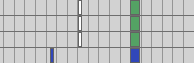
Alt çerçeve anahtarları, yakalama çerçevesi kapalıyken hareket ettirildi.
Prosedürler #
Snap Frames’i kullanmak için:
Çerçeve yakalama özelliği varsayılan olarak açıktır, bu nedenle aşağıdaki prosedür yalnızca daha önce çerçeve yakalama özelliğini kapattıysanız geçerlidir.
- Track View Dope Sheet araç çubuğunda
 (Düzenleme Anahtarları) öğesine tıklayın.
Not: Bu kesinlikle gerekli değil, ancak yakalama işlemini görmeyi kolaylaştırıyor. Yakalama işlemini Dope Sheet veya Curve Editor modunda izleme çubuğunda da görüntüleyebilirsiniz.
(Düzenleme Anahtarları) öğesine tıklayın.
Not: Bu kesinlikle gerekli değil, ancak yakalama işlemini görmeyi kolaylaştırıyor. Yakalama işlemini Dope Sheet veya Curve Editor modunda izleme çubuğunda da görüntüleyebilirsiniz. - İzleme Görünümü araç çubuğunda (Çerçeveleri Yakala) özelliğini açın.
- Track View Key penceresinde bir veya daha fazla tuş seçin.
- Tuşları taşımak için
 (Tuşları Taşı) veya Tuşları Ölçeklendir seçeneğini kullanın .
Snap Frames özelliği açıkken, bir seçim kümesindeki her anahtar, seçim taşındığında veya ölçeklendirildiğinde en yakın çerçeveye otomatik olarak yerleşir.


