

- Parça Görünümü > Eğri Düzenleyicisinde Tuşları Düzenleme > Kontrol Penceresinde, azaltmak istediğiniz parçaları vurgulayın. > Tuşlar Araç Çubuğu > (Eğriyi Basitleştir)
Ters kinematik kullanarak animasyon oluşturmak veya herhangi bir karmaşık animasyon yaratmak, çok sayıda anahtar kareye yol açabilir ve bu da animasyonun düzenlenmesini zorlaştırabilir. Uygulamalı ters kinematik durumunda, 3ds Max neredeyse her karede bir anahtar kare oluşturur. Genellikle, aynı animasyon daha az anahtar kare ile üretilebilir. Bir parçada daha az anahtar kare olması, animasyonunuzu değiştirmeyi kolaylaştırır.
Simplify Curve, belirli bir zaman dilimindeki anahtar karelerin desenini analiz eder ve neredeyse aynı animasyonu üreten daha az anahtar kareden oluşan yeni bir desen oluşturur. Yeni animasyonun orijinaline ne kadar benzeyeceğini belirtebilirsiniz.
Prosedürler #
Tuş sayısını azaltmak için:
 Hareketli bir nesne seçin.
- Nesneye sağ tıklayın ve dörtlü menüden Eğri Düzenleyici veya Dope Sheet’i seçin.
- Pist Görünümünde
 Hiyerarşik liste, azaltmak istediğiniz anahtarların bulunduğu parçaları vurgulayın. Basitleştirme Eğrisi yalnızca vurgulanan parçalarda çalışır.
 - İsteğe bağlı olarak, Anahtar penceresinde, aşağıdaki gibi anahtarları azaltmak için bir zaman aralığı belirtebilirsiniz: Azaltmak istediğiniz aralığın her iki ucundaki bir anahtarı vurgulayın veya azaltmak istediğiniz anahtarların etrafına bir seçim dikdörtgeni çizin. Alternatif olarak, Dope Sheet modunda, belirli parçaları vurgulayın ve ardından anahtarları azaltmak için bir zaman bloğu belirlemek üzere Zaman Seç’i kullanın . Vurgulanan bir parçada hiçbir anahtar vurgulanmamışsa, Eğriyi Basitleştir o parçadaki tüm anahtarlar üzerinde çalışır.
Yukarıdaki yöntemlerden herhangi birini kullanarak, vurgulanan farklı parçalar için farklı aralıklar belirtebilirsiniz.
- Eğriler menüsünden Eğriyi Basitleştir seçeneğini seçin.
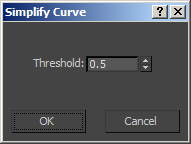
3ds Max, Eğriyi Basitleştir iletişim kutusunu açar. Bu iletişim kutusunda tek bir Eşik parametresi bulunur.
Eşik değerinin yükseltilmesi, basitleştirme sonrasında daha az tuş kalmasına neden olur. Değeri ne kadar yüksek olursa, azalma da o kadar büyük olur.
- Tuş sayısını azaltmak için Tamam’a tıklayın.
Sonuçları gözlemleyin. Çok az tuş kaldıysa, Ctrl+Zgeri alma işlemine geçin, ardından eşik değerini düşürün ve tuş sayısını tekrar azaltın. Çok fazla tuş kaldıysa, eşik değerini artırın ve tuş sayısını tekrar azaltın.
İpucu: Belirli animasyonunuz için doğru Eşik değerini bulmak biraz deneme yanılma gerektirebilir.
Arayüz #
- Eğriyi Basitleştir
-
Eğriyi Basitleştir iletişim kutusunu açar.
- Eşik
-
Bir eşik değeri belirler. Daha yüksek değerler daha az sayıda anahtar ile sonuçlanır.
- TAMAM
-
Eşik ayarını kabul eder ve anahtarları aşağıdaki gibi azaltır:
- Yalnızca vurgulanan parçalar basitleştirilmiştir.
- Bir parçanın tuşlarından herhangi biri vurgulanmışsa, basitleştirme yalnızca belirtilen aralıkta (yani, her parça için en soldaki ve en sağdaki vurgulanmış tuş arasında) gerçekleştirilir. Hiçbir tuş vurgulanmamışsa, parçadaki tüm tuşlarda basitleştirme gerçekleştirilir.


