
Bir nesnenin hedef nesnenin konumunu veya birden fazla nesnenin ağırlıklı ortalama konumunu takip etmesini sağlamak için Konum kısıtlamasını kullanın.
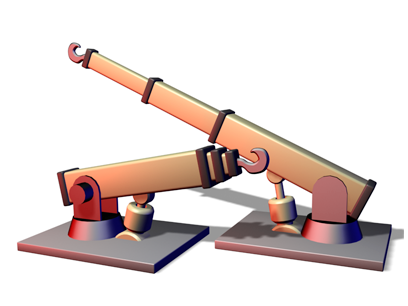
Konum kısıtlamaları, robot düzeneğinin elemanlarını hizalar.
Konum kısıtlaması, kısıtlanmış bir nesne ve bir veya daha fazla hedef nesne gerektirir. Atandıktan sonra, nesne hedef nesnenin konumuna kısıtlanır. Hedefin konumunu canlandırmak, kısıtlanmış nesnenin de onu takip etmesine neden olur.
Çoklu Hedefler ve Ağırlıklandırma #
Kısıtlanmış bir nesne, birden fazla hedef nesneden etkilenebilir. Birden fazla hedef kullanıldığında, her hedefin, diğer hedeflere göre kısıtlanmış nesne üzerindeki etkisinin derecesini tanımlayan bir Ağırlık değeri vardır.
Ağırlık değeri yalnızca birden fazla hedef olduğunda anlamlıdır (ve kullanılabilir). 0 değeri, hedefin hiçbir etkisi olmadığı anlamına gelir. 0’dan büyük herhangi bir değer, hedefin kısıtlanmış nesneyi diğer hedeflerin Ağırlık ayarlarına göre etkilemesine neden olur. Örneğin, Ağırlık değeri 80 olan bir hedef, Ağırlık değeri 40 olan bir hedefe göre iki kat daha fazla etkiye sahiptir.
Örneğin, bir küre iki hedef arasında konum kısıtlamasına tabi tutulmuşsa ve her hedefin ağırlık değeri 100 ise, küre hareket halindeyken bile her iki hedef arasında eşit mesafeyi koruyacaktır. Ağırlık değerlerinden biri 0, diğeri 50 ise, küre yalnızca daha yüksek değere sahip hedeften etkilenir.
Prosedürler #
Konum kısıtlaması atamak için:
 Kısıtlamak istediğiniz nesneyi seçin.
- Animasyon menüsünü seçin
 KısıtlamalarKonum Kısıtlaması.
Sınırlandırılmış nesneden fare imlecine doğru uzanan lastik bant benzeri bir çizgi, hedef bir nesneye ihtiyaç duyulduğunu gösterir.
- Hedef nesneye tıklayın.
Hareket panelindeki Konum kısıtlamasının parametrelerine erişmek için:
- Konum kısıtlamalı nesneyi seçin.
 Hareket paneli üzerindePRS Parametreleri açılır menüsünde, Konum düğmesine tıklayın.
Konum kısıtlama parametreleri, Konum Kısıtlaması açılır menüsünde yer almaktadır.
Ağırlık değerlerini düzenlemek için:
- Kısıtlanmış nesneyi seçin.
- Hareket paneli üzerindePRS Parametreleri açılır menüsünde, Konum düğmesine tıklayın.
Konum kısıtlama parametreleri, Konum Kısıtlaması açılır menüsünde yer almaktadır.
- Listedeki hedeflerden birine tıklayın.
- Ağırlık ayar düğmesini çevirin veya ağırlık değeri için sayısal bir değer girin.
Ağırlık değerlerini canlandırmak için:
- Kısıtlanmış nesneyi seçin.
- Hareket paneli üzerindePRS Parametreleri açılır menüsünde, Konum düğmesine tıklayın.
Konum kısıtlama parametreleri, Konum Kısıtlaması açılır menüsünde yer almaktadır.
- Listedeki hedeflerden birini tıklayın.
- Açın
 .
. - Ağırlık ayar düğmesini çevirin veya ağırlık değeri için sayısal bir değer girin.
Örnek: İki hedef ve düzenleme ağırlıklarıyla bir Konum kısıtlaması atamak için:
- Üst görünümde, bir küre, bir kutu ve bir silindir oluşturun; kutu, küre ve silindir arasında yer almalıdır.
- Kutuyu seçin, Konum kısıtlamasını atayın ve hedef olarak küreyi tıklayın.
- Tekrar kutuya Konum kısıtlaması atayın, bu sefer hedef olarak silindiri tıklayın.
Kutu artık iki hedef arasında konum kısıtlamasına tabi tutuluyor.
- Üst görünüm penceresinde
 küreyi hareket ettirin.
Küre hareket ettikçe, kutu küre ile silindir arasında eşit bir mesafeyi korur. Bunun nedeni, her iki hedefin ağırlık değerlerinin eşit olmasıdır. Varsayılan olarak değerler 1,00’dır. Eğer kürenin ağırlık değeri silindirden daha yüksek olsaydı, küre kutuyu silindirden daha fazla etkilerdi.
- Ağırlık değerlerini düzenlemek için kutuyu seçin.
- Hareket paneline gidin ve Konum Kısıtlaması açılır menüsünü inceleyin.
- Hedefler listesinden Silindirin adına tıklayın.
- Ağırlık ayar düğmesini kullanarak değeri 50’den 20’ye değiştirin .
Değer azaldıkça, kutu küreye daha da yaklaşır.
- Üst görünümde silindiri seçin ve hareket ettirin.
- Üst görünümde küreyi seçin ve hareket ettirin.
Küre, silindire göre kutunun hareketini daha fazla etkiler.
Arayüz #
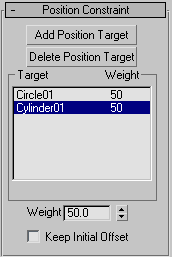
Bir Konum kısıtlaması atadıktan sonra, Hareket panelindeki Konum Kısıtlaması açılır menüsünden özelliklerine erişebilirsiniz. Bu açılır menüde hedefler ekleyebilir veya silebilir, ağırlık atayabilir ve her hedefin ağırlık değerini canlandırabilirsiniz.
- Konum hedefi ekle
- Sınırlandırılmış nesnenin konumunu etkilemek için yeni bir hedef nesne ekler.
- Konum hedefini sil
- Vurgulanan hedef(ler)i kaldırır. Bir hedef kaldırıldıktan sonra, kısıtlanmış nesneyi artık etkilemez.
- [hedef listesi]
- Hedefleri ve ağırlıklarını gösterir.
- Ağırlık
- Vurgulanan hedef için bir ağırlık değeri atar ve bu değeri canlandırır.
- Başlangıç Ofsetini Koruyun
- Kısıtlanmış nesne ile hedef nesne arasındaki orijinal mesafeyi korumak için “Başlangıç Mesafesini Koru” seçeneğini kullanın. Bu, kısıtlanmış nesnenin hedef nesnenin pivot noktasına kenetlenmesini önler. Varsayılan değer kapalıdır.


