
TCB kontrolörleri, Bezier kontrolörlerine çok benzeyen eğri tabanlı animasyonlar üretir. Ancak TCB kontrolörleri teğet tipleri veya ayarlanabilir teğet kolları kullanmaz. Gerilim, Süreklilik ve Sapma ayarlarını yapmak için alanlar kullanırlar.
- Varsayılan menü: Animasyon menüsü > Konum, Döndürme veya Ölçek > TCB Konumu , TCB Döndürme veya TCB Ölçeği
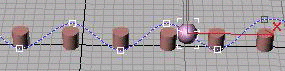
Bu kontrol cihazı, Hareket paneliyle birlikte Konum kontrol cihazı olarak iyi çalışır. Nesnenin yörüngesinin görüntülenmesi. Alt nesne anahtarları açıkken ve bir anahtar için Anahtar Bilgisi iletişim kutusu görüntülendiğinde (Anahtar Bilgisi özelliklerini görüntülemek için seçili anahtara sağ tıklayın ve Anahtar Bilgisi’ni seçin), Anahtar Bilgisi iletişim kutusundaki parametreleri değiştirebilir ve yörünge yolunun değiştiğini görebilirsiniz. Bu, görsel geri bildirimle bir nesnenin yörüngesinin çok hassas bir şekilde kontrol edilmesini sağlar.
Prosedürler #
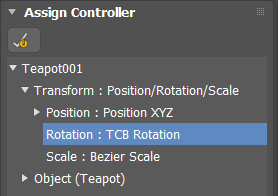
3ds Max’te varsayılan döndürme kontrolcüsü olan Euler XYZ Döndürme kontrolcüsünü TCB Döndürme kontrolcüsüne dönüştürmek için:
 Euler XYZ dönüş kontrolcüsü ile hareketlendirilmiş bir nesne seçin.
 Hareket paneli üzerinde ParametrelerDenetleyici atama işlemini gerçekleştirin ve liste penceresinde Döndürme izini vurgulayın.
- (Denetim Aleti Ata) seçeneğine tıklayın
 ve ardından TCB Döndürme’yi seçin.
Bu kontrol cihazını ayrıca İzleme Görünümü’nden veya Animasyon menüsünden de atayabilirsiniz.
Arayüz #
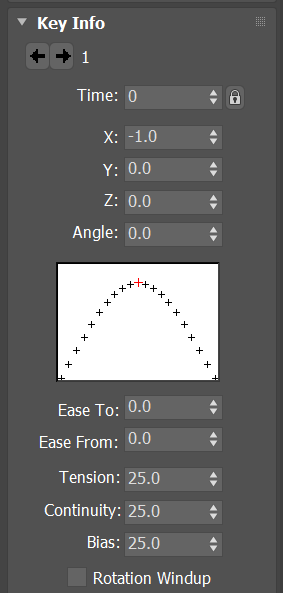
TCB kontrolörleri, özelliklerini İzleme Görünümü’ndeki Temel Bilgi iletişim kutusunda ve Hareket panelindeki tek bir Temel Bilgi açılır menüsünde görüntüler.
- Zaman alanı
-
Anahtarın ne zaman ortaya çıkacağını belirtir.
- Zaman Kilidi
-
Track View düzenleme modlarında yatay tuş hareketini engeller.
- Anahtar Değer alanları
-
Tuş için animasyon değerlerini saklar. Alanların sayısı ve anlamı, farklı parametre veri türlerine göre değişir. Bazı tipik alan düzenlemeleri şunlardır:
- Position ve Point3 anahtarları için XYZ alanları
- Ölçek anahtarları için XYZ yüzdelik alanları
- Kayan noktalı sayılar için tek değer alanı.
- TCB Grafiği
-
Kontrolcü özelliklerinin değiştirilmesinin animasyon üzerindeki etkisini gösteren grafik. Eğrinin üstündeki kırmızı işaret, anahtar noktayı temsil eder. Eğrinin solunda ve sağında yer alan işaretler, anahtar noktanın her iki tarafında eşit zaman dağılımını temsil eder.
TCB grafiği, tek bir anahtar kare etrafındaki animasyonun stilize edilmiş bir temsilidir. TCB özelliklerinin değiştirilmesinin gerçek animasyon eğrisi üzerindeki etkisini görmek istiyorsanız, İzleme Görünümü’nün Fonksiyon Eğrileri modunu kullanın (yalnızca konum ve ölçekle çalışır).
Aşağıdaki açıklamalar hem TCB grafiğini hem de fonksiyon eğrisini animasyon eğrisi olarak ifade etmektedir.
Not: Birden fazla anahtarın özelliklerini değiştirirken, tüm özellikler eşit olmadıkça TCB grafiği boş görünür. - Kolaylaştırmak
-
Animasyon eğrisinin anahtar kareye yaklaşırkenki hızını yavaşlatır. Varsayılan değer = 0.
High Ease To, animasyonun tuşa yaklaştıkça yavaşlamasına neden olur.
Varsayılan ayar ek bir yavaşlamaya neden olmaz.
- Kolaylıktan
-
Animasyon eğrisinin kareden çıkarkenki hızını yavaşlatır. Varsayılan değer = 0.
High Ease From, animasyonun yavaş başlamasına ve tuştan ayrıldıkça hızlanmasına neden olur.
Varsayılan ayar, animasyon eğrisinde herhangi bir değişikliğe neden olmaz.
- Tansiyon
-
Animasyon eğrisindeki eğim miktarını kontrol eder.
Yüksek Gerilim doğrusal bir eğri oluşturur. Ayrıca hafif bir Kolaylık ve Kolaylık etkisi de vardır.
Düşük Gerilim, çok geniş, yuvarlak bir eğri oluşturur. Ayrıca hafif negatif bir Kolaylık Girişi ve Kolaylık Çıkışı etkisi de vardır.
Varsayılan 25 değeri, anahtar boyunca eşit miktarda eğrilik oluşturur.
- Süreklilik
-
Anahtar noktadaki eğrinin teğetsel özelliğini kontrol eder. Varsayılan ayar, anahtar nokta boyunca düzgün bir animasyon eğrisi üreten tek değerdir. Diğer tüm değerler, animasyon eğrisinde süreksizliğe neden olarak animasyonda ani bir değişikliğe yol açar. Varsayılan=25.
Yüksek süreklilik değerleri, kamanın her iki tarafında da kavisli aşırı sapmaya neden olur.
Düşük süreklilik değerleri doğrusal bir animasyon eğrisi oluşturur. Düşük süreklilik, Ease To ve Ease From yan etkileri olmaksızın yüksek gerilime benzer doğrusal bir eğri oluşturur.
Varsayılan ayar, tuşta düzgün ve sürekli bir eğri oluşturur.
- Ön yargı
-
Animasyon eğrisinin anahtar kareye göre nerede gerçekleşeceğini kontrol eder. Varsayılan değer = 25.
Yüksek sapma, eğriyi anahtarın ötesine iter. Bu, anahtara girerken doğrusal bir eğri ve anahtardan çıkarken abartılı bir eğri oluşturur.
Düşük sapma, tuşa basmadan önce eğriyi aşağı çeker. Bu, tuşa girerken abartılı bir eğri ve tuştan çıkarken doğrusal bir eğri oluşturur.
Varsayılan ayar, eğriyi anahtarın her iki tarafına eşit olarak dağıtır.
- Dönüş Hazırlığı (Sadece TCB dönüşü)
-
Açık olduğunda, döndürme tuşları 180 dereceden büyük olabilir. Kapalı olduğunda, döndürme tuşları her zaman 180 dereceden küçüktür. Bu, bir nesnenin birden fazla dönüşünü oluşturmak için tek bir döndürme tuşu ayarlamak istediğinizde kullanışlıdır. Varsayılan değer = kapalı.
Uyarı: Döndürme Artırma özelliğiniz açıksa ve önceden oluşturulmuş iki döndürme tuşu arasına bir döndürme tuşu eklerseniz, beklenmedik yön değişiklikleri yaşayabilirsiniz. Döndürme Artırma özelliği, tuşları düz bir iş akışı kullanarak ayarlarsanız en iyi şekilde çalışır.


