
Noise gibi prosedürel olanlar da dahil olmak üzere bazı kontrolcüler anahtar kareler kullanmaz. Bu tür kontrolcüler için, Özellikler iletişim kutusu aracılığıyla kontrolcü parametrelerini düzenleyerek animasyonunuzu analiz edebilir ve değiştirebilirsiniz. Kontrolcü türü, kontrolcünün bir özellikler iletişim kutusu gösterip göstermeyeceğini ve görüntülenen bilgi türünü belirler.
Eğri Düzenleyici’yi kullanarak birden fazla parça için kontrolcü özellik iletişim kutularını aynı anda görüntüleyebilirsiniz. Birden fazla kontrolcü özellik iletişim kutusunu görüntüleme kuralları şunlardır:
- Her bir parça, Parça Görünümü penceresinde yalnızca bir özellik iletişim kutusu görüntüler.
- Birden fazla parça için özellik iletişim kutuları görünür olduğunda, yalnızca bir iletişim kutusu etkin olabilir.
- Tuş kullanan parçalara ait özellikler iletişim kutuları, tuşlar seçilmediği sürece devre dışı bırakılır.
Denetleyici Özelliklerini Değiştirme #
Bazı kontrolcüler tuş kullanmak yerine, tüm animasyonu etkileyen bir özellikler iletişim kutusu kullanır. Bu tür kontrolcüler genellikle Gürültü gibi parametrik kontrolcüler veya Liste gibi bileşik kontrolcülerdir.
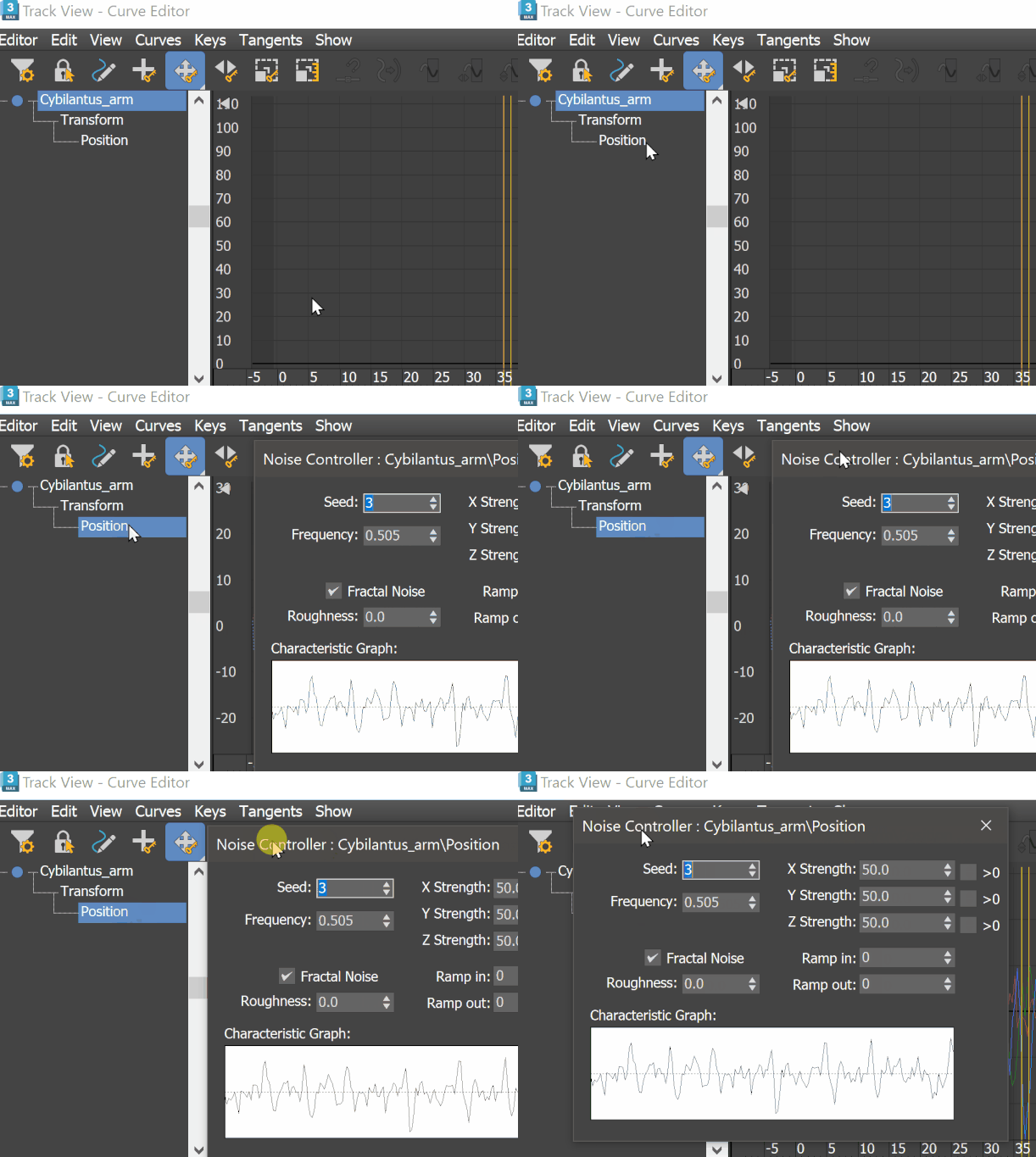
Atanan denetleyicinin özelliklerini görüntülemek için etikete çift tıklayın.
Curve Editor’da denetleyici özelliklerini görüntülemek için:
Aşağıdakilerden birini yapın:
- Parametrik veya bileşik denetleyici etiketini vurgulayın, etikete sağ tıklayın ve kısayol menüsünden Özellikler’i seçerek özellikler iletişim kutusunu açın.
Diyalog başlığı, kontrol cihazı türünü, öğe veya nesne adını ve parametreyi tanımlar. Örneğin: Gürültü Kontrol Cihazı: -Box01\Position
- Etikete çift tıklayın.
Hareket panelinde bazı dönüştürme denetleyicilerinin genel özelliklerini de görüntüleyebilirsiniz. Yukarıda açıklanan kontroller burada da geçerlidir.
Tuş özelliklerine izleme çubuğundan da erişilebilir . Herhangi bir tuşa sağ tıklayın ve “Kontrol Cihazı Özellikleri”ni seçin.
Kontrol Cihazı Anahtar Bilgilerini Değiştirme #
Bazı kontrolcüler, belirli karelerde ayarladığınız anahtarlar arasında enterpolasyon yapar. Bu tür kontrolcüler her zaman tek parametreli kontrolcülerdir; örneğin Yükseklik için Bezier Float kontrolcüsü veya Döndürme için TCB kontrolcüsü. Bu kontrolcüler, seçilen bir veya daha fazla anahtar için ayarları içeren bir Anahtar Bilgisi iletişim kutusu kullanır.
Eğri Düzenleyicisinde temel bilgileri görüntülemek için:
- Tuş Bilgisi iletişim kutusunu görüntülemek için tuşa sağ tıklayın.
Birden fazla tuş vurgulandığında, Tuş Bilgisi seçilen tüm tuşlar için ortak bilgileri görüntüler. Değer içeren ayarlar, seçilen tüm tuşlar için ortak değerleri gösterir. Boş olan ayarlar ise tuştan tuşa değişen değerleri gösterir.
Hareket panelindeki temel bilgilere bakıldığında her zaman tek bir dönüştürme anahtarının ayarları görüntülenir.
Hareket panelinde transformatör kontrolörlerine ait temel bilgileri görüntülemek için:
 Bir nesne seçin.
- Hareket panelinde
 , zaten etkin değilse Parametreler’e tıklayın.
 - Parametreler açılır menüsünden Konum, Döndürme veya Ölçek seçeneklerinden birini tıklayın.
Dönüştürme denetleyicisi anahtarlar kullanıyorsa, Anahtar Bilgisi açılır menüsü Parametreler açılır menüsünün altında görünür.
Kaydırma çubuğundaki dönüştürme denetleyicilerine ait temel bilgileri görüntülemek için:
- Hareketli bir nesne seçin.
- İzleme çubuğundaki herhangi bir tuşa sağ tıklayın.
- Sağ tıklama menüsünden incelemek istediğiniz özelliği seçin (örneğin, Sphere01: X Konumu) veya varsa Denetleyici Özellikleri’ni seçin.
Özellikleri Görüntülemeyen Denetleyicileri Değiştirme #
Bazı kontrolör türleri, İzleme Görünümü veya Hareket panelinde herhangi bir özellik göstermez. Bu kontrolörlerin animasyon değerlerini, görünüm pencerelerindeki Otomatik Anahtar düğmesini ve Eğri Düzenleyici Anahtarlar ve Eğriler menülerindeki araçları ve izleme çubuğunu kullanarak değiştirirsiniz.


