
MapScaler (OSM) değiştiricisi, bir nesneye uygulanan haritanın ölçeğini korumak için nesne alanında çalışır. Bu, haritanın ölçeğini değiştirmeden nesneyi oluşturma parametreleri aracılığıyla yeniden boyutlandırmanıza olanak tanır. Genellikle, nesne boyutunu oluşturma parametrelerini ayarlayarak değiştirirseniz, geometrinin nasıl ölçeklendirildiğine bakılmaksızın haritanın boyutunu korumak için bunu kullanabilirsiniz. Ancak, nesne boyutunu değiştirmek için bir Seç ve Ölçekle aracı kullanırsanız, harita da nesneyle birlikte ölçeklenir.
Nesnenin boyutu ne olursa olsun haritanın ölçeğini korumak için MapScaler (WSM) değiştiricisini kullanın .
Örneğin, MapScaler (WSM) değiştiricisi uygulanmış bir tuğla duvarı ölçeklendirirseniz, duvarın boyutu arttıkça tuğlaların boyutları aynı kalır. Ancak, aynı duvarı MapScaler (OSM) değiştiricisi uygulanmış olarak ölçeklendirirseniz, tuğlaların boyutu duvarın ölçeğiyle orantılı olarak artar.
MapScaler (OSM) değiştiricisinin WSM sürümüne kıyasla iki temel avantajı vardır:
- Nesne alanı değiştiricisi olarak, dünya alanı değiştiricilerinin aksine yığının en üstüne sınırlı olmak yerine, yığının herhangi bir yerinde bulunabilir ve yığınla birlikte daraltılabilir. Bu, harita ölçeklendirme işleminden sonra diğer nesne alanı değiştiricilerinin etkili olmasını sağlar.
- Birden fazla nesne arasında örneklendirildiğinde, herhangi bir sayıda nesne seçildiğinde değiştirici yığın ekranında nesne alanı sürümü görünür. Bu, birden fazla nesne arasında örneklendirildiğinde yığın ekranında yalnızca tek bir nesne seçildiğinde görünen dünya alanı sürümünden farklıdır.
Prosedürler #
Örnek: MapScaler’ı alt nesne düzeyinde kullanmak için:
- Bir kutu oluşturun ve nesneye tuğla veya başka bir desenli malzeme uygulayın.
- Düzenleme paneline gidin ve Değiştirici Listesinden Mesh Select’i seçin.
- Parametreler açılır menüsünde Çokgen’e tıklayın, ardından kutunun kenarlarından birini seçin.
- Değiştirici Listesini açın ve MapScaler değiştiricilerinden birini uygulayın.
- Ölçek değerini değiştirin.
Dikkat edin, doku haritası yalnızca seçili çokgen kümesinde değiştiriliyor.
Aynı nesnenin başka bir bölümündeki dokunun ölçeğini değiştirmek için, başka bir Mesh Select değiştirici ekleyin ve yeni bir alt nesne seçimi yapın. Yeni seçim kümesine bir sonraki MapScaler değiştiricisini ekleyin ve 5. adımda yaptığınız gibi ölçeği değiştirin.
Arayüz #
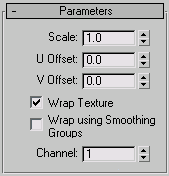
- Ölçek
-
Doku deseninin bir tekrarının boyutunu temsil eder. Boyut, mevcut sahne birimleri cinsinden ölçülür. Tekrarlar, nesne boyunca U ve V yönlerinde meydana gelir. Varsayılan değer = 1.0.
Not: Genel Tercihler iletişim kutusunda “Gerçek Dünya Doku Koordinatlarını Kullan” seçeneği etkinleştirildiğinde , ölçek ayarı varsayılan olarak 1.0 olur. “Gerçek Dünya Doku Koordinatlarını Kullan” seçeneği kapatıldığında, ölçek varsayılan olarak 100.0 olur. - UV Ofseti
-
Sırasıyla yatay ve dikey ofsetleri belirtin. Yalnızca Doku Sarma özelliği kapalıyken kullanılabilir.
- Sarma Dokusu
-
Etkinleştirildiğinde, Harita Ölçekleyici dokuyu nesnenin etrafına eşit şekilde sarmaya çalışır. Bu seçenek daha fazla işlem gücü gerektirir, ancak genellikle en tatmin edici sonuçları verir. Varsayılan değer = açık.
- Yumuşatma Gruplarını Kullanarak Sarma
-
Etkinleştirildiğinde, aynı yumuşatma gruplarını paylaşan köşelerde dokular sarılır. Kavisli duvarlar düzgün bir şekilde eşlenirken, keskin köşeler yeni bir doku başlangıç noktası alır. Bu anahtar yalnızca “Dokuları Sar” anahtarı açık olduğunda kullanılabilir. Varsayılan değer = kapalı.
- Kanal
-
Harita kanalını belirtir. Varsayılan değer=1.


