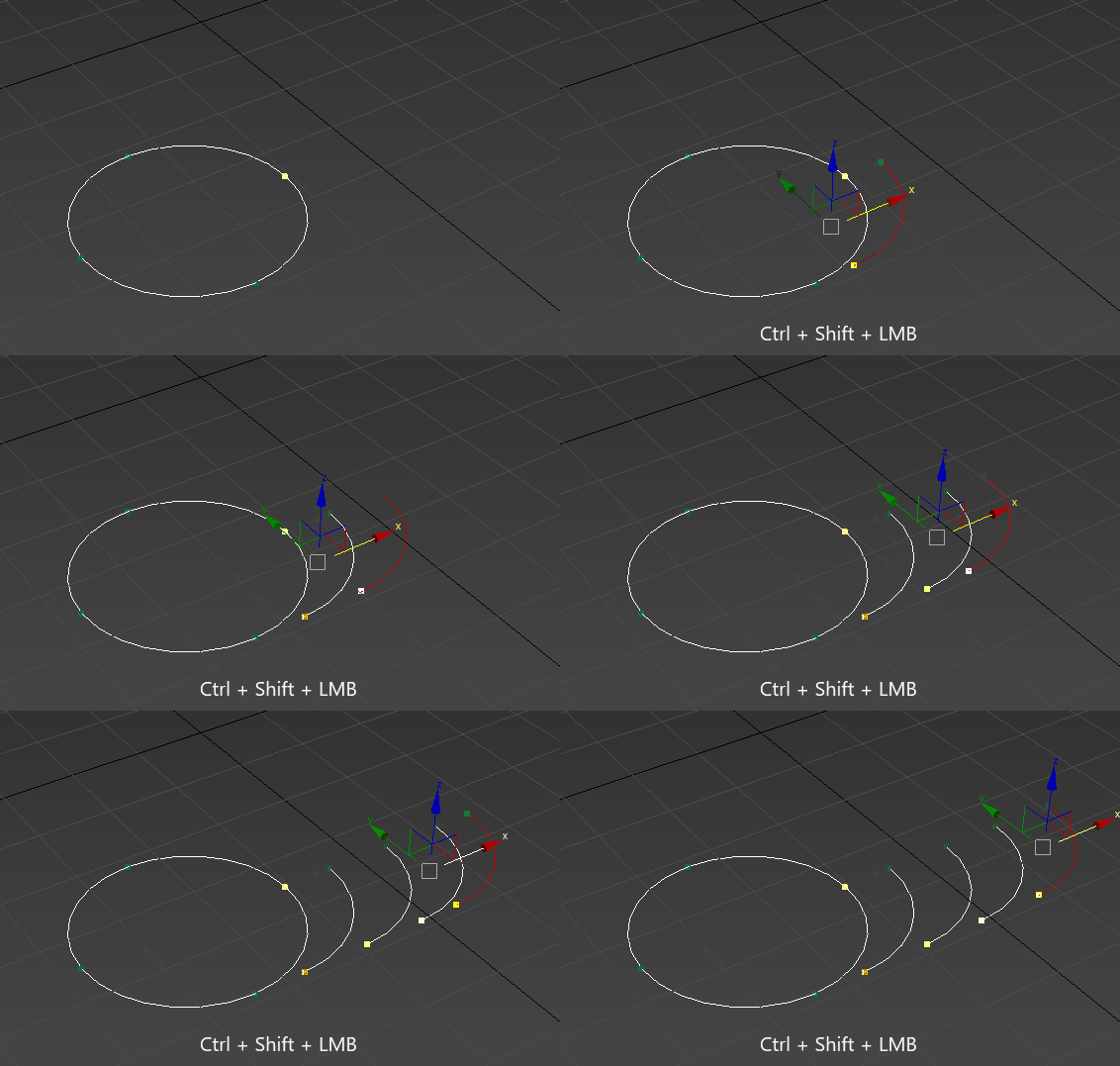
Edit Spline değiştiricisi, seçilen şeklin farklı seviyeleri için (köşe, segment veya eğri) açık düzenleme araçları sağlar. Edit Spline değiştiricisi, aşağıda belirtilen istisnalar dışında, temel Editable Spline nesnesinin tüm yetenekleriyle eşleşir. Tam parametre referansı için Editable Spline’a bakın .
- Bir eğri oluşturun veya seçin >
 Değiştirme paneli > Nesne Alanı Değiştiricileri > Eğriyi Düzenle
Düzenlenebilir Eğri’de bulunan ve eğrinin oluşturma parametrelerinin değiştirilmesine olanak tanıyan İşleme ve İnterpolasyon açılır menüleri, Eğriyi Düzenle değiştiricisinde mevcut değildir. (Oluşturma parametreleri, Eğriyi Düzenle’nin uygulandığı eğri için değiştirici yığınında mevcuttur.) Ayrıca, Düzenlenebilir Eğri’nin doğrudan köşe animasyonu yetenekleri Eğriyi Düzenle’de mümkün değildir.
Mümkün olduğunda, düzenlemeleri Edit Spline değiştiricisinde saklamak yerine, Editable Spline seviyesinde açıkça düzenlemek çok daha verimli ve güvenilirdir. Edit Spline değiştiricisi, kendisine iletilen geometriyi kopyalamak zorundadır ve bu depolama büyük dosya boyutlarına yol açabilir. Edit Spline değiştiricisi ayrıca, daha önceki işlemlerin kendisine gönderilen topolojiyi değiştirmesi durumunda olumsuz etkilenebilecek bir topolojik bağımlılık da oluşturur.
Ancak, Edit Spline’ı kullanmanın tercih edilen yöntem olduğu durumlar da vardır.
- Parametrik bir şekli spline olarak düzenlemek istiyorsunuz, ancak düzenleme sonrasında oluşturma parametrelerini değiştirme özelliğini de korumak istiyorsunuz.
- Düzenlemelerinizi, sonuçlardan memnun kalana kadar geçici olarak Edit Spline içinde saklamak ve daha sonra bunları kalıcı olarak düzenlenebilir bir spline nesnesine kaydetmek istiyorsunuz.
- Birden fazla şekil üzerinde aynı anda düzenlemeler yapmanız gerekiyor, ancak bunları tek bir düzenlenebilir spline nesnesine dönüştürmek istemiyorsunuz.
- Yığın içerisinde parametrik kalması gereken bir değiştirici var ve bu değiştirici uygulandıktan sonra ortaya çıkan eğri düzenlenmelidir.
Prosedürler #
Eğri segmentlerini veya köşe noktalarını dışa doğru uzatmak
- Bir eğri eğrisi oluşturun.
- Seçili eğri üzerinde, Değiştir panelinden veya Değiştiriciler menüsünden Eğriyi Düzenle değiştiricisini seçin .
- Değiştirici yığınında, alt nesne hiyerarşisini genişletmek için spline girişinin yanındaki + simgesine tıklayın.
- Alt nesne düzeyini etkinleştirmek için Segment veya Vertex öğesine tıklayın .
- Görünüm penceresinde aşağıdakileri yapın:
- Shift + Sol Fare Tuşu ile bir segmenti sürükleyin.
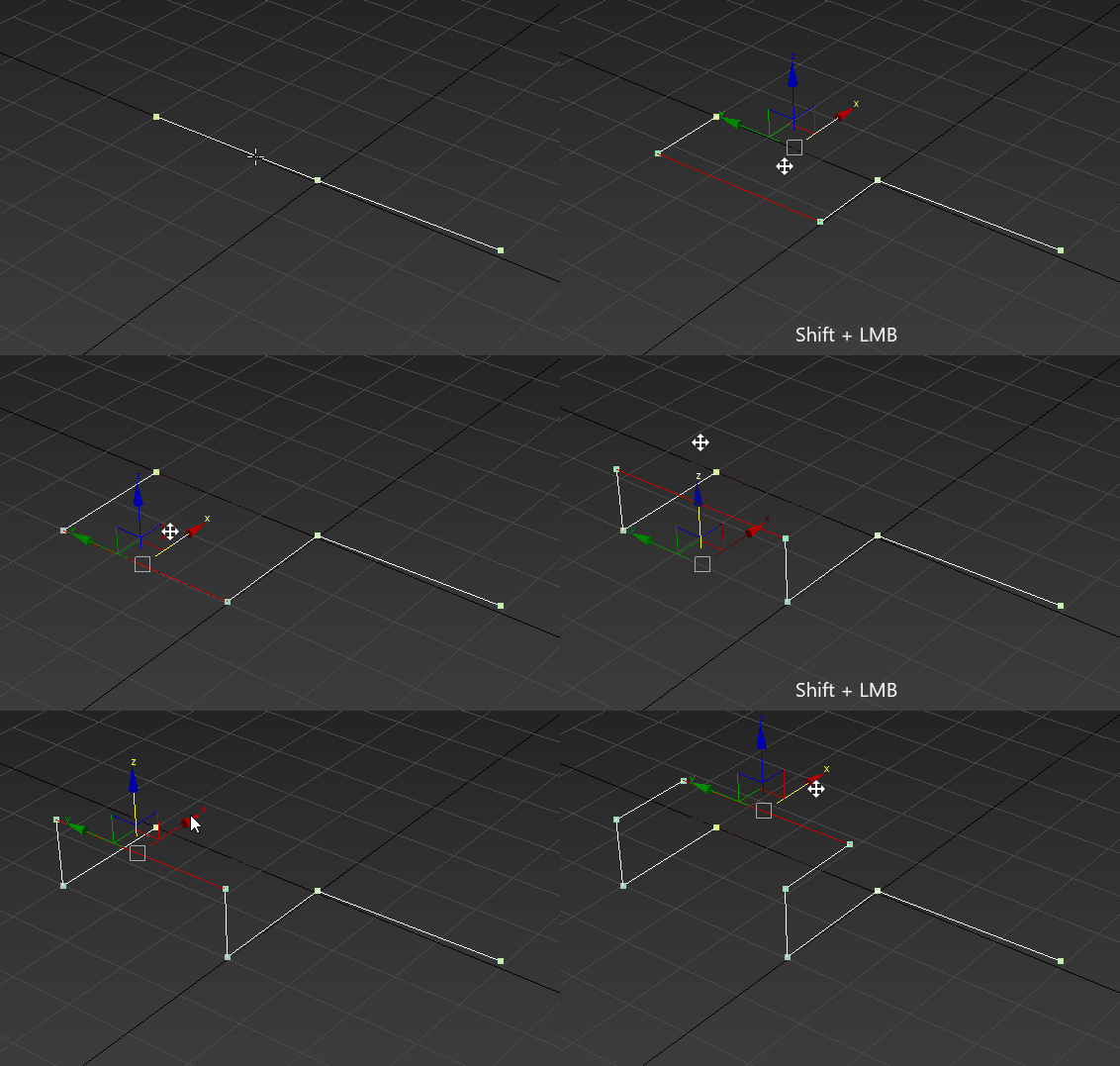
- Shift + Sol Fare Tuşu ile bir köşeyi sürükleyin.
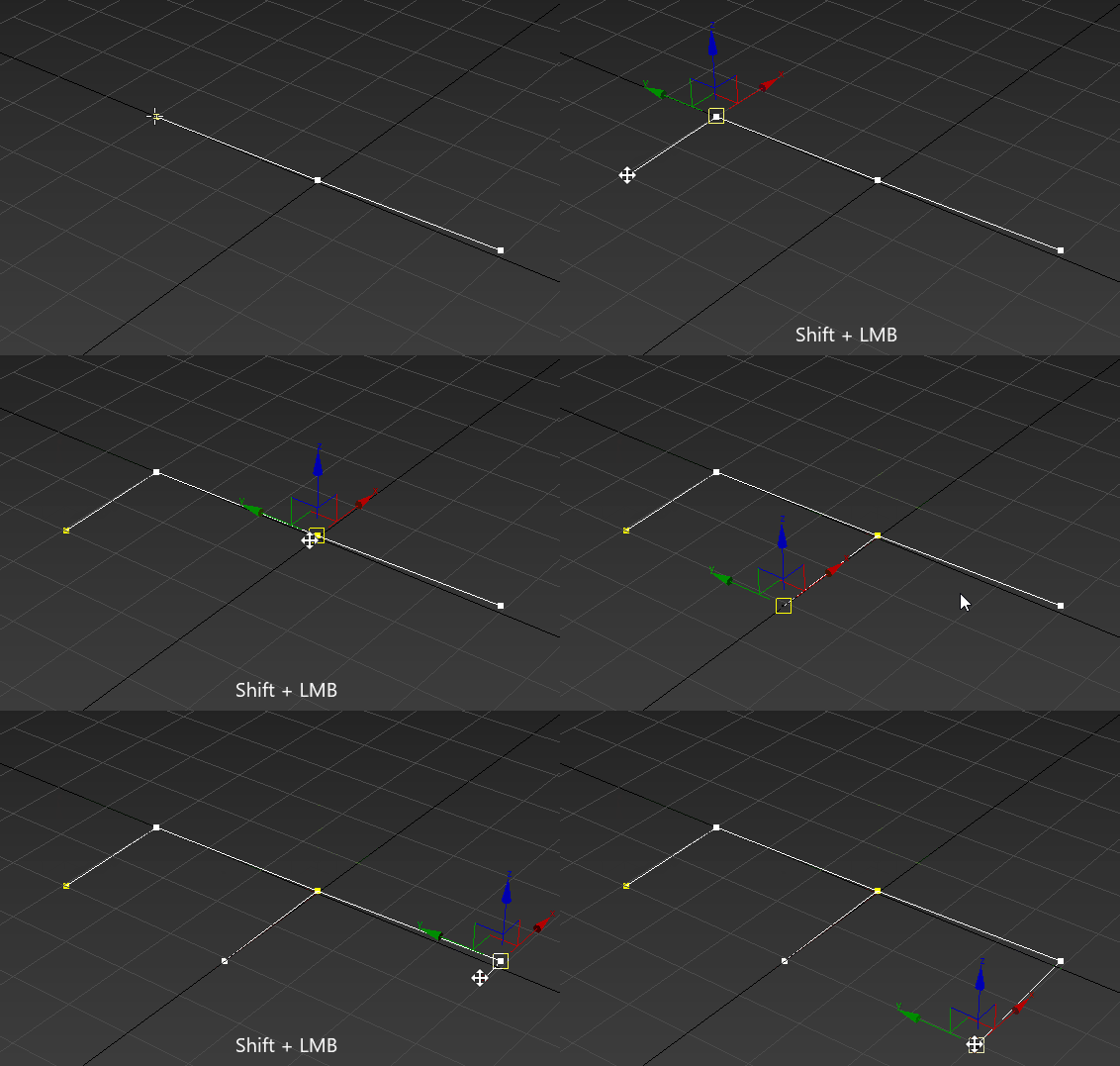
- Shift + Sol Fare Tuşu ile bir segmenti sürükleyin.
Spline segmentlerini klonlamak için
- Bir eğri eğrisi oluşturun.
- Seçili eğri üzerinde, Değiştir panelinden veya Değiştiriciler menüsünden Eğriyi Düzenle değiştiricisini seçin.
- Değiştirici yığınında, alt nesne hiyerarşisini genişletmek için Spline girişinin yanındaki + simgesine tıklayın.
- Alt nesne düzeyini etkinleştirmek için Segment öğesine tıklayın .
- Görünüm penceresinde Ctrl + Shift + Sol Fare Tuşu tuşlarına basarak bir segmenti sürükleyin.