
 Paneli değiştir > Seçim yap > Değiştirici Listesi > Nesne Alanı Değiştiricileri > Mantıksal Değerler > Seçenekler açılır menüsü
- Varsayılan menü: Bir seçim yapın > Değiştiriciler menüsü > Parametrik Deformasyonlar > Mantıksal İşlemler > Seçenekler açılır menüsü
Boolean değiştiricisinin Seçenekler açılır menüsü, malzemelerle ilgili kontroller sağlar ve bir boolean yöntemi seçmenize olanak tanır.
Arayüz #
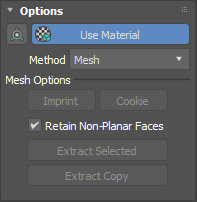
- Hizalama simgesi
- Seçilen işlenen nesnenin pivot noktasını temel nesneyle hizalar.
- Malzeme Kullanımı
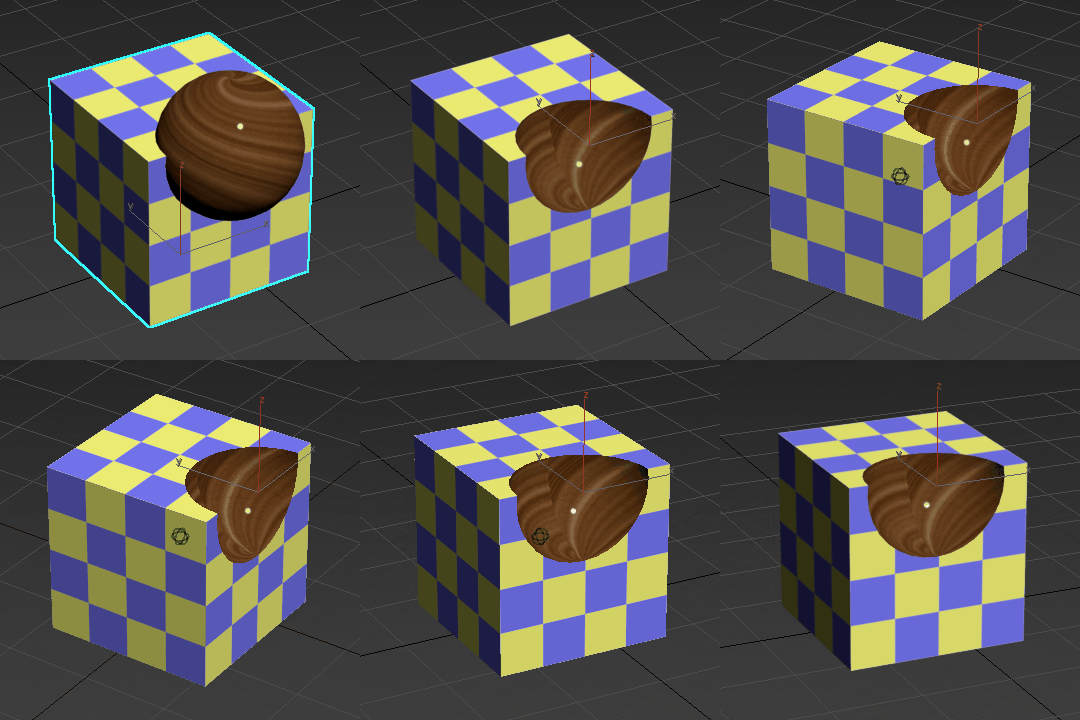
- Etkinleştirildiğinde, mantıksal sonuçlar işlenen veriyi kullanır.
- Eğer bir mantıksal işlem, temel nesneden farklı bir malzeme kullanıyorsa, sonuçta her iki malzeme de birleştirilir:
- Yöntem
- Mantıksal işlemin nasıl gerçekleştirileceğini belirler. Aşağıdaki seçeneklerden birini seçin:
- Mesh : Temel nesneniz bir mesh nesnesi olarak kalır.
- OpenVDB : Temel nesneniz bir hacme dönüştürülür. OpenVDB seçildiğinde, işlenenleriniz hacimlere dönüştürülür ve burada Boolean işlemi hesaplanır. Boolean sonucu daha sonra tekrar ağlı dörtgen poligonlara dönüştürülür.
OpenVDB yöntemi, su geçirmez geometriden topolojik olarak bağımsız sonuçlar üretmenizi sağlar. OpenVDB yöntemi güvenilir bir şekilde hesaplama yapar ve çokgen hataları içeren işlenenler gibi ağ sorunlarını azaltır.
Bu yöntem, geleneksel Mesh yönteminin başarısız olmasına neden olan sorunlu geometrilerde genellikle başarılıdır . Ancak, orijinal geometrideki bazı ayrıntıları feda etmeniz gerekir. OpenVDB yöntemini kullanan ayrıntılı bir iş akışı örneği için, Boolean Değiştirici kullanarak tornavida oluşturma bölümüne bakın .
Ağ Seçenekleri #
Aşağıdaki seçenekler yalnızca Yöntem “Ağ” olarak ayarlandığında kullanılabilir .
- Künye
- Bu seçenek yalnızca işlenen listesindeki bir işlenen olduğunda kullanılabilir.
- Etkinleştirildiğinde, Imprint yüzeyleri böler ve temel nesneye yeni kenarlar ekler. Yüzeyleri kaldırmadan veya eklemeden, işlenenler ile temel nesne arasına kesişim kenarları eklenir.
- Aşağıdaki örnekte, küre (işlem gören) ve kare (temel ağ) birleştirilmiştir. Baskı (Imprint) etkinleştirildiğinde, kareye yeni kesişim kenarları eklenir:
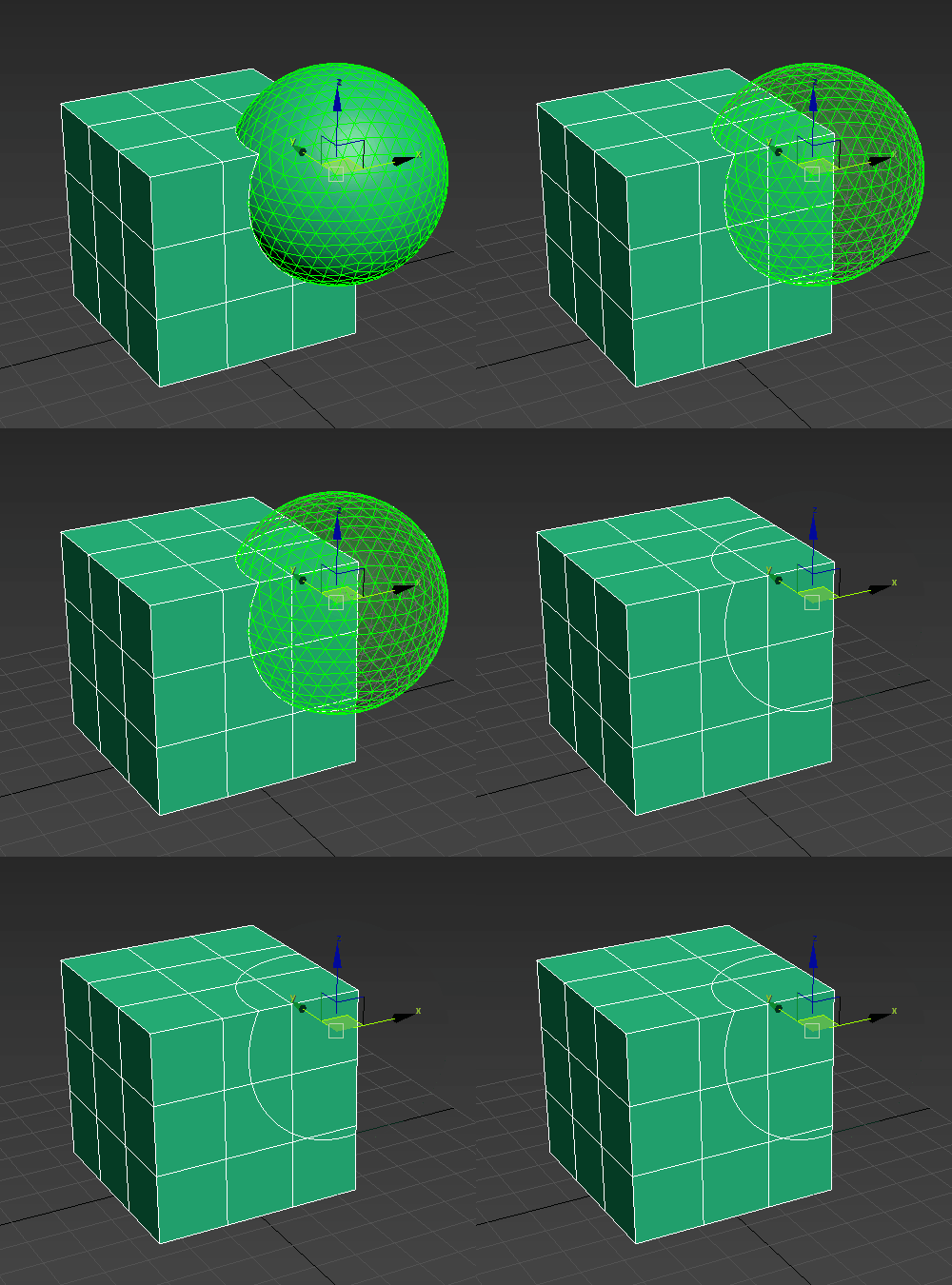 Not: Baskı işlemleri, eş düzlemli işlenenleri (yüzleri mükemmel şekilde hizalanmış, yani birbirine değen ancak üst üste gelmeyen işlenenler) destekler.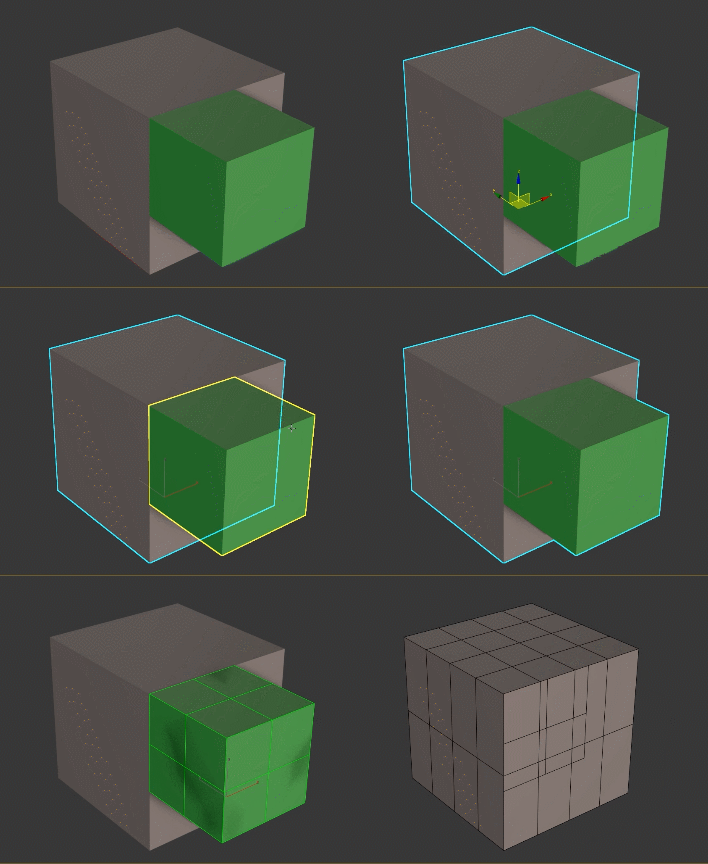
- Çerez
- Bu seçenek yalnızca işlenen listesinden bir işlenen seçildiğinde kullanılabilir.
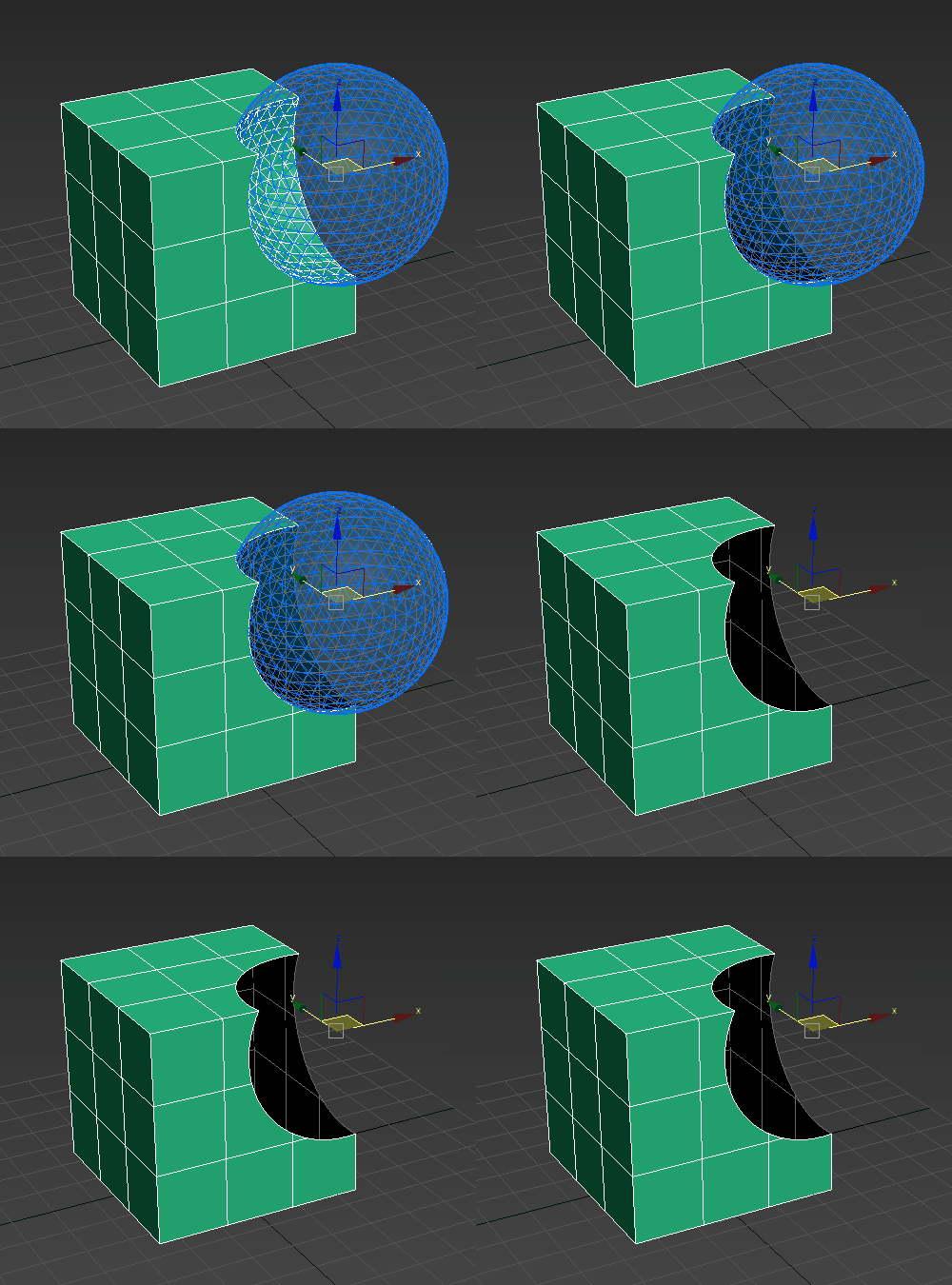
- Etkinleştirildiğinde, işlenen nesnelerin yüzlerini temel ağa eklemeden mantıksal işlemi gerçekleştirir. Seçilen işlenen nesnenin yüzleri mantıksal sonuca eklenmez. Bir ağda delik açmak veya başka bir nesne içindeki bir ağın parçalarına erişimi sağlamak için Cookie’yi etkinleştirin.
- Aşağıdaki örnekte, küre (işlenen) kareden (temel ağ) çıkarılıyor. Çerez etkinleştirildiğinde, karenin içine bir delik açılıyor:
 Önemli: Çerez işlemi kullanmak açık bir manifold ağı oluşturur.Not: Çerez işlemleri, eş düzlemli işlenenleri (yüzleri mükemmel şekilde hizalanmış, yani birbirine değen ancak üst üste gelmeyen işlenenler) destekler.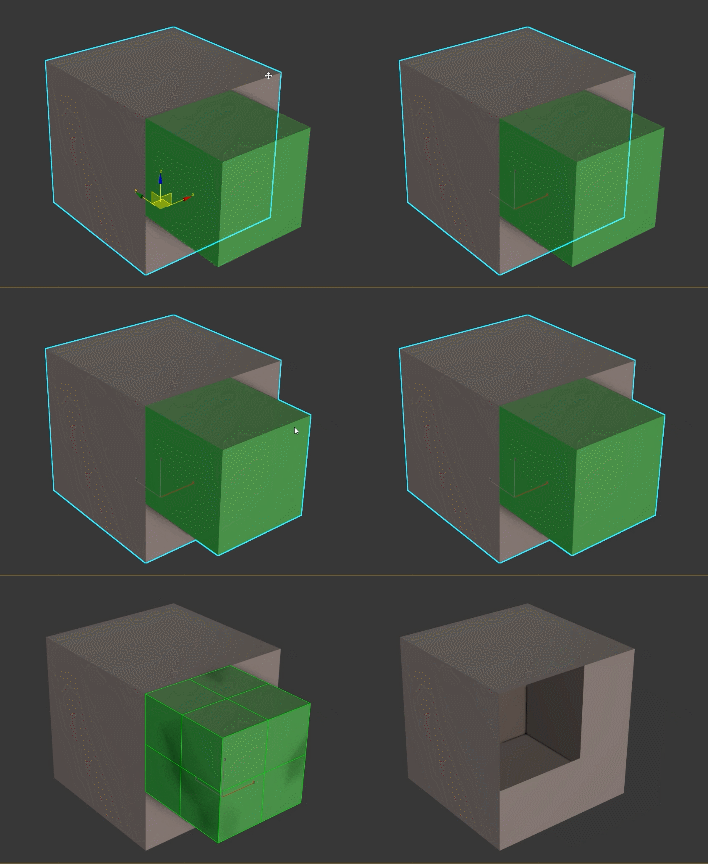
- Düzlemsel Olmayan Yüzeyleri Koruyun
- Düzlemsel olmayan yüzeyleri işlemcilerden uzak tutar.
- Seçilenleri Çıkar
- Seçilen işlenen(ler)i mantıksal işlemden kaldırır ve işlenenin mevcut geometrisi ve dönüşümlerini kullanarak yeni nesne(ler) oluşturur.
- Kopyayı Çıkar
- Seçilen işleneni kaldırır ve değiştirici yığını bozulmamış yeni bir nesne oluşturur.
Ses Seviyesi Seçenekleri #
Aşağıdaki seçenek yalnızca Yöntem OpenVDB olarak ayarlandığında kullanılabilir .
- Voksel Boyutu
- Bu ayar, ağınızın bir hacme ne kadar ince kodlanacağını kontrol eder. Voksel boyutu ne kadar düşükse, sonuçlar o kadar keskin olur. Daha yüksek bir Voksel Boyutu değeri, sert kenarlar oluşturmak için yeterli çözünürlük olmadığı için daha yuvarlak özellikler üretir. İşlemlerin kesiştiği alanlarda, bu yumuşatma aynı zamanda pürüzsüz geçiş alanları da oluşturabilir. Bu, daha organik görünen sonuçlar üretebilir.
Not: Çok küçük bir Voksel Boyutu değeri kullanmak, büyük miktarda geometri oluşturabilir ve bu da 3ds Max’in donmasına neden olabilir. Varsayılan Voksel Boyutu (1.0) genellikle en fazla detayı yakalar, ancak bu Boolean nesnelerinin boyutuna bağlıdır. Çok düşük bir Voksel Boyutu ayarlarsanız , 3ds Max artık işlemi devam ettirmenize veya iptal etmenize izin vermeden önce bu değerin çok düşük olduğu konusunda sizi uyaracaktır. Bu uyarı, 3ds Max sahnenizdeki nesnenin fiziksel boyutuna göre gereken voksel sayısını hesaplarken dinamik olarak verilir.İpucu: Kullanın ESCİptal isteğini çağırmak için kullanılan tuş. Bu mekanizma, yanlışlıkla daha uzun işlem süresine neden olan bir Voksel Boyutu ayarladığınızda veya yanlışlıkla Voksel Boyutunu çok düşük ayarladığınızda ve işlemi iptal etmek istediğinizde yardımcı olacaktır. İptal ederseniz, 3ds Max Voksel Boyutu değerini en son kullanılan işlenmiş değere geri yükleyecektir. Bu iptal işlemi anlık olmayabilir ve OpenVDB’nin ne kadar CPU ve RAM kullandığına bağlı olarak bir gecikme yaşanabilir.


