
Civil View tarafından oluşturulan nesneler için özellikler ayarlamanıza olanak tanır.
Bu panel, sahnede Civil View tarafından oluşturulan tüm nesneleri listeler. Bununla nesneleri çeşitli şekillerde düzenleyebilirsiniz. Ayrıca bir nesneye hangi malzemenin uygulandığını kontrol edebilir ve bazı durumlarda malzeme kanalını değiştirebilirsiniz.
Tek tek nesneleri veya birden fazla nesneden oluşan bir seçimi düzenleyebilirsiniz. Birden fazla nesneden oluşan bir seçim, yalnızca tek bir Civil View nesne kategorisindeki nesneleri içerebilir .
3ds Max’te oluşturulan ancak Civil View ile oluşturulmayan nesneler bu panelde görünmez ve bu panel etkin olduğu sürece bu tür nesneleri görünüm pencerelerinde seçemezsiniz.
Arayüz #
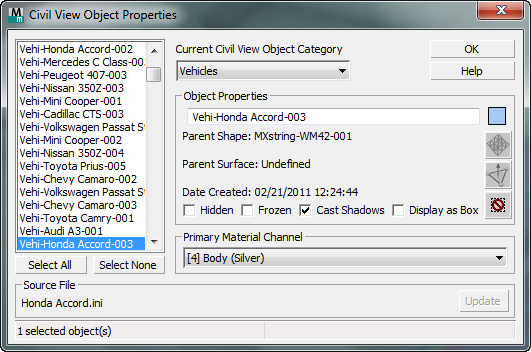
- [Civil View nesne listesi]
- Geçerli nesne kategorisindeki tüm nesneleri listeler.
CtrlTek tek nesneleri seçmek için tıklayın. Birden fazla nesneyi seçmek için +tıklama seçeneğini veya Shiftlistede bitişik olan birden fazla nesneyi seçmek için +tıklama seçeneğini kullanabilirsiniz .
Görünüm pencerelerinde de nesneler seçebilirsiniz. Etkin kategori dışındaki bir kategorideki bir nesneyi seçerseniz, bu işlem Geçerli İnşaat Görünümü Nesne Kategorisini günceller, ancak farklı bir kategoriye ait ek nesneler seçemezsiniz.
- Tümünü Seç Listedeki tüm öğeleri seçmek için tıklayın.
- Hiçbirini Seç’e tıklayarak listedeki tüm öğelerin seçimini kaldırın.
- Mevcut Sivil Görünüm Nesne Kategorisi
- Nesne listesini kategoriye göre filtreler.
Nesne Özellikleri grubu #
Tek bir nesne seçtiğinizde, bu grup seçilen nesne hakkında bağlama duyarlı bilgiler sağlar. Görüntülenen bilgi türü nesnenin kategorisine bağlıdır, ancak her zaman nesnenin oluşturulduğu, içe aktarıldığı veya son güncellendiği tarih ve saati içerir.
Birden fazla nesne seçtiğinizde, ad, üst öğe ve tarih bilgileri kullanılamaz hale gelir, ancak nesne kategorisine bağlı olarak diğer kontroller kullanılabilir.
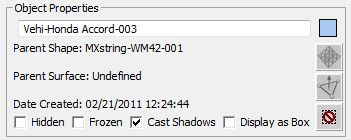
- [isim]
- Seçilen öğenin adını gösterir. Bu metin alanını kullanarak nesnenin adını değiştirebilirsiniz.
Birden fazla nesne seçtiyseniz, bu seçenek kullanılamaz.
- [renk örneği]
- Nesnenin tel çerçeve rengini değiştirmek için tıklayın.
- Ebeveyn Şekli
- Üst şeklin adını gösterir.
- Ebeveyn Yüzeyi
- Varsa, üst yüzeyin adını gösterir.
- Oluşturulma Tarihi
- Nesnenin oluşturulduğu tarihi gösterir.
 Pürüzsüzleştirmeyi Kaldır
- Seçimden yüzey düzeltme işlemini kaldırmak için tıklayın.
 Normalleri Ters Çevir
- Seçim alanındaki yüzey normallerini ters çevirmek için tıklayın.
İçe aktarılan arazi yüzeylerinin bazen yanlış yöne bakabilmesi nedeniyle, bu özellik düzenleme amaçlı kullanışlı olabilir.
 Seçili Nesneleri Sil
- Seçili nesneleri silmek için tıklayın.
- Gizlenmiş
- Etkinleştirildiğinde, seçimi gizler.
- Dondurulmuş
- Etkinleştirildiğinde, seçimi dondurur.
- Gölgeler Oluşturmak
- Açık olduklarında, nesneler gölge oluşturur.
Bu seçenek genellikle açıktır, ancak bazı durumlarda kapatılması işleme süresini azaltabilir.
Bu seçenek, alttaki yol yüzeyine gölge düşürmemesi gereken yol işaretleme nesneleri için geçerli değildir.
- Kutu olarak görüntüle
- Etkinleştirildiğinde, seçimi sınırlayıcı kutular olarak görüntüler.
Birincil Malzeme Kanalı grubu #

İlgili nesne kategorilerindeki bireysel seçimler için, şu anda kullanımda olan malzeme kanalını görüntüler.
Civil View’deki materyaller hakkında detaylı bilgi için Civil View Materyal Kütüphanesi Genel Bakışına bakın .
- [kanal açılır listesi]
- Bazı nesne kategorileri için, alt nesne kanal atamasını değiştirmenize olanak tanır.
Bir nesne, çoklu/alt nesne malzemesinin birkaç farklı kanalını kullandığında, bir kanal ana veya birincil kanal olarak kabul edilir. Bu açılır liste, seçilen nesne için birincil malzeme kanalını gösterir ve bazı kategorilerde kanalı değiştirmenize olanak tanır. Örnekler arasında araç gövde renkleri ve zemin yüzeyleri yer alır. Diğer birçok nesne türü için birincil malzeme kanalları, ilgili parametre açılır menülerinden dinamik olarak kontrol edilir.
Kaynak Veri Dosyası grubu #

- [kaynak dosya adı]
- Kaynak dosyanın adını görüntüler. Kaynak dosya türü, nesne kategorisine bağlıdır; örneğin, yol işaretleme stilleri (RMS) , nesne yerleştirme stilleri (OPS) ve süpürülmüş nesne stilleri (SOS) , kütüphane nesnesi INI dosyaları ve daha da önemlisi veri içe aktarma kaynak dosyaları .
- Güncelleme
- Nesneyi veya nesneleri kaynak dosyasından güncellemek için tıklayın. Bkz. Civil View Nesne Güncelleme .


