
Bu açılır menü, bir NURBS yüzey alt nesnesine malzeme eşlemesini kontrol eder.
 Paneli Değiştir > Bir NURBS nesnesi seçin. > Değiştirici yığını gösterimi > Yüzey alt nesne düzeyi > Malzeme Özellikleri açılır menüsü
Prosedürler #
Haritalanmış bir malzemeyi bir yüzey alt nesnesine uygulamak için:
- Malzeme Özellikleri açılır menüsünde, Genel Eşleme Koordinatlarını etkinleştirin.
- Yüzeye eşlenmiş bir malzeme atamak için
 Malzeme Düzenleyici’yi kullanın .
Tek bir yüzey alt nesnesi üzerinde birden fazla harita kanalı kullanmak için (örnek):
- Malzeme Özellikleri açılır menüsünde, Genel Eşleme Koordinatlarını etkinleştirin.
- Harita Kanalı değerini 2 olarak değiştirin ve Genel Haritalama Koordinatlarını açın.
- Harita kanalı 2 için U ve V döşeme değerlerini değiştirin.
Şimdi, haritalanmış bir malzeme atadığınızda, harita kanalı 1’deki haritalar varsayılan UV döşemesini kullanırken, harita kanalı 2’deki haritalar kanal 2 döşemesini kullanır. Bunu görmenin kolay bir yolu, kanal 1’de bir dama deseni haritası oluşturmak ve kanal 2’deki başka bir dama deseni haritasını bir renkle renklendirmektir.
Arayüz #
Malzeme Özelliklerinin tanıtımı #
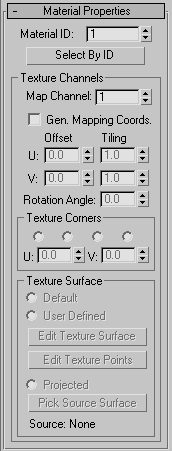
- Malzeme Kimliği
-
Bu özelliği kullanarak yüzeyin malzeme kimlik numarasını değiştirebilirsiniz. Tek bir NURBS nesnesinde birden fazla malzeme kimliği, NURBS nesnesine çoklu/alt nesne malzemesi atamanıza olanak tanır.
- Kimliğe göre seç
-
Malzeme Kimliğine Göre Seç iletişim kutusunu görüntüler .
Doku Kanalları grubu #
Bu gruptaki kontroller, döşeme ve yüzey üzerindeki haritalama koordinatlarının konumlandırılması da dahil olmak üzere malzemeleri destekler.
- Harita Kanalı
-
UV koordinat haritası kanalını seçer. Aralık=1 ila 99. Tek bir yüzey en fazla 99 doku kanalı kullanabilir. Varsayılan=1.
- Genel Haritalama Koordinatları
-
Yüzeye eşlenmiş malzemeler uygulayabilmeniz için eşleme koordinatları oluşturur. Bir NURBS nesnesindeki her yüzeyin kendi eşleme koordinatları kümesi vardır. Varsayılan değer kapalıdır.
- U ve V Ofseti
-
Yüzeyin yerel U ekseni veya V ekseni boyunca koordinatları öteleme işlemi. Yani, 0.0’da (varsayılan), harita U veya V orijininde başlar. Bir Öteleme değerini artırmak, haritayı o eksen boyunca ileriye doğru hareket ettirir ve azaltmak ise geriye doğru hareket ettirir. Bu parametreler animasyonludur.
- U ve V Döşeme
-
UV haritalama koordinatlarının döşenmesini kontrol edin; yani, haritalanmış bir malzemenin haritasının yüzeyin yerel U ekseninde veya V ekseninde kaç kez tekrarlandığını belirleyin. Her iki eksen için de varsayılan değer 1.0’dır (döşeme yok). Bu parametreler animasyonlanabilir.
- Dönme Açısı
-
Doku için bir dönüş açısı belirlemenizi sağlar. Bu parametre animasyonlandırılabilir.
- Doku Köşeleri alt grubu
-
Bu grup kutusundaki kontroller, bir yüzeyin köşelerinde hangi doku yüzeyi UV değerlerinin kullanılacağını açıkça belirlemenizi sağlar. Bu kontroller, özellikle bitişik yüzeylerin dokularını eşleştirirken kullanışlıdır.
Haritalama Koordinatlarını Oluştur seçeneği açık olmadığı sürece bu kontroller devre dışıdır.
- Köşe radyo düğmeleri Bu dört düğme, şu anda seçili olan yüzeyin dört köşesine karşılık gelir. Bir düğme seçtiğinizde, ilgili köşe 3B görüntüleme pencerelerinde mavi bir kutu ile vurgulanır ve U ve V döndürme düğmeleri etkinleştirilir.
- U ve V döndürme düğmeleri, Köşeler radyo düğmelerinden birini seçmediğiniz sürece kullanılamaz. Kullanılabilir olduğunda, bu döndürme düğmelerini seçilen köşe için U ve V doku değerlerini ayarlamak için kullanırsınız.
Varsayılan olarak, çoğu yüzey için U ve V değerleri 0,0 ile 1,0 arasında değişir. NURBS yüzeyine dönüştürülen bazı geometri türleri için bu aralıklar değişebilir.
- Doku Yüzey alt grubu
-
Bu grup kutusundaki kontroller, şu anda seçili olan NURBS yüzey alt nesnesine doku eşleme yöntemini seçmenize ve seçilen yöntemlerden bazılarının parametrelerini ayarlamanıza olanak tanır.
Bu kontroller, Haritalama Koordinatlarını Oluştur seçeneği açık olduğunda kullanılabilir.
Doku yüzeyi, yüzey alt nesnesiyle ilişkili bir yüzeydir. Doku yüzeyi, malzemelerin nasıl eşleneceğini kontrol eder. Esasen, doku yüzeyini değiştirmek, yüzeyin UV koordinatlarını uzatır veya başka şekilde değiştirir ve eşlemeyi değiştirir.
Haritalar, belirli yüzey yaklaştırma yöntemleriyle kayabilir. Bu etki, özellikle yüzeyde hareketli kontrol noktaları (CV’ler) olduğunda belirgindir. Harita kaymasını azaltmak veya ortadan kaldırmak için haritalama yöntemini Kullanıcı Tanımlı olarak değiştirebilirsiniz.
İpucu: Hareketli bir NURBS yüzeyine doku uygulamak için UVW Map değiştiricisini kullanmayın.- Varsayılan olarak otomatik olarak bir doku yüzeyi oluşturulur. Bu yöntem, dokuyu eşit şekilde dağıtır ve yüzeyin gerilmesini telafi etmeye çalışır.
Varsayılan doku yüzey yöntemi ek kontrol içermez.
- Kullanıcı Tanımlı, düzenleyebileceğiniz bir doku yüzeyi oluşturur. Kullanıcı tanımlı doku yüzeyini, ( 3ds Max’in 3. sürümünden önceki sürümlerinde olduğu gibi) bir Doku Yüzeyini Düzenle iletişim kutusunu kullanarak veya görünüm pencerelerinde doğrudan doku noktalarını düzenleyerek düzenleyebilirsiniz.
Doku Yüzeyini Düzenle Bu düğmeye tıklayarak , bu yüzeydeki UV haritalamasını kontrol etmenizi sağlayan Doku Yüzeyini Düzenle iletişim kutusunu açabilirsiniz . Bu düğme, doku yüzeyi yöntemi olarak Kullanıcı Tanımlı’yı seçtiğinizde kullanılabilir.
Doku Noktalarını Düzenle Doku yüzeyi noktalarını doğrudan görünüm pencerelerinde düzenlemek için tıklayın. Bu düğme, doku yüzeyi yöntemi olarak Kullanıcı Tanımlı’yı seçtiğinizde kullanılabilir. Doku Noktalarını Düzenle açıkken, doku yüzeyinin noktaları görünüm pencerelerinde görüntülenir ve burada seçim ve dönüştürme araçlarını kullanarak konumlarını ayarlayabilirsiniz.
- Yansıtma, başka bir NURBS yüzey alt nesnesinin dokusunu NURBS modeline yansıtarak doku yüzeyini oluşturur. Yansıtma, kaynak yüzeyin normalleri doğrultusunda ilerler.
Yansıtılan doku yüzeyleri ilişkilidir: kaynak yüzeyi güncellerseniz, doku yansıtıldığı tüm yüzeylerde güncellenir.
Aynı kaynak yüzeyi kullanarak bir dokuyu birbirine bağlı birkaç başka yüzeye yansıtırsanız, dokular, eşlenen yüzeylerin temas ettiği sınırlar boyunca eşleşecektir.
Kaynak Yüzeyi Seç Bu düğme, doku yüzeyi yöntemi olarak Yansıtılmış’ı seçtiğinizde kullanılabilir. Bir kaynak (projektör) yüzeyi seçmek için Yansıtılmış’ı seçin, bu düğmeyi açmak için tıklayın ve ardından aynı NURBS modelinde başka bir yüzey alt nesnesi seçmek için bir görünüm penceresinde tıklayın.
Kaynak metin alanı: Eğer “Yansıtma” doku yüzey yöntemi seçildiyse ve yansıtılacak bir yüzey seçtiyseniz, bu alanda projektör (kaynak) yüzeyinin adı görüntülenir. Aksi takdirde, bu alanda “Yok” yazar.
- Varsayılan olarak otomatik olarak bir doku yüzeyi oluşturulur. Bu yöntem, dokuyu eşit şekilde dağıtır ve yüzeyin gerilmesini telafi etmeye çalışır.


