
Bir yüzeyi düzeltmek, yüzeydeki bir eğriyi kullanarak yüzeyin bir kısmını kesmek veya yüzeyde bir delik açmaktır.
Bir yüzeyi düzeltmeden önce, o yüzey üzerinde bir eğri oluşturmalısınız. Yüzeyleri düzeltmek için kullanılabilecek eğri türleri şunlardır:
- U izo ve V izo eğrileri
- Yüzey-yüzey kesişim eğrisi
- Normal projeksiyon eğrisi
- Vektör izdüşümlü eğri
- Yüzeydeki CV eğrisi
- Yüzey üzerindeki nokta eğrisi
Eğriyi oluşturduktan sonra, eğri alt nesnesinin parametrelerinde “Kesme” seçeneğini açarak yüzeyi kesebilirsiniz. “Kesme Yönünü Ters Çevir” kontrolü, kesme yönünü tersine çevirir.
Eğrinin yönü, kesme işleminin başlangıç yönünü belirler. Örneğin, saat yönünde oluşturulan kapalı bir eğri, içe doğru kesme işlemi yaparak yüzeyde bir delik oluştururken; saat yönünün tersine oluşturulan kapalı bir eğri, dışa doğru kesme işlemi yaparak yüzeyin eğri şeklinde bir bölümünü oluşturur.
Bir yüzey kırpıldığında, kırpılmamış sürümü 3ds Max sahnesinde hala mevcuttur. Düzenlemek veya bağımlı bir alt nesnenin üst öğesi olarak değiştirmek amacıyla onu seçebilirsiniz . Ayrıntılar için bkz. Alt Nesne Seçimi .
Prosedürler #
Örnek: Bir CV yüzeyinde delik açmak için:
-
- Üst görünüm penceresinde bir CV yüzeyi oluşturun.
- Yüzeyin üzerinde (veya üstünde) yer alan kapalı bir CV eğrisi alt nesnesi oluşturun.
- Araç kutusunda
 (Normal Projeksiyonlu Eğri) seçeneğini açın, ardından Üst görünümde önce CV eğrisine, sonra yüzeye tıklayın.
Bu, yüzeyde yer alan CV eğrisinin bir izdüşümünü oluşturur ve onu düzeltebilir.
- Normal projeksiyon eğrisinin parametrelerinde, Kırpma özelliğini açmak için tıklayın.
Yüzeyde bir delik belirir. Normal Yansıtılmış eğrinin yönüne bağlı olarak, delik hariç her şeyi görebilirsiniz.
- Trim ayarını tersine çevirmek için “Trimi Ters Çevir” düğmesini kullanın.
Not: Genel açılır menüsünün Görüntü grubu kutusunda NURBS yüzeyinin Yüzey Kenar Kesimleri seçeneği kapalıysa, kenar kesimleri görünüm pencerelerinde görüntülenmez.
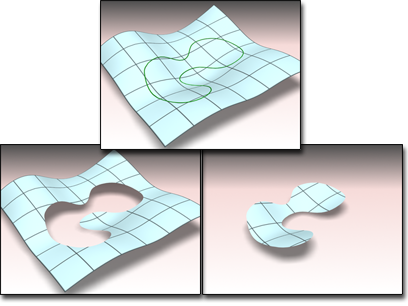
Yukarıda: Yüzey üzerindeki CV eğrisi
Sol altta: Yüzeyi düzeltmek için eğriyi kullanma
Sağ altta: Kesme yönünü değiştirmek için Flip Trim özelliğini kullanma
Kesilmemiş bir yüzey seçmek için:
- Klavye Kısayolu Geçersiz Kılma seçeneğinin açık olduğundan emin olun .
- Uygun alt nesne düzeyinde veya üst nesneyi değiştirme işlemi sırasında tuşuna basın . Bu , alt nesne oluşturma ve alt nesne seçimi sırasında kullanabileceğiniz Seçim PenceresininH bir alt kümesi olan Alt Nesneleri Seç iletişim kutusunu açar .
- Bu seviyede kırpılmamış sürüm seçilebiliyorsa, kırpılmış sürüm yanında artı işareti bulunan bir “ağaç” olarak görünür. Ağacı genişletmek için artı işaretine tıklayın. Alt öğe kırpılmamış sürümdür. Seçmek için adını vurgulayın.


