
Boyama Deformasyonu, fare imlecini nesne yüzeyi üzerinde sürükleyerek köşeleri itmenize, çekmenize veya başka şekillerde etkilemenize olanak tanır. Nesne düzeyinde, Boyama Deformasyonu seçili nesnedeki tüm köşeleri etkiler. Alt nesne düzeylerinde ise yalnızca seçili köşeleri (veya seçili alt nesnelere ait köşeleri) etkiler ve yumuşak seçimi tanır.
Varsayılan olarak, deformasyon her bir köşe noktasının normal yönünde gerçekleşir. 3ds Max, deformasyon yönü için köşe noktasının orijinal normalini kullanmaya devam eder, ancak daha dinamik bir modelleme süreci için değiştirilmiş normal yönünü kullanmayı veya hatta belirli bir eksen boyunca deformasyon yapmayı tercih edebilirsiniz.
Prosedürler #
Bir ağ nesnesine deformasyon resmi çizmek:
- Bir nesneye Edit Poly değiştiricisi uygulayın veya nesneyi Editable Poly formatına dönüştürün. Paint Deformation mevcut geometriyi kullanır, bu nedenle nesnenin istenen deformasyon için yeterli ağ çözünürlüğüne sahip olması gerekir.
- Aşağıdakilerden birini yapın:
- Nesnenin herhangi bir yerinde deformasyon uygulamak, nesne düzeyinde kalmak veya hiçbir alt nesne seçili olmadan alt nesne düzeyinde çalışmak için.
- Bir nesnenin yalnızca belirli alanlarını deforme etmek için, alt nesne düzeyine gidin ve ardından deforme etmek istediğiniz alandaki alt nesneleri seçin.
- Boya Deformasyonu açılır menüsünde, İtme/Çekme seçeneğine tıklayın.
- Nesne yüzeyine doğru itmek için İtme/Çekme değerini negatif bir değere, yüzeyi dışarı doğru çekmek için ise pozitif bir değere ayarlayın. Mutlak değer ne kadar yüksek olursa, etki o kadar büyük olur.
- Fırça boyutunu ve fırça sertliğini ayarlayın.
- Fare imlecini deforme edilecek yüzeyin üzerine getirin.
Fareyi hareket ettirdikçe, “fırça” imlecin altında bulunan ağ bölümünün normal yönünü gösterecek şekilde dinamik olarak yeniden yönlendirilir. Deforme olmuş yüzeylerin normal yönünü, Deforme Normaller’i seçerek itme/çekme yönü olarak kullanabilirsiniz.
- Fare düğmesine basın ve yüzeyi deforme etmek için sürükleyin. Fare düğmesini kaldırmadan aynı noktaya tekrar tekrar boyarsanız, etki maksimum İtme/Çekme Değeri ayarına kadar birikir.
Arayüz #
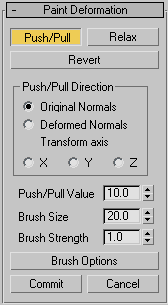
Boya Deformasyonu üç çalışma moduna sahiptir: İtme/Çekme, Rahatlama ve Geri Alma. Bu modlardan yalnızca biri aynı anda aktif olabilir. Geri kalan ayarlar, aktif deformasyon modunun etkisini kontrol eder.
Herhangi bir mod için, modu seçin, ayarları gerektiği gibi değiştirin ve ardından deformasyonu boyamak için imleci nesnenin üzerine sürükleyin.
Nesnenin herhangi bir yerine deformasyon uygulamak için nesne düzeyinde kalın veya alt nesne düzeyinde, hiçbir alt nesne seçili olmadan çalışın. Nesnenin yalnızca belirli alanlarını deforme etmek için, alt nesne düzeyine gidin ve deforme edilecek alandaki alt nesneleri seçin.
- İtme/Çekme
- Köşeleri nesne yüzeyine doğru (itme) veya yüzeyden dışarı doğru (çekme) hareket ettirir. İtme veya çekmenin yönü ve kapsamı, İtme/Çekme Değeri ayarı ile belirlenir.
İpucu: Boyama sırasında itme/çekme yönünü tersine çevirmek için basılı tutun Alt.Not: İtme/Çekme işlemi, yumuşak seçimi destekler; yani etkin güç, yumuşak seçilen alt nesnelerin seçim değeriyle birlikte azalır.
- Rahatlamak
- Köşeler arasındaki mesafeleri, her bir köşeyi komşularının ortalamasından hesaplanan bir konuma taşıyarak normalleştirir. Relax, Relax değiştiricisiyle aynı yöntemi kullanır .
Relax komutunu, birbirine çok yakın olan köşeleri birbirinden uzaklaştırmak veya çok uzak olan köşeleri birbirine yaklaştırmak için kullanın.
- Geri al
- Boyama işlemiyle Push/Pull veya Relax işlemlerinin etkilerini kademeli olarak “silmeyi” veya tersine çevirmeyi sağlar. Yalnızca en son Commit işleminden bu yana deforme olmuş köşeleri etkiler. Geri alma için uygun köşe yoksa, Geri Al düğmesi kullanılamaz.
İpucu:Ctrl Push/Pull veya Relax modunda deformasyonu boyarken tuşa basılı tutarak geçici olarak Geri Al moduna geçebilirsiniz .
İtme/Çekme Yönü grubu #
Bu ayar, köşe noktalarının itilmesi veya çekilmesinin, orijinal veya deforme olmuş yüzey normallerine göre veya belirli bir eksen boyunca gerçekleşip gerçekleşmeyeceğini belirtmenizi sağlar. Varsayılan = Orijinal Normaller.
Orijinal Normaller kullanılarak yapılan deformasyon boyaması genellikle köşeleri orijinal yüzeye dik olarak hareket ettirir; Deforme Normaller kullanılması ise köşeleri ilk deformasyondan sonra dışa doğru hareket ettirme eğilimindedir ve bu da “şişkin” bir etkiye neden olur.
- Orijinal Normaller
- Seçildiğinde, bir köşeyi itmek veya çekmek, onu deformasyondan önceki normali yönünde hareket ettirir. Boyama Deformasyonu’nun tekrar tekrar uygulanması, her köşeyi her zaman başlangıçta hareket ettiği yönde hareket ettirir.
- Deforme Normaller
- Seçildiğinde, bir köşeyi itmek veya çekmek, onu normalin mevcut yönünde, yani deformasyondan sonra hareket ettirir.
- X/Y/Z eksenlerini dönüştürün
- Seçildiğinde, bir köşeyi itmek veya çekmek, mevcut referans koordinat sistemini kullanarak onu belirtilen eksen boyunca hareket ettirir .
- İtme/Çekme Değeri
- İtme/çekme işleminin tek bir uygulamasının yönünü ve maksimum kapsamını belirler. Pozitif değerler köşeleri nesne yüzeyinden dışarı “çeker”, negatif değerler ise köşeleri yüzeye “iter”. Varsayılan değer = 10.0.
Tek bir uygulama, fare düğmesini kaldırmadan boyama (yani aynı alan üzerinde bir veya daha fazla kez sürükleme) olarak tanımlanır.
İpucu: Boyama sırasında aynı değerle itme ve çekme işlemleri arasında geçiş yapmak için kullanabilirsiniz Alt. Örneğin, 8,5 değeriyle çekme işlemi yapıyorsanız, basılı tutarak Alt-8,5 değeriyle itme işlemine başlayabilirsiniz. - Fırça Boyutu
- Dairesel fırçanın yarıçapını ayarlar. Yalnızca fırça dairesinin içindeki köşeler deforme edilir. Varsayılan değer = 20.0.
İpucu: Fırça yarıçapını etkileşimli olarak değiştirmek için fare düğmesini bırakın, Shift+Ctrlsol fare düğmesine basılı tutun ve ardından fareyi sürükleyin. Bu, 3ds Max’teki Skin gibi diğer tüm boyama arayüzü özelliklerinde de çalışır.
 Boya Ağırlıkları ve VertexPaint.
 - Fırça Gücü
- Fırçanın İtme/Çekme değerini uygulama hızını ayarlar. Düşük Güç değeri, yüksek değere göre efekti daha yavaş uygular. Aralık = 0,0 ile 1,0 arası. Varsayılan = 1,0.
İpucu: Fırça gücünü etkileşimli olarak değiştirmek için fare düğmesini bırakın, Shift+Altsol fare düğmesine basılı tutun ve ardından fareyi sürükleyin. Bu, 3ds Max’teki Skin gibi diğer tüm boyama arayüzü özelliklerinde de çalışır.Boya Ağırlıkları ve VertexPaint.
- Fırça Seçenekleri
- Bu düğmeye tıklayarak Boyacı Seçenekleri iletişim kutusunu açabilir ve çeşitli fırça ile ilgili parametreleri ayarlayabilirsiniz.
- İşlemek
- Yapılan tüm deformasyon değişikliklerini kalıcı hale getirir ve bunları nesnenin geometrisine “işler”. Commit işlemini kullandıktan sonra, o ana kadar yapılan değişikliklere Revert uygulayamazsınız.
- İptal etmek
- Boya Deformasyonu’nun ilk uygulanmasından veya en son Onaylama işleminden bu yana yapılan tüm değişiklikleri ortadan kaldırır.


