
- Arayüz
- Seçim uygulaması
- Çokgenleri/Öğeleri Düzenle açılır menüsü
- Geometri Düzenleme özelliği kullanıma sunuldu.
- Çokgen: Malzeme Kimlikleri açılır menüsü
- Çokgen: Yumuşatma Grupları açılır menüsü
- Çokgen: Köşe Renkleri açılır menüsü
- Alt bölüm yüzey yayılımı
- Bölgeleme Yer Değiştirme uygulaması
- Boya Deformasyonu lansmanı


Düzenlenebilir Çokgen (Poligon) alt nesne düzeyinde, tekli ve çoklu çokgenleri seçebilir ve standart yöntemler kullanarak dönüştürebilirsiniz. Eleman alt nesne düzeyinde, bitişik çokgen gruplarını seçebilir ve düzenleyebilirsiniz. Çokgen ve eleman arasındaki daha ayrıntılı ayrımlar için Düzenlenebilir Çokgen bölümüne bakın. Seçim açılır menüsü . Bu konu, bu alt nesne türleri için Çokgenleri/Öğeleri Düzenle açılır menüsü ve Geometriyi Düzenle açılır menüsü işlevlerini kapsar; diğer kontroller için Düzenlenebilir Çokgen bölümüne bakın.
Arayüz #
Seçim uygulaması #
Düzenlenebilir Çokgen’e bakın. Seçim açılır menüsü ayarları hakkında bilgi için Seçim açılır menüsüne bakın.
Çokgenleri/Öğeleri Düzenle açılır menüsü #
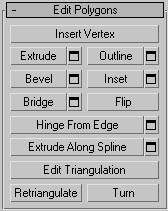
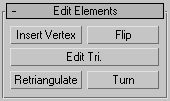
Element alt nesne düzeyinde, bu açılır menü hem çokgenler hem de öğeler için ortak olan komutları içerir. Çokgen düzeyinde ise, bunlara ek olarak çokgenlere özgü bir dizi komut daha içerir. Her iki düzeyde de kullanılabilen komutlar şunlardır: Köşe Ekle, Çevir, Üçgenlemeyi Düzenle, Yeniden Üçgenle ve Döndür.
- Köşe Ekle
- Çokgenleri manuel olarak alt bölümlere ayırmanıza olanak tanır. Eleman alt nesne düzeyinde bile olsa, çokgenlere uygulanır.
Köşe Ekle özelliğini açtıktan sonra, o konuma bir köşe eklemek için çokgene tıklayın. Komut etkin olduğu sürece çokgenleri alt bölümlere ayırmaya devam edebilirsiniz.
Köşe eklemeyi durdurmak için görünüm alanında sağ tıklayın veya kapatmak için Köşe Ekle seçeneğine tekrar tıklayın.
- Ekstrüde
- Bu özellik, görünüm penceresinde doğrudan manipülasyon yoluyla manuel ekstrüzyon yapmanızı sağlar. Bu düğmeye tıklayın ve ardından ekstrüzyon yapmak istediğiniz herhangi bir çokgeni dikey olarak sürükleyin.
Çokgenleri dışa doğru uzatmak, onları bir normal boyunca hareket ettirir ve dışa doğru uzatmanın kenarlarını oluşturan yeni çokgenler yaratır, böylece seçimi nesneye bağlar.
Poligon ekstrüzyonunun önemli yönleri şunlardır:
- Seçili çokgenin üzerine gelindiğinde, fare imleci Ekstrüzyon imlecine dönüşür.
- Ekstrüzyonun kapsamını belirlemek için dikey olarak, taban boyutunu ayarlamak için ise yatay olarak sürükleyin.
- Birden fazla çokgen seçiliyken, herhangi birini sürüklemek, seçili tüm çokgenleri eşit şekilde uzatır.
- Ekstrüzyon düğmesi etkinken diğer çokgenleri de sürükleyerek ekstrüzyon yapabilirsiniz. İşlemi sonlandırmak için tekrar Ekstrüzyon düğmesine tıklayın veya etkin görünüm alanında sağ tıklayın.
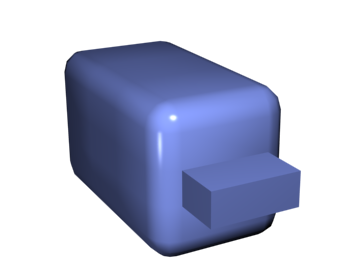
Ekstrüde çokgeni gösteren pahlı kutu
 Ekstrüzyon Ayarları , etkileşimli manipülasyon yoluyla ekstrüzyon yapmanızı sağlayan Ekstrüzyon Poligonları penceresini açar .
Ekstrüzyon işlemi gerçekleştirdikten sonra bu düğmeye tıklarsanız, aynı ekstrüzyon işlemi mevcut seçime önizleme olarak uygulanır ve iletişim kutusu, Ekstrüzyon Yüksekliği son manuel ekstrüzyon miktarına ayarlanmış şekilde açılır.
İpucu: Poligonları doğrudan görünüm alanında etkileşimli olarak da uzatabilirsiniz. Bunu yapmak için, Taşıma dönüştürme aracını seçin ve ardından çokgeni sürüklerken Shift tuşunu basılı tutun. - Özet
- Seçilen bitişik çokgen gruplarının her birinin dış kenarını artırmanıza veya azaltmanıza olanak tanır.
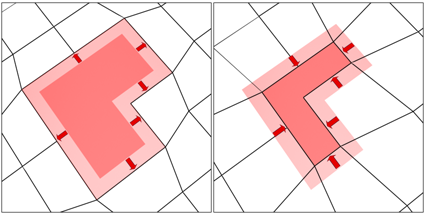
Dış hat, genellikle ekstrüzyon veya pah işleminden sonra ekstrüzyonla oluşturulan yüzeylerin boyutunu ayarlamak için kullanılır. Poligonların boyutunu değiştirmez; sadece dış kenarın boyutunu değiştirir. Örneğin, aşağıdaki resimde, iç poligonların boyutlarının sabit kaldığına dikkat edin.
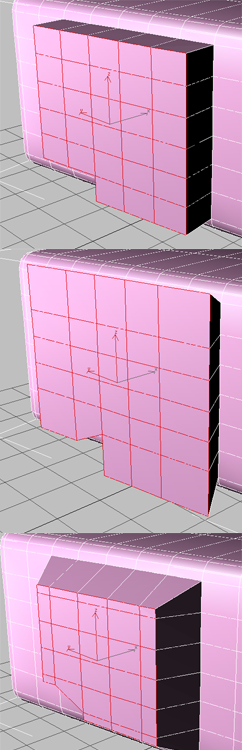
Uzatılmış çokgenler (üstte), genişletilmiş dış hat (ortada), daraltılmış dış hat (altta)
.
İç içe geçmiş çokgenlerin boyutunun değişmediğini unutmayın.
-
- Anahat Ayarları , sayısal bir ayar kullanarak anahat oluşturmanıza olanak tanıyan Anahat Çokgenleri penceresini açar.
Caddy kontrollerinin kullanımıyla ilgili ayrıntılar için Caddy Arayüzü bölümüne bakın .
-
- Eğim
- Bu özellik, görünüm penceresinde doğrudan manipülasyon yoluyla manuel pah kırma işlemi yapmanızı sağlar. Bu düğmeye tıklayın ve ardından herhangi bir çokgeni dikey olarak sürükleyerek uzatın. Fare düğmesini bırakın ve ardından fareyi dikey olarak hareket ettirerek uzatma işleminin ana hatlarını belirleyin. Bitirmek için tıklayın.
- Seçili çokgenin üzerine gelindiğinde, fare imleci eğimli (bevel) imlece dönüşür.
- Birden fazla çokgen seçiliyken, herhangi birini sürüklemek, seçili tüm çokgenleri eşit şekilde eğimli hale getirir.
- “Pah Kırma” düğmesi etkinken diğer çokgenleri de sürükleyerek pah kırabilirsiniz. İşlemi sonlandırmak için tekrar “Pah Kırma” düğmesine tıklayın veya sağ tıklayın.
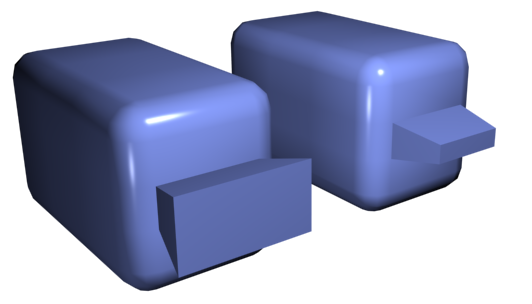
Dışa doğru eğimli (solda) ve içe doğru eğimli (sağda) çokgen
- Eğim Ayarları , etkileşimli manipülasyon yoluyla eğim ayarlaması yapmanızı sağlayan Eğim kutusunu açar.
Bir pah kırma işlemi gerçekleştirdikten sonra bu düğmeye tıklarsanız, aynı pah kırma işlemi mevcut seçim üzerinde önizleme olarak gerçekleştirilir ve iletişim kutusu önceki pah kırma işlemi için kullanılan aynı ayarlarla açılır.
- Ek
- Yüksekliği olmayan bir pah işlemi gerçekleştirir; yani, çokgen seçiminin düzlemi içinde kalır. Bu düğmeye tıklayın ve ardından herhangi bir çokgeni içeri doğru katlamak için dikey olarak sürükleyin.
- Seçili çokgenin üzerine gelindiğinde, fare imleci içe doğru kıvrılan bir imlece dönüşür.
- Birden fazla çokgen seçiliyken, herhangi birini sürüklemek, seçili tüm çokgenleri eşit şekilde içeri doğru iter.
- İçeriye Doğru Kaydır düğmesi etkinken, diğer çokgenleri de sırayla içeri doğru kaydırabilirsiniz. İşlemi sonlandırmak için İçeriye Doğru Kaydır düğmesine tekrar tıklayın veya sağ tıklayın.
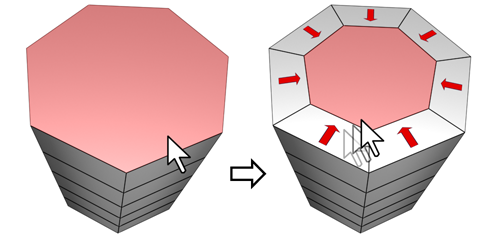
İç içe geçirme işlemi, bir veya daha fazla çokgenin seçimi üzerinde çalışır. Dış hat işleminde olduğu gibi, yalnızca dış kenarlar etkilenir.
- İç içe Geçirme Ayarları , çokgenleri etkileşimli manipülasyon yoluyla iç içe geçirmenizi sağlayan İç içe Geçirme kutusunu açar.
Manuel bir girinti işlemi gerçekleştirdikten sonra bu düğmeye tıklarsanız, aynı girinti işlemi geçerli seçime önizleme olarak uygulanır ve iletişim kutusu, Girinti Miktarı son manuel girintinin miktarına ayarlanmış şekilde açılır.
İpucu: Poligonları doğrudan görünüm alanına etkileşimli olarak da yerleştirebilirsiniz. Bunu yapmak için, Taşıma dönüştürme aracını seçin ve ardından çokgeni sürüklerken Shift tuşunu basılı tutun. - Köprü
- Bir nesne üzerindeki iki çokgeni veya çokgen seçimini çokgen bir “köprü” ile birbirine bağlar. Köprü özelliğini Doğrudan Manipülasyon modunda (yani Köprü Ayarları iletişim kutusunu açmadan) kullanmanın iki yolu vardır:
- Nesne üzerinde iki ayrı çokgen seçimi yapın ve ardından Köprü’ye tıklayın. Bu işlem, mevcut Köprü ayarlarını kullanarak köprüyü hemen oluşturur ve ardından Köprü düğmesini devre dışı bırakır.
- Eğer uygun bir seçim yoksa (yani, iki veya daha fazla ayrı çokgen seçimi yoksa), Köprü düğmesine tıklamak düğmeyi etkinleştirir ve sizi Köprü moduna geçirir. Önce bir çokgene tıklayın ve fareyi hareket ettirin; bir lastik bant çizgisi fare imlecini tıklanan çokgene bağlar. İki çokgeni birleştirmek için ikinci bir çokgene tıklayın. Bu, mevcut Köprü ayarlarını kullanarak köprüyü hemen oluşturur; Köprü düğmesi, daha fazla çokgen çiftini bağlamak için etkin kalır. Köprü modundan çıkmak için etkin görünüm alanına sağ tıklayın veya Köprü düğmesine tıklayın.
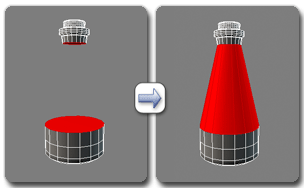
Çokgen düzeyinde Köprü Kullanımı
Not: Köprü her zaman çokgen çiftleri arasında düz bir çizgi bağlantısı oluşturur. Köprü bağlantısının bir konturu takip etmesini sağlamak için, köprüyü oluşturduktan sonra uygun modelleme araçlarını uygulayın . Örneğin, iki çokgeni köprüleyin ve ardından Bükme aracını kullanın.- Köprü Ayarları , çokgen seçim çiftlerini etkileşimli manipülasyon yoluyla birbirine bağlamanıza olanak tanıyan Köprü Çokgenleri aracını açar .
- Çevir
- Seçilen çokgenlerin normal vektörlerinin yönlerini, dolayısıyla yüzey yönlerini tersine çevirir.
- Kenardan Menteşe
- Görünüm alanında doğrudan manipülasyon yoluyla manuel menteşeleme işlemi gerçekleştirmenizi sağlar. Bir çokgen seçimi yapın, bu düğmeye tıklayın ve ardından seçimi menteşelemek için herhangi bir kenar üzerinde dikey olarak sürükleyin. Fare imleci bir kenarın üzerindeyken çarpı işaretine dönüşür.
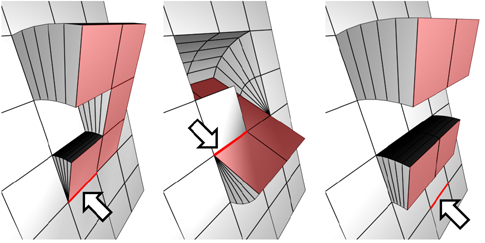
Menteşe kenarının seçime dahil olması gerekmez. Ağın herhangi bir kenarı olabilir. Ayrıca, seçimin bitişik olması da gerekmez.
Çokgenleri menteşeleme, onları bir kenar etrafında döndürür ve menteşenin kenarlarını oluşturan yeni çokgenler yaratır, böylece seçimi nesneye bağlar. Temelde döndürmeli bir ekstrüzyondur, ancak menteşe kenarı seçili bir çokgene aitse, o kenar ekstrüzyona uğramaz. Kenardan Menteşeleme’nin manuel sürümü yalnızca mevcut bir çokgen seçimiyle çalışır.
İpucu: Arkaya bakan bir kenardan yanlışlıkla menteşe hareketi yapmaktan kaçınmak için “Arkaya Bakan Noktaları Yok Say” seçeneğini açın.- Menteşe Ayarları , çokgenleri etkileşimli manipülasyon yoluyla menteşelemenizi sağlayan Kenardan Menteşe seçeneğini açar .
Manuel menteşeleme işleminden sonra bu düğmeye tıklarsanız, açılan iletişim kutusunda Açı değeri son manuel menteşeleme işleminin açısına ayarlanır.
- Eğri Boyunca Ekstrüzyon
- Mevcut seçimi bir eğri boyunca uzatır.
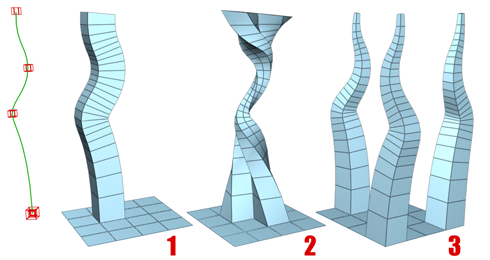
Tek bir çokgeni (1) veya bitişik (2) veya bitişik olmayan çokgenlerden (3) oluşan bir seçimi uzatabilirsiniz. Uzatma 2, Konik Eğri ve Bükülme (Ayarlar aracılığıyla kullanılabilir) kullanır. Uzatma 3, Konik Miktar kullanır; her uzatmanın farklı bir eğri dönüşü vardır.
Bir seçim yapın, “Eğri Boyunca/Üzerinde Uzat” seçeneğine tıklayın ve ardından sahnedeki bir eğriyi seçin. Seçim, eğrinin mevcut yönü kullanılarak eğri boyunca uzatılır, ancak eğrinin başlangıç noktası her çokgenin veya grubun merkezine taşınmış gibi işlem yapılır.
- Spline Boyunca Ekstrüzyon Ayarları , etkileşimli manipülasyon yoluyla spline’lar boyunca ekstrüzyon yapmanızı sağlayan Spline Boyunca Ekstrüzyon kutusunu açar .
- Üçgenlemeyi Düzenle
- İç kenarları çizerek çokgenlerin üçgenlere nasıl bölüneceğini değiştirmenizi sağlar.
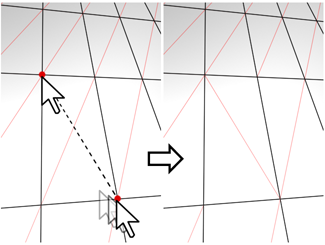
Üçgenleme Düzenleme modunda, görünüm alanında mevcut üçgenlemeyi görebilir ve aynı çokgen üzerindeki iki köşeye tıklayarak değiştirebilirsiniz.
Üçgenlemeyi manuel olarak düzenlemek için bu düğmeyi açın. Gizli kenarlar görünür. Bir çokgen köşesine tıklayın. İmlece bağlı bir lastik bant çizgisi belirir. Çokgen için yeni bir üçgenleme oluşturmak üzere bitişik olmayan bir köşeye tıklayın.
- Yeniden üçgenleme
- 3ds Max’in seçili çokgen veya çokgenler üzerinde otomatik olarak en iyi üçgenleme işlemini yapmasına izin verin .
Not: 3ds Max 2023.2’de yeniden üçgenleme algoritması iyileştirilmiştir. Önceki bir 3ds Max sürümünde oluşturulmuş bir sahneyi 2023.2’ye yüklerken şu komutu kullanabilirsiniz: $.enableEnhancedRetrangulation = trueBu yeni işlevselliği temel Editable Poly nesnesinde etkinleştirmek için .
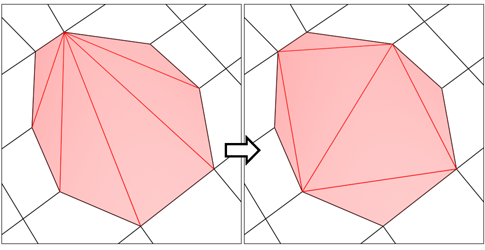
Retriangulate, seçilen çokgenlerin üçgenlere nasıl bölüneceğini optimize etmeyi amaçlar.
- Dönüş
- Köşegenlere tıklayarak çokgenlerin üçgenlere nasıl bölündüğünü değiştirmenizi sağlar. Döndürme özelliğini etkinleştirdiğinizde, köşegenler tel kafes ve kenarlı yüzler görünümlerinde kesik çizgiler olarak görünür hale gelir. Döndürme modunda, konumunu değiştirmek için bir köşegene tıklayın. Döndürme modundan çıkmak için görünüm alanında sağ tıklayın veya Döndürme düğmesine tekrar tıklayın.
Her bir diyagonalin aynı anda yalnızca iki kullanılabilir konumu vardır, bu nedenle bir diyagonale art arda iki kez tıklamak onu orijinal konumuna geri döndürür. Ancak yakındaki bir diyagonalin konumunu değiştirmek, bir diyagonal için farklı bir alternatif konumun kullanılabilir hale gelmesini sağlayabilir.
Geliştirilmiş Kesme aracıyla Döndürme özelliğini nasıl kullanacağınız hakkında daha fazla bilgi için bu prosedüre bakın .
Geometri Düzenleme özelliği kullanıma sunuldu. #
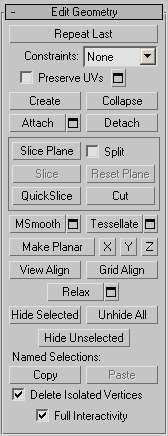
Bu kontrollerin ayrıntılı açıklamaları için bkz. Geometri Düzenleme Açılır Menüsü (Polimesh ve Çokgeni Düzenle) .
Çokgen: Malzeme Kimlikleri açılır menüsü #
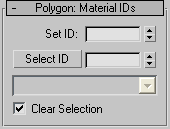
- Kimliği Ayarla
-
Çoklu/alt nesne malzemeleri ve diğer uygulamalarla kullanılmak üzere seçili çokgenlere belirli bir malzeme kimlik numarası atamanıza olanak tanır . Döndürme çubuğunu kullanın veya numarayı klavyeden girin. Kullanılabilir toplam kimlik sayısı 65.535’tir.
- Kimlik seçin
-
Yandaki Kimlik alanında belirtilen Malzeme Kimliğine karşılık gelen çokgenleri seçer. Bir Kimlik belirtmek için yazın veya döndürme çubuğunu kullanın, ardından Kimlik Seç düğmesine tıklayın.
- [İsme Göre Seç]
-
Bu açılır liste, bir nesneye Çoklu/Alt Nesne malzemesi atanmışsa alt malzemelerin adlarını gösterir. Açılır oka tıklayın ve listeden bir alt malzeme seçin. Bu malzemeye atanmış alt nesneler seçilir. Bir nesneye Çoklu/Alt Nesne malzemesi atanmamışsa, ad listesi kullanılamaz. Benzer şekilde, Düzenleme Yaması, Düzenleme Eğrisi veya Düzenleme Ağı değiştiricisi uygulanmış birden fazla nesne seçilirse, ad listesi etkin değildir.
Not: Alt malzeme adları, malzemenin Çoklu/Alt Nesne Temel Parametreleri açılır menüsündeki Ad sütununda belirtilen adlardır; bunlar varsayılan olarak oluşturulmaz ve malzeme adlarından ayrı olarak belirtilmelidir. - Seçimi Temizle
-
Etkinleştirildiğinde, yeni bir kimlik veya malzeme adı seçmek, önceden seçilmiş tüm alt nesnelerin seçimini kaldırır. Etkinleştirilmediğinde, seçimler kümülatiftir, bu nedenle yeni kimlik veya alt malzeme adı seçimleri, mevcut yama veya öğe seçim kümesine eklenir. Varsayılan değer = açık.
Çokgen: Yumuşatma Grupları açılır menüsü #
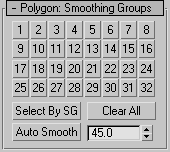
Bu kontrolleri kullanarak seçili çokgenleri farklı yumuşatma gruplarına atayabilir ve yumuşatma grubuna göre çokgenleri seçebilirsiniz.
Çokgenleri bir veya daha fazla yumuşatma grubuna atamak için, çokgenleri seçin ve ardından atamak istediğiniz yumuşatma grubu(ları)nın numarasını(larını) tıklayın.
- SG (Yumuşatma Grubu) ile Seçin
-
Geçerli yumuşatma gruplarını gösteren bir iletişim kutusu görüntüler. İlgili numaralı düğmeye tıklayarak ve Tamam’ı tıklayarak bir gruba ait tüm çokgenleri seçin.
Seçimi Temizle seçeneği açıksa, önceden seçilmiş tüm çokgenlerin seçimi kaldırılır. Seçimi Temizle seçeneği kapalıysa, yeni seçim mevcut seçime eklenir.
- Tümünü Temizle
-
Seçilen çokgenlerden tüm yumuşatma grubu atamalarını kaldırır.
- Otomatik Düzeltme
-
Çokgenler arasındaki açıya göre yumuşatma gruplarını ayarlar. Herhangi iki bitişik çokgen, normal vektörleri arasındaki açı, bu düğmenin sağındaki döndürme çubuğuyla belirlenen eşik açıdan küçükse aynı yumuşatma grubuna yerleştirilir.
- Eşik
-
Bu döndürme düğmesi (Otomatik Yumuşatma’nın sağında), bitişik çokgenlerin normalleri arasındaki maksimum açıyı belirlemenizi sağlar; bu açı, söz konusu çokgenlerin aynı yumuşatma grubuna dahil edilip edilmeyeceğini belirler.
Çokgen: Köşe Renkleri açılır menüsü #
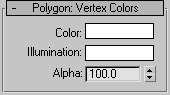
Bu kontrolleri kullanarak seçili çokgenlerin veya öğelerin köşe noktalarına renk, aydınlatma rengi (gölgeleme) ve alfa (şeffaflık) değerlerini atayabilirsiniz.
- Renk
-
Seçili çokgenlerin veya elemanların köşelerinin rengini değiştirmek için renk örneğine tıklayın.
- Aydınlatma
-
Seçili çokgenlerin veya öğelerin köşelerinin aydınlatma rengini değiştirmek için renk örneğine tıklayın. Bu, köşenin rengini değiştirmeden aydınlatmayı değiştirmenizi sağlar.
- Alfa
-
Seçili çokgenlerin veya öğelerin köşelerine alfa (şeffaflık) değeri atamanıza olanak tanır.
Döndürme simgesindeki değer bir yüzdedir; sıfır tamamen şeffaf, 100 ise tamamen opaktır.
Alt bölüm yüzey yayılımı #
Alt Bölme Yüzeyi Açılır Menüsüne (Polimesh) bakın . Edit Poly değiştiricisiyle kullanılamaz.
Bölgeleme Yer Değiştirme uygulaması #
Alt Bölümleme Yer Değiştirme Açılır Menüsüne (Polimesh) bakın . Edit Poly değiştiricisiyle kullanılamaz.
Boya Deformasyonu lansmanı #
Boya Deformasyonu, yükseltilmiş ve girintili alanları doğrudan nesne yüzeylerine çizmenizi sağlar. Daha fazla bilgi için Boya Deformasyonu Açılır Menüsü (Polymesh) bölümüne bakın .


