
Mesher bileşik nesnesi, prosedürel nesneleri kare bazında ağ nesnelerine dönüştürerek Bend veya UVW Map gibi değiştiriciler uygulamanıza olanak tanır. Herhangi bir nesne türüyle kullanılabilir, ancak öncelikle parçacık sistemleriyle çalışmak üzere tasarlanmıştır . Mesher ayrıca karmaşık değiştirici yığınlarına sahip nesnelerin düşük maliyetli örneklendirilmesi için de kullanışlıdır.
 Panel oluştur >
  (Geometri) > Bileşik Nesneler > Nesne Türü açılır menüsü > Mesher
Prosedürler #
Mesher nesnesini kullanmak için:
- Parçacık sistemini ekleyin ve kurun.
- Oluştur panelinde , (Geometri) etkin durumdayken, açılır listeden Bileşik Nesneler’i seçin. Nesne Türü açılır menüsünde, Mesher’ı etkinleştirin.
- Mesher nesnesini eklemek için görünüm alanına sürükleyin. Boyutu önemli değil, ancak yönü parçacık sisteminin yönüyle aynı olmalıdır.
- Düzenleme paneline gidin
 , Nesne Seç düğmesine tıklayın ve ardından parçacık sistemini seçin.
Mesher nesnesi, parçacık sisteminin bir kopyası haline gelir ve parçacık sisteminin Görünüm Alanı Görüntüleme ayarı ne olursa olsun, parçacıkları görünüm alanlarında ağ nesneleri olarak gösterir.
- Mesher nesnesine bir değiştirici uygulayın ve parametrelerini ayarlayın. Örneğin, bir Bükme değiştiricisi uygulayabilir ve Açı parametresini 180 olarak ayarlayabilirsiniz.
 Animasyonu oynatın.
Orijinal parçacık sistemine ve ayarlarına, ayrıca Mesher nesnesine uygulanan değiştiricilere bağlı olarak beklenmedik sonuçlar alabilirsiniz. Bu genellikle, parçacık sistemine uygulanan değiştiricinin sınırlayıcı kutusunun her karede yeniden hesaplanmasından kaynaklanır. Örneğin, zamanla yayılacak şekilde ayarlanmış bükülmüş bir Süper Sprey parçacık sisteminde, parçacıklar akıp ayrıldıkça, sınırlayıcı kutu daha uzun ve daha kalın hale gelir ve potansiyel olarak beklenmedik sonuçlara neden olur. Bunu çözmek için, statik bir sınırlayıcı kutu belirtmek üzere başka bir nesne kullanabilirsiniz.
- Değiştirilen Mesher nesnesini sınırlamak için başka bir nesnenin sınırlayıcı kutusunu kullanmak istiyorsanız, öncelikle nesneyi ekleyin ve ayarlayın. Konumu, yönü ve boyutu, sınırlayıcı kutunun hesaplanmasında kullanılır.
 Mesher nesnesini seçin ve Mesher yığın seviyesine gidin.
- Parametreler açılır menüsünde, Özel Sınır Kutusu seçeneğini etkinleştirin, Sınır Kutusu Seç düğmesine tıklayın ve ardından sınır kutusu nesnesini seçin.
Parçacık akışı yeni, statik sınırlayıcı kutuyu kullanıyor.
İpucu: Herhangi bir nesneyi sınırlayıcı kutu olarak kullanabilirsiniz, bu nedenle genellikle parçacık sisteminin kendisini kullanmak en hızlı yöntemdir. Parçacık sisteminin istediğiniz boyutta olduğu kareye gidin ve onu seçin.Aşağıdaki görselde, bir Süper Sprey parçacık sistemi (solda) ve Süper Sprey’den türetilmiş bir Mesher nesnesi (sağda) görebilirsiniz. Mesher’a bir Bükme değiştiricisi uygulanmıştır. Ortada, özel bir sınırlayıcı kutu olarak kullanılan bir kutu nesnesi bulunmaktadır. Bükme değiştiricisine uygulanan sınırlayıcı kutu, değiştirici yığında vurgulandığında turuncu bir tel çerçeve olarak görünür.
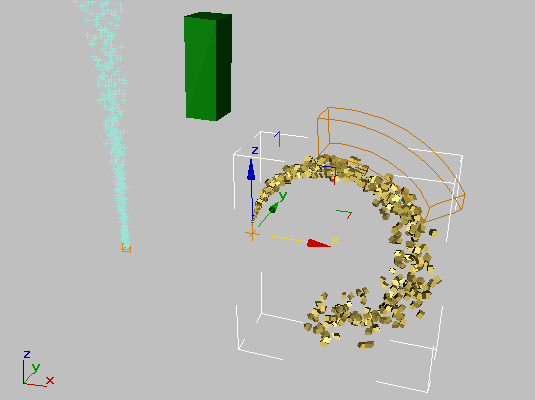
Bükülmüş parçacık sistemine sahip özel bir sınırlayıcı kutu kullanma
Mesher’ın parçacık özelliğini değiştirmek için, orijinal parçacık sistemini düzenleyin.
Özel sınırlayıcı kutuyu değiştirmek için, sınırlayıcı kutu nesnesini taşıyın, döndürün veya ölçeklendirin ve ardından Mesher nesnesini kullanarak yeniden uygulayın.
Bu aşamada, her iki parçacık sistemi de işlenecektir. Mesher nesnesi tarafından kullanılabilmesi için orijinal parçacık sisteminin var olması gerekir; bu nedenle, yalnızca Mesher kopyasının işlenmesini istiyorsanız, işleme başlamadan önce orijinal sistemi gizleyin.
Arayüz #
Parametrelerin kullanıma sunulması #
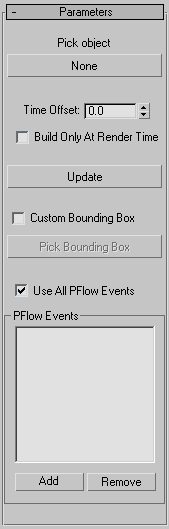
- Nesne Seç
-
Bu düğmeye tıklayın ve ardından Mesher nesnesi tarafından örneklendirilecek nesneyi seçin. Bunu yaptıktan sonra, örneklendirilen nesnenin adı düğmede görünecektir.
- Zaman Farkı
-
Mesher’ın parçacık sisteminin, orijinal parçacık sisteminin önünde veya arkasında çalışacağı kare sayısı. Varsayılan değer = 0.
- Yalnızca render zamanında derle
-
Etkinleştirildiğinde, Mesher sonuçları görüntüleme alanlarında görünmez, yalnızca sahneyi işlediğinizde görünür. Varsayılan değer=kapalı.
Bu seçeneği kullanarak, görüntüleme alanı için gereken hesaplama miktarını azaltabilirsiniz.
- Güncelleme
-
Orijinal parçacık sistemi ayarlarını düzenledikten veya Mesher Zaman Kayması ayarını değiştirdikten sonra, Mesher sistemindeki değişiklikleri görmek için bu düğmeye tıklayın.
- Özel Sınır Kutusu
-
Etkinleştirildiğinde, Mesher, parçacık sistemi ve değiştirici tarafından türetilen dinamik sınırlayıcı kutuyu, kullanıcının seçtiği statik bir sınırlayıcı kutuyla değiştirir.
- Sınır Kutusu Seçin
-
Özel bir sınırlayıcı kutu nesnesi belirtmek için bu düğmeye tıklayın ve ardından nesneyi seçin.
Değiştirici yığında vurgulandığında, özel sınırlayıcı kutu turuncu bir tel çerçeve olarak görünür.
İpucu: Herhangi bir nesneyi sınırlayıcı kutu olarak kullanabilirsiniz, bu nedenle genellikle parçacık sisteminin kendisini kullanmak en hızlı yöntemdir. Parçacık sisteminin istediğiniz boyutta olduğu kareye gidin ve onu seçin. - (koordinat değerleri)
-
Özel sınırlayıcı kutunun zıt köşelerinin koordinatlarını görüntüler.
- Tüm PFlow Olaylarını Kullanın
-
Etkinleştirildiğinde ve Mesher’ı bir Parçacık Akışı sistemine uyguladığınızda , Mesher sistemdeki her olay için otomatik olarak ağ nesneleri oluşturur.
Yalnızca belirli olayları kullanmak için bunu kapatın ve PFlow Olayları grup kontrolleriyle kullanılacak olayları belirtin (aşağıya bakınız).
PFlow Etkinlikleri grubu #
Mesher nesnesi bir Parçacık Akışı sistemine uygulandığında, sistemdeki belirli olaylar için ağlar oluşturmak üzere bu kontrolleri kullanın. Mesher, geri kalan olaylar için ağ oluşturmaz.
- [liste kutusu]
-
Mesher tarafından şu anda etkilenen tüm Parçacık Akışı olaylarını görüntüler.
- Eklemek
-
Mesher’ın etkileyeceği Parçacık Akışı olaylarını belirlemenizi sağlar.
Mesher nesnesi bir Parçacık Akışı sistemine uygulandığında, Ekle’ye tıkladığınızda, sistemdeki tüm olayları listeleyen bir Parçacık Akışı Olayları Ekle iletişim kutusu açılır. Eklemek istediğiniz olayları vurgulayın ve ardından Tamam’a tıklayın. Olaylar artık listede görünür.
- Kaldırmak
-
Listede vurgulanan etkinlikleri siler.


