
Ölçek, Bükme, Eğme, Pah ve Uyum için Deformasyon iletişim kutuları aynı temel düzeni kullanır.
- Bir Loft nesnesi seçin. >
 Değiştirme paneli > Deformasyonlar açılır menüsü > Ölçeklendirme, Bükme, Eğme, Pah Kırma veya Uyum Sağlama
Pencerenin araç çubuğundaki ve komut istemi alanındaki düğmeler aşağıdaki işlevleri yerine getirir:
- Deformasyon eğrisi gösterimini değiştirin.
- Düzenleme kontrol noktaları (bunlar animasyonlu olabilir).
- Deformasyon iletişim kutusunda gezinin.
Deformasyon Eğrilerinin Düzenlenmesi #
Bir deformasyon eğrisi, sabit bir değer kullanılarak düz bir çizgi olarak başlar. Daha karmaşık eğriler oluşturmak için kontrol noktaları ekler ve özelliklerini değiştirirsiniz.
Deformasyon iletişim kutusunun araç çubuğunun ortasındaki düğmeleri kullanarak deformasyon eğrisi kontrol noktalarını ekleyebilir ve değiştirebilirsiniz (bu konunun ilerleyen bölümlerinde Arayüz bölümüne bakın).
Kontrol Noktası Tipleri #
Bir deformasyon eğrisindeki kontrol noktaları, kontrol noktası türüne bağlı olarak eğriler veya keskin köşeler oluşturabilir. Kontrol noktası türünü değiştirmek için, kontrol noktasına sağ tıklayın ve kısayol menüsünden şunlardan birini seçin:
- Köşe Ayarlanamayan doğrusal kontrol noktası, keskin bir köşe oluşturur.
- Bezier Köşe Ayarlı Bezier kontrol noktası, keskin bir köşe oluşturmak üzere ayarlanmış süreksiz teğet kollarına sahiptir. Bu tip, köşe tipine benzeyen bir eğri oluşturur ancak Bezier Düz tipine benzer kontrol kollarına sahiptir.
- Bezier Düzleştirme Ayarlanabilir Bezier kontrol noktası, düzgün bir eğri oluşturmak üzere ayarlanmış kilitli sürekli teğet kollarına sahiptir.
Kontrol Noktalarının Seçilmesi #
Kontrol noktalarını seçmek için standart seçim teknikleriyle birlikte “Kontrol Noktasını Taşı” ve “Kontrol Noktasını Ölçeklendir” düğmelerini kullanın.
Prosedürler #
Bezier teğet tutamaçlarını sürüklemek için:
 Teğet tutamaçlarını görüntülemek için bir veya daha fazla Bezier Düzleştirme veya Bezier Köşe kontrol noktası seçin.
- Kontrol Noktasını Taşı düğmelerinden birine tıklayın.
- Herhangi bir teğet tutamacını sürükleyin.
- Yalnızca sürüklediğiniz teğet tutamaç etkilenir. Seçili diğer kontrol noktalarındaki teğet tutamaçlar değişmez.
- Sürüklediğiniz teğet tutamaç, Bezier Pürüzsüzleştirme kontrol noktasının bir parçasıysa, Bezier Pürüzsüzleştirme türünü korumak için her iki tutamaç da hareket eder.
- Sürüklediğiniz teğet tutamaç bir Bezier Köşe kontrol noktasının parçasıysa, yalnızca o tutamaç hareket eder.
Konum ve Miktar alanlarını kullanarak bir kontrol noktasını taşımak için:
- Tek bir kontrol noktası seçin.
- Aşağıdakilerden birini yapın:
- Konum alanına bir değer girerek kontrol noktasını yatay olarak hareket ettirin.
- Miktar alanına bir değer girerek kontrol noktasını dikey olarak hareket ettirin.
Kontrol noktası tipini değiştirmek için:
Bir veya daha fazla kontrol noktasının seçimine sağ tıklayarak kontrol noktası türlerini istediğiniz zaman değiştirebilirsiniz.
- Bir veya daha fazla kontrol noktası seçin.
- Seçili kontrol noktalarından herhangi birine sağ tıklayın.
- Kısayol menüsünden bir kontrol noktası türü seçin.
Kontrol noktası tiplerinin değiştirilmesi için aşağıdaki koşullar geçerlidir:
- İlk ve son kontrol noktaları Köşe veya Bezier Köşe tipini kullanmalıdır.
- Bir Bezier düzeltme noktasını bir Bezier köşe noktasına dönüştürmek, teğet tutamaçlarının kilidini açar ancak konumlarını değiştirmez. Teğet tutamaçlarından birini sürükleyene kadar eğri düzgün görünür.
- Bir Bezier Köşe noktasını veya eklenmiş Bezier noktasını Bezier Pürüzsüz noktasına dönüştürmek, teğet kolları kilitler ve konumlarını ve büyüklüklerini değiştirir. Kollar, iki açıları arasındaki ortalamaya döndürülür. Kol büyüklükleri ortalama alınır ve eşitlenir.
Arayüz #
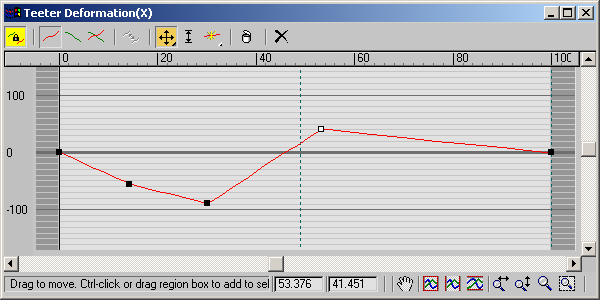
Araç Çubuğu #
Tek bir eğri kullanan Bükme ve Eğim deformasyonları için ikinci bir eğriyle çalışma düğmeleri devre dışı bırakılmıştır. Devre dışı bırakılan düğmeler şunlardır: Simetrik Hale Getir, X Eksenini Görüntüle, Y Eksenini Görüntüle, XY Eksenlerini Görüntüle ve Deformasyon Eğrilerini Değiştir.
 Simetrik Hale Getirin
-
Simetrik Yap seçeneğini kullanarak bir şeklin her iki eksenine de aynı deformasyonu uygulayabilirsiniz; bu hem bir işlem düğmesi hem de bir eğri düzenleme modudur. Simetrik Yap seçeneğini açmanın etkisi şöyledir:
- Tek bir eğri görüntülendiğinde, görüntülenen deformasyon eğrisi gizli eksen için olan eğriye kopyalanır.
- Her iki eksen de görüntülendiğinde, Simetri Uygula iletişim kutusu da görüntülenir. Her iki eksene de uygulamak istediğiniz eğri için düğmeye tıklayın.
- Seçili eğride yaptığınız değişiklikler diğer eğriye de yansıtılır.
Simetrikleştirme seçeneği etkin değilken, eğri düzenleme yalnızca seçili eğriye uygulanır.
- X Ekseni / Y Ekseni / XY Eksenlerini Görüntüle
-
Deformasyon iletişim kutusunun sol üst köşesine yakın konumdaki eğri görüntüleme düğmelerini kullanarak bir veya her iki deformasyon eğrisini görüntüleyebilirsiniz.
Deformasyon eğrilerini görüntülemek için aşağıdaki düğmeleri etkinleştirin:
 X Eksenini Görüntüle seçeneği yalnızca X ekseni deformasyon eğrisini kırmızı renkte görüntüler.
 Y eksenini görüntüle: Yalnızca Y ekseni deformasyon eğrisini yeşil renkte görüntüler.
 XY Eksenlerini Görüntüle: X ekseni ve Y ekseni deformasyon eğrilerini, her biri kendi rengini kullanarak birlikte görüntüler.
 Değişim Deformasyon Eğrileri
-
X ekseni ile Y ekseni arasındaki eğrileri kopyalar. Simetrik Yap seçeneği açıkken bu düğme devre dışı bırakılır.
“Deformasyon Eğrilerini Değiştir” seçeneğine tıklayarak X ekseni eğrisini Y eksenine ve Y ekseni eğrisini X eksenine kopyalayabilirsiniz. Şu anda hangi eğrinin görüntülendiği veya seçili olduğu önemli değildir.
- Hareket Kontrol Noktaları
-
Bu açılır menü, kontrol noktalarını ve Bezier tutamaçlarını hareket ettirmek için üç düğme içerir:
 Hareket Kontrol Noktası, deformasyon miktarını (dikey hareket) ve deformasyonun konumunu (yatay hareket) değiştirir.
 Dikey Hareket, konumu değiştirmeden deformasyon miktarını değiştirir.
 Yatay Hareket, deformasyonun miktarını değiştirmeden deformasyonun konumunu değiştirir.
Bir kontrol noktası seçiliyse, Deformasyon iletişim kutusunun altındaki Kontrol Noktası Konumu ve Miktar alanlarına değerler girerek bu noktayı hareket ettirebilirsiniz.
Uç noktaları yatay olarak hareket ettiremezsiniz. Ara kontrol noktaları, her iki taraftaki noktalar arasında kalacak şekilde yatay olarak sınırlandırılmıştır. Yatay sınırlama miktarı, kontrol noktası türüne göre belirlenir.
- Köşe kontrol noktalarını, biri diğerinin tam üstüne gelene kadar birbirine çok yaklaştırabilirsiniz.
- Bezier kontrol noktalarını, teğet kolları uzunluğundan daha fazla yaklaştıramazsınız.
- Bezier Teğet Kollarını Hareket Ettirme
-
Bezier Düzeltme ve Bezier Köşe noktalarındaki teğet tutamacının açısını ve büyüklüğünü sürüklemek için Taşıma Kontrol Noktası düğmelerini kullanabilirsiniz.
Bir teğet tutamacını sürüklemenin aşağıdaki kısıtlamaları vardır:
- Teğet açıları dikeyin ötesine taşıyamazsınız. Bu, deformasyon eğrilerinin kendi üzerlerine geri dönmesini önler.
- Yol üzerindeki bir önceki veya bir sonraki kontrol noktasının ötesine teğet büyüklüklerini taşıyamazsınız.
Bezier düzleştirme teğet kolunu hareket ettirirken basmak, Shiftkontrol noktasını Bezier köşesi tipine dönüştürür.
 Ölçek Kontrol Noktası
-
Seçilen bir veya daha fazla kontrol noktasının değerini 0’a göre ölçeklendirir. Bu işlevi, seçilen kontrol noktalarının deformasyon miktarlarını değiştirirken, değerlerinin göreceli oranını korumak istediğinizde kullanın.
- Değerleri azaltmak için aşağı doğru sürükleyin.
- Değerleri artırmak için yukarı doğru sürükleyin.
- Kontrol Noktası Ekle
-
Bu açılır menü, iki farklı kontrol noktası türü eklemek için düğmeler içerir.
 Köşe Noktası Ekle
-
Bir deformasyon eğrisinin herhangi bir yerine tıklayarak o konuma bir köşe kontrol noktası ekleyebilirsiniz.
 Bezier Noktası Ekle
-
Bir deformasyon eğrisinin herhangi bir yerine tıklayarak o konuma değiştirilmiş bir Bezier kontrol noktası ekleyebilirsiniz. Bezier kontrol noktasının teğet kolları, nokta eklenmeden önceki eğri şeklini koruyacak şekilde ayarlanmıştır.
Hangi kontrol noktası türüne ihtiyacınız olduğundan emin değilseniz veya fikrinizi değiştirirseniz, noktaya sağ tıklayıp kısayol menüsünden türü seçerek noktayı başka bir türe dönüştürebilirsiniz.
Her iki “Kontrol Noktası Ekle” düğmesi de sizi ekleme moduna geçirir. Moddan çıkmak için sağ tıklayın veya başka bir düğme seçin.
 Kontrol Noktasını Sil
-
Seçili kontrol noktalarını siler. Ayrıca tuşuna basarak da seçili noktaları silebilirsiniz Delete.
 Eğriyi Sıfırla
-
Uç noktalar dışındaki tüm kontrol noktalarını siler ve eğrileri varsayılan değerlerine geri döndürür.
- Eğimli Tip
-
Yalnızca Eğim Deformasyonu iletişim kutusunda bulunan bu açılır menü, eğim türü olarak Normal, Uyarlanabilir Doğrusal veya Uyarlanabilir Kübik seçeneklerinden birini seçmenize olanak tanır. Daha fazla bilgi için bkz. Eğim Deformasyonu .
Deformasyon ızgarası #
Deformasyon iletişim kutusunda deformasyon eğrilerini gösteren alana deformasyon ızgarası denir. Bu ızgara, yol boyunca deformasyon değerini gösterir.
Bunlar şebekenin ana bileşenleridir:
- Aktif alan
-
Izgaranın açık renkli alanı, yolun ilk ve son köşe sınırlarını tanımlar. Deformasyon eğrisinin uçları her bir sınır üzerinde bulunur ve sınırın dışına çıkarılamaz.
- Yatay çizgiler
-
Dikey ölçek üzerinde deformasyon değerlerini işaretleyin. Aşağıdaki tabloda her deformasyon eğrisi türü ve deformasyon değerlerinin anlamı listelenmiştir.
Deformasyon Tipi Deformasyon Değeri Ölçek Yüzde Bükülme Dönme Açısı Bocalamak Dönme Açısı Eğim Mevcut Birimler 0 noktasındaki kalın yatay çizgi, loft yolundaki deformasyon değerini temsil eder.
- Dikey çizgiler
-
Yolun seviyelerini işaretleyin. Görüntülenen seviyeler, Görünüm Parametreleri açılır menüsündeki Uyarlanabilir Yol Adımları ayarına göre değişir .
Uyarlanabilir Yol Adımları özelliği açıksa, seviyeler tüm yol köşelerinde ve şekil konumlarında görüntülenir.
Uyarlanabilir Yol Adımları kapalıysa, seviyeler yalnızca yol köşelerinde görüntülenir.
- Yol cetveli
-
Yolun uzunluğunu ölçer. Cetvel üzerindeki değerler, yol boyunca yüzde olarak ölçülür. Deformasyon iletişim kutusunda yol cetvelini dikey olarak sürükleyebilirsiniz.
- Deformasyon eğrileri
-
Deformasyon iletişim kutusunda, deformasyon türüne ve eğri görüntüleme ayarına bağlı olarak bir veya iki eğri görebilirsiniz. Eğriler eksenlerine göre renk kodludur.
Kırmızı eğri, şeklin yerel X ekseni boyunca deformasyonu gösterir. Yeşil eğri ise şeklin yerel Y ekseni boyunca deformasyonu gösterir.
- Kontrol Noktası alanları
-
Deformasyon iletişim kutusunun alt kısmında iki düzenleme alanı bulunur. Tek bir kontrol noktası seçildiğinde, bu alanlar kontrol noktasının yol konumunu ve deformasyon miktarını gösterir.
- Kontrol Noktası Konumu
-
Soldaki alanda, kontrol noktasının çatı katı yolundaki konumu, toplam yol uzunluğunun yüzdesi olarak gösterilir.
- Kontrol Noktası Miktarı
-
Sağdaki alanda kontrol noktasının deformasyon değeri görüntülenir.
Deformasyon Diyaloğu durum çubuğu #
Deformasyon iletişim kutularının sağ alt köşesinde kendi görünüm gezinme düğmeleri bulunur. Bu düğmeler, eğri değerlerini düzenlerken deformasyon ızgarasının görünümünü yakınlaştırma ve kaydırma kontrolleri sağlar. Durum çubuğu ayrıca geçerli araç ve seçili kontrol noktası hakkında bilgi görüntüler.
- Sayısal alanlar
-
Bu iki alana yalnızca tek bir kontrol noktası seçildiğinde erişilebilir. Birincisi noktanın yatay konumunu, ikincisi ise dikey konumunu veya değerini gösterir. Bu alanları klavye ile düzenleyebilirsiniz.
 Kilit Görünümü
-
Bu düğme yalnızca Deformasyon Uyumu iletişim kutusunda bulunur. Etkinleştirildiğinde, yakınlaştırmayı aynı anda hem dikey hem de yatay olarak sınırlandırır.
 Yakınlaştırma Kapsamları
-
Görüntü büyütme oranını değiştirerek tüm deformasyon eğrisinin görünmesini sağlar.
 Yatay Kapsamları Yakınlaştır
-
Yol uzunluğu boyunca görünüm büyütmesini değiştirerek, diyalog kutusunda yolun tamamının görünmesini sağlar.
 Yakınlaştırma Dikey Kapsamlar
-
Görüntü büyütme oranını deformasyon değerlerine göre değiştirerek, tüm deformasyon eğrisinin iletişim kutusunda görüntülenmesini sağlar.
 Yatay Yakınlaştırma
-
Yol uzunluğu boyunca büyütme oranını değiştirir.
- Büyütmeyi artırmak için sağa doğru sürükleyin.
- Büyütmeyi azaltmak için sola doğru sürükleyin.
- Dikey olarak yakınlaştır
-
Deformasyon değerine bağlı olarak büyütme oranında değişiklikler meydana gelir.
- Büyütmeyi artırmak için yukarı doğru sürükleyin.
- Büyütmeyi azaltmak için aşağı doğru sürükleyin.
 Zoom
Zoom-
Eğri en boy oranını koruyarak, hem yol uzunluğu hem de deformasyon değeri boyunca büyütme oranını değiştirir.
- Büyütmeyi artırmak için yukarı doğru sürükleyin.
- Büyütmeyi azaltmak için aşağı doğru sürükleyin.
 Yakınlaştırma Bölgesi
-
Deformasyon ızgarası üzerinde bir bölge sürükleyin. Ardından bölge, deformasyon iletişim kutusunu dolduracak şekilde büyütülür.
 Tava
Tava-
Görünüm içinde sürükleyerek istediğiniz yöne hareket ettirebilirsiniz.
- Kaydırma çubukları
-
Görünümü tek yönde kaydırmak için yatay ve dikey kaydırma çubuklarını sürükleyin.


