
Metin şeklini kullanarak eğriler oluşturun.
Metin, sisteminizde yüklü olan herhangi bir Windows yazı tipini veya 3ds Max kök kurulum klasörünün altındaki \Fonts klasöründe yüklü olan bir Type 1 PostScript yazı tipini kullanabilir.
Windows yazı tipleri hem TrueType hem de OpenType yazı tiplerini içerebilir.
3ds Max’i başlattığınızda yazı tipleri yüklenir . 3ds Max çalışırken Windows yazı tipi yöneticisini kullanarak yeni bir yazı tipi yüklerseniz veya yeni bir PostScript yazı tipi eklerseniz, Text’in yeni yazı tipine erişebilmesi için 3ds Max’i yeniden başlatmanız gerekir.
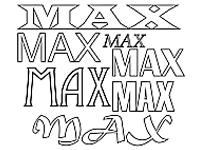
Metin örnekleri
Metni Oluştur panelinde veya daha sonra Değiştir panelinde düzenleyebilirsiniz.
Metin Şekillerini Kullanma #
Metin şekilleri, metni düzenlenebilir bir parametre olarak korur. Metni istediğiniz zaman değiştirebilirsiniz. Metninizde kullanılan yazı tipi sistemden silinse bile, 3ds Max metin şeklini yine de doğru şekilde görüntüler. Ancak, düzenleme kutusundaki metin dizesini düzenlemek için mevcut bir yazı tipi seçmeniz gerekir.
Sahnenizdeki metin, her harfin ve bazı durumlarda her harfin parçalarının ayrı birer eğri (spline) olduğu bir şekilden ibarettir. Metin şekillerini tıpkı diğer şekiller gibi düzenlemek için Eğriyi Düzenle , Bük ve Uzat gibi değiştiriciler uygulayabilirsiniz.
Prosedürler #
Metin oluşturmak için:
- Oluştur paneline gidin ve Şekiller özelliğini açın.
- Metne tıklayın.
- Metin kutusuna metin girin.
- Ekleme noktası tanımlamak için aşağıdakilerden birini yapın:
- Metni sahneye yerleştirmek için görünüm alanına tıklayın.
- Metni istediğiniz konuma sürükleyin ve fare düğmesini bırakın.
Genişletilmiş Karakter Setinden bir karakter eklemek için:
- Tuşa basılı tutun Alt.
- Karakterin sayısal değerini sayısal tuş takımına girin.
Alfabetik tuşların üzerindeki sayı satırını değil, sayısal tuş takımını kullanmalısınız ve tuş takımı Num Lockaçık olmalıdır.
Bazı karakterler için başına sıfır eklemeniz gerekir. Örneğin, aksanlı bir e (é) girmek için 0233 yazmanız gerekir.
- Anahtarı bırakın Alt.
Arayüz #
Metin için kullanılabilen ayarlar arasında harf aralığı, satır aralığı, hizalama, çoklu satır ve manuel güncelleme seçeneği bulunur.
Oluşturma ve İnterpolasyon uygulamaları #
Spline tabanlı şekillerin çoğu bu parametreleri paylaşır. Ayrıntılar için, İşleme (Rendering) ve İnterpolasyon (Interpolation) seçeneklerine bakın .
Parametrelerin kullanıma sunulması #
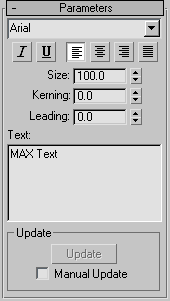
Metni oluşturduktan sonra, aşağıdaki parametreleri kullanarak değişiklikler yapabilirsiniz:
- Yazı tipi listesi
-
Mevcut tüm yazı tipleri listesinden seçim yapın. Mevcut yazı tipleri şunlardır:
- Windows’a yüklenmiş yazı tipleri.
- Sistem Yollarını Yapılandır iletişim kutusunda Yazı Tipleri yoluyla belirtilen dizinde bulunan Tip 1 PostScript yazı tipleri .
 İtalik stil düğmesi
-
İtalik yazı tipini açıp kapatır.
 Alt çizgi stili düğmesi
-
Altı çizili metni açıp kapatır.
 Sola Hizala
-
Metni, sınırlayıcı kutusunun sol tarafına hizalar.
 Merkez
-
Metni, sınırlayıcı kutusunun ortasına hizalar.
 Sağa Hizala
-
Metni, sınırlayıcı kutusunun sağ tarafına hizalar.
 Savunmak
-
Metin satırlarının tamamı, sınırlayıcı kutunun sınırlarını dolduracak şekilde boşluk bırakılır.
Not: Dört metin hizalama düğmesi, etkili olabilmeleri için birden fazla satır metin gerektirir çünkü bunlar metni sınırlayıcı kutusuyla ilişkili olarak hizalarlar. Yalnızca bir satır metin varsa, sınırlayıcı kutusuyla aynı boyutta olur. - Boyut
-
Etkin yazı tipinin tanımladığı yükseklik ölçme yöntemine göre metin yüksekliğini ayarlar. İlk kez metin girdiğinizde, varsayılan boyut 100 birimdir.
- Kerning
-
Harfler arasındaki mesafeyi (kerning) ayarlar.
- Önde gelen
-
Satır aralığını (satırlar arasındaki mesafeyi) ayarlar. Bu özellik yalnızca şekle birden fazla metin satırı eklendiğinde etkilidir.
- Metin düzenleme kutusu
-
Birden fazla satır metin yazmanıza olanak tanır. EnterHer satırdan sonra bir sonraki satıra geçmek için tuşuna basın. Şunlara dikkat edin:
- Başlangıç oturumu varsayılan değeri “MAX Text”tir.
- Düzenleme kutusu satır sonunu desteklemiyor.
- Panodan tek satırlı ve çok satırlı metinleri kopyalayıp yapıştırabilirsiniz.
Güncelleme grubu #
Bu seçenekler, metin şeklinin karmaşıklığının otomatik güncellemeler için çok yüksek olduğu durumlarda manuel güncelleme seçeneğini belirlemenizi sağlar.
- Güncelleme
-
Görünüm alanındaki metni, düzenleme kutusundaki geçerli ayarlarla eşleşecek şekilde günceller. Bu düğme yalnızca Manuel Güncelleme açık olduğunda kullanılabilir.
- Manuel Güncelleme
-
Etkinleştirildiğinde, düzenleme kutusuna yazdığınız metin, Güncelle düğmesine tıklayana kadar görüntüleme alanında görünmez.


