
Renk Panosu yardımcı programı, bir haritadan veya materyalden diğerine kopyalamak için renk örneklerini saklar.
 Yardımcı Programlar paneli > Yardımcı Programlar açılır menüsü > Renkli Pano düğmesi
Örneğin, Malzeme Düzenleyici’de bir malzemenin bir seviyesindeki bir renk örneğinden başka bir seviyedeki (veya başka bir malzemenin) bir renk örneğine renk kopyalamak istiyorsanız, sürükle bırak yöntemiyle bunu yapmanın bir yolu yoktur. Bunun nedeni, aynı anda iki malzeme/harita görünür olmamasıdır. Ancak, rengi bir malzemeden renk panosuna sürükleyebilir, diğer malzemeye geçebilir ve ardından panodaki rengi yeni malzemenin renk örneğine sürükleyebilirsiniz.
Renk panosu dosyalarını kaydedebilir ve yükleyebilirsiniz. .ccb (renk panosu) uzantısı verilen kaydedilen dosya , bir palet açıklaması içeren bir ASCII dosyasıdır. Dosyanın ilk 12 satırı üç RGB rakamından oluşur, böylece kendi pano dosyalarınızı kolayca düzenleyebilir veya oluşturabilirsiniz. Bu dosya formatı ayrıca VertexPaint değiştiricisi tarafından da kullanılır .
Prosedürler #
Renk örneğinden bir rengi renk panosuna kopyalamak için:
- Yardımcı Programlar panelinde, Renkli Pano’ya tıklayın.
- Malzeme Düzenleyiciyi açın.
- Renk örneklerinden herhangi birine sağ tıklayın ve Kopyala’yı seçin.
- Renk panosundaki bir renk örneğine sağ tıklayın ve Yapıştır’ı seçin.
Arayüz #
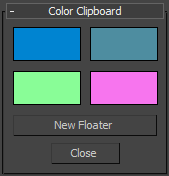
- Renk örnekleri
-
Renk seçiciyi kullanarak değerini düzenlemek için bir renk örneğine tıklayın.
Not: Bu yardımcı program tarafından çağrılan Renk Seçici, 3ds Max’teki diğer renk seçme iletişim kutularında olduğu gibi 0 ile 255 aralığındaki tamsayılar yerine 0,0 ile 1,0 aralığındaki ondalık sayıları kullanır . - Yeni Yüzücü
-
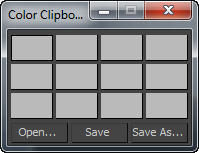
12 yuvalı, hareketli bir pano ve renkli pano dosyalarını açma ve kaydetme düğmeleri görüntüler. İstediğiniz kadar hareketli pano açabilir ve bunları simge durumuna küçültebilirsiniz. Yardımcı Programlar panelinden çıkarsanız veya Renkli Pano yardımcı programından çıkmak için Kapat düğmesini seçerseniz, görünür olan tüm hareketli panolar açık kalır. Bir hareketli panoyu kapattığınızda, değiştirilen tüm değerler kaybolur.
- Kapalı
-
Pano yardımcı programından çıkar.


