
3ds Max için Retopoloji Araçları aşağıdaki arayüzü kullanır.
Retopoloji araçlarının kullanıma sunulması #
Algoritma seçenekleri menüsü #
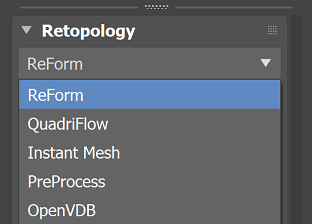
Birincil Retopoloji açılır menüsünü kullanarak kullanılacak retopoloji algoritmasını ayarlayın: ReForm , QuadriFlow , Instant Mesh , Preprocess (bağımsız) veya OpenVDB (bağımsız).
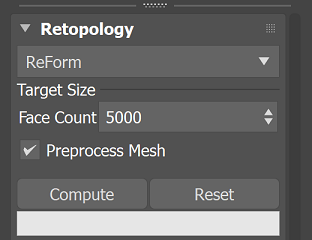
- Hedef Boyut:
- Yüz Sayısı: Yeniden topoloji algoritmalarının ağı yeniden oluşturmak için kullanacağı toplam dörtgen poligon sayısı için hedef belirler.
Belirtilen sayıdan daha fazla poligon gerekirse, algoritmalar yeniden topoloji oluşturmak için daha yüksek bir değer kullanacaktır.
- Not: Bu parametre, OpenVDB dışındaki tüm Yeniden Örgüleme seçenekleri için geçerlidir (OpenVDB’de bunun yerine Voxel Boyutu bulunur).
- Yüz Sayısı: Yeniden topoloji algoritmalarının ağı yeniden oluşturmak için kullanacağı toplam dörtgen poligon sayısı için hedef belirler.
- Ön İşleme Ağı: Retopoloji işlemini hesaplamadan önce ön işleme adımı olarak modelinizi yeniden ağ oluşturur. İpucu: ReForm Ön İşleme modelini, Retopoloji algoritmalarının çalışacağı veri seti olarak kullanılacak bir proxy yeniden ağ nesnesi oluşturmak için de kullanabilirsiniz.
- Not: Bu parametre yalnızca bağımsız olmayan seçenekler için geçerlidir: ReForm, QuadriFlow ve Instant Mesh.
- Hesapla Düğmesi: Mevcut parametrelere göre yeniden topolojilendirilmiş bir ağ oluşturur. Algoritmayı çalıştırmak için bu düğmeyi kullanın.
- Sıfırlama Düğmesi: Ağı, değiştiriciye gelen verilerin durumuna uyacak şekilde sıfırlar. Değişikliklerinizi sıfırlamak için bu düğmeyi kullanın.
- Retopoloji oluşturma işleminin hızını izlemek için ilerleme çubuğunu kullanın .
ReForm Ayarları #
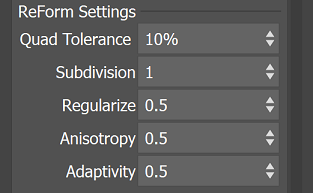
ReForm, Autodesk tarafından geliştirilen, doğrudan ve dalga yayılımı yöntemlerini önemli ölçüde geride bırakan, boşluk ve çatlak içermeyen sonuçlar, daha düşük bozulma ve büzülme veya hacim kaybı olmadan daha pürüzsüz haritalar garanti eden, son teknoloji ürünü bir dörtlü topoloji küresel optimizasyon teknolojisidir.
- Dörtlü Tolerans: Yüz Sayısı ile gerçek yeniden topolojilendirilmiş ağ arasındaki kabul edilebilir en yüksek hata payını belirler. Daha düşük değerlerin hesaplama süresini artıracağını unutmayın.
- Alt bölümleme: Yeniden topolojileştirme ile örneklenen yüzey noktalarına kıyasla atlanan yüzey noktalarının oranını belirtir. Birçok noktayı atlamak (yani 1’den büyük bir oran seçmek) hesaplama süresini azaltabilir, ancak ayrıntı düzeyini büyük ölçüde düşürecektir.
- Örneğin, bu değer 1 olarak ayarlandığında, alt bölme işlemi gerçekleşmez. Bu değer 2 olarak ayarlandığında, ReForm hedef dörtgen yüzey sayısının dörtte birini işler ve ardından yüzeyleri alt bölümlere ayırarak bir sonuç üretir. Bu değer 3 olarak ayarlandığında, hedef dörtgen yüzeyin dokuzda biri oluşturulur ve bu daha sonra hedef çıktı sonucunu elde etmek için iki seviyede alt bölümlere ayrılır.
- Düzenlileştirme: Yeniden topolojilendirilmiş ağın genel yüzey düzgünlüğünü kontrol eder. Daha yüksek değerler, ince ayrıntıların yumuşatılması pahasına daha az tekillik (4 bağlantılı kenarı olmayan köşeler) ile sonuçlanacaktır.
- Örneğin, bu değer 1 olarak ayarlandığında, ReForm yaklaşık olarak eşit boyutta dörtgen poligonlar oluşturacaktır. Değer 0 olarak ayarlandığında ise ReForm, yeniden ağ oluşturmaya çalıştığı topolojiye daha iyi uyacak şekilde oluşturduğu dörtgen poligonların boyutunu değiştirecektir. Varsayılan değer 0,5’tir.
- Anizotropi: Orijinal yüzeyin eğriliğine uyum sağlama yeteneğini kontrol eder. Daha düşük değerler, yüzeylerin daha az gerilmesine ve “kareleşmesine” neden olurken, bu durum dar eğrilerin yuvarlaklaşması pahasına gerçekleşir.
- Örneğin, bu değer 0 olarak ayarlandığında, ReForm çok kare şeklinde dörtgenler oluşturmaya çalışır; bu da sert yüzey ağları için kullanışlıdır. Bu değer 1 olarak ayarlandığında, ReForm daha dikdörtgen şeklinde dörtgenlere izin verir; bu da karmaşık şekillere daha iyi uyum sağlayabilir. Not: Daha yüksek bir değer bazı durumlarda çok yüksek olabilir ve dörtgen kenar uzunluğu oranları aşırı hale gelebilir; bu da bazı uygulamalar için istenmeyen bir durum olabilir.
- Uyarlanabilirlik: Yeniden topolojilendirilmiş yüzeylerin boyutunu ve şeklini kontrol eder. Daha düşük değerler, keskin kıvrımların yuvarlaklaştırılması pahasına daha düzgün boyutlu yüzeyler elde edilmesini sağlar.
Ön İşleme (bağımsız) Ayarları #
ReForm’da şu anda kullanılan AMT Ön İşleme, algoritma açılır menüsünden bağımsız bir yeniden ağ oluşturma seçeneği olarak mevcuttur (3ds Max 2022 veya daha yeni sürümler için geçerlidir). Bu işlevi kullandığınızda, yalnızca AMT Ön İşleme adımını gerçekleştirir ve size üçgenleştirilmiş bir çıktı sonucu verir.
Bu seçeneğin arayüzü, ReForm seçeneklerine çok benzer; temel fark, ReForm Ayarları seçeneğinin bulunmamasıdır.
Otomatik Kenar Ayarları #
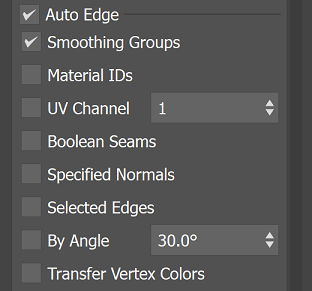
- Otomatik Kenar: Etkinleştirildiğinde, Otomatik Kenar, modelleme işlemi sırasında ağınızda zaten mevcut olan çeşitli ağ verilerini, ReForm’un oluşturduğu çıktı biçimini etkilemek için bir kısıtlama olarak kullanmanıza olanak tanır. Otomatik Kenar’ı ağınızdaki sert yüzey ayrıntılarını korumak için kullanabilirsiniz, ancak bu seçenek, korumak istediğiniz önemli bir biçimi belirtmek için de yararlı olabilir. Otomatik Kenar ile, ReForm aracılığıyla işlediğiniz UV’ler, Normaller vb. gibi ağ verileri, Retopoloji için çıktı ağında korunacaktır.
- Yumuşatma Grupları: Ağınızdaki yumuşatma grupları ve sert kenarlar tarafından tanımlanan kenarları kısıtlama olarak kullanır.
- Malzeme Kimlikleri: Her bir Malzeme Kimliği kanalının sınır kenarlarını kısıtlama olarak kullanır.
- UV Kanalı: UV adalarının sınırlarını kısıtlama olarak kullanır.
- Mantıksal Dikişler: Geometrik nesnelerin etkileşimiyle oluşturulan ve mantıksal bir işlemden sonra ağınızda kısıtlama olarak saklanan kenarları (Mantıksal Dikişler) kullanır.
- Belirtilen Normaller: Bitişik yüzler arasındaki belirtilen köşe normallerindeki süreksizliklere dayalı olarak sert kenarların kısıtlama olarak kullanılmasını sağlar.
- Seçili Kenarlar: Değiştirici yığını üzerinden geçirilen seçili kenarların kısıtlama olarak kullanılmasını sağlar.
- Açıya Göre: Bitişik yüzey normalleri arasındaki belirtilen açı toleransına bağlı olarak sert kenarların kullanımını kısıtlama olarak sağlar.
- Köşe Renklerini Aktar: Algoritma, verileri çıktı ağına aktaracağı için köşe rengi verilerinin bir kısıtlama olarak kullanılmasını sağlar.
QuadriFlow Ayarları #
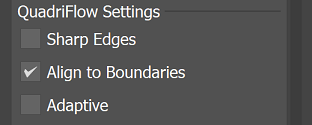
QuadriFlow, Jakob ve diğerlerinin (ACM Trans. Graph. 34(6):189, 2015) Instant Field-Aligned Meshes’ine dayalı dörtgen yüzey ağları oluşturmak için açık kaynaklı, ölçeklenebilir bir algoritmadır ve Jingwei Huang, Yichao Zhou, Matthias Niessner, Jonathan Shewchuk ve Leonidas Guibas tarafından geliştirilmiştir. QuadriFlow: Dörtgenleştirme için Ölçeklenebilir ve Sağlam Bir Yöntem, Eurographics Geometri İşleme Sempozyumu (SGP) 2018.
- Keskin Kenarlar: QuadriFlow algoritmasının keskin kenar algılamasını sağlar. Bu, algoritmanın giriş ağ topolojisinden keskin kenarları daha iyi korumasını sağlayacaktır.
- Sınırlara Hizala: Etkinleştirildiğinde, giriş ağının sınır geometrisini korumaya çalışır.
- Uyarlanabilir: Etkinleştirildiğinde, hedef yüz sayısı için geometrik doğruluğu artırmak amacıyla tekdüze olmayan yerel uzamsal bir adım kullanır.
Anlık Ağ Ayarları #
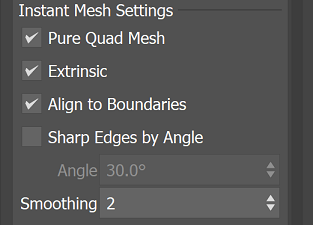
Instant Mesh, Jakob ve diğerlerinin Instant Field-Aligned Meshes’ine (ACM Trans. Graph. 34(6):189, 2015) dayalı dörtgen yüzey ağları oluşturmak için açık kaynaklı, ölçeklenebilir bir algoritmadır. Instant Mesh tüm ayrıntılarınızı yakalayamıyorsa, dörtgen boyutu desteklenenden daha küçük olabilir, bu nedenle ayrıntılar göz ardı edilmiştir.
- Saf Dörtgen Ağ: Etkinleştirildiğinde, dörtgen ağırlıklı bir ağ yerine yalnızca dörtgenlerden oluşan bir ağ oluşturur.
- Dışsal: Etkinleştirildiğinde, dışsal pürüzsüzlük ölçütleri uygulanır. Devre dışı bırakıldığında, içsel pürüzsüzlük ölçütleri uygulanır.
- Sınırlara Hizala: Etkinleştirildiğinde, giriş ağının sınır geometrisini korumaya çalışır.
- Açıya Göre Keskin Kenarlar: Etkinleştirildiğinde, belirtilen kenar açısına bağlı olarak keskin kenarları tespit etmek için Anlık Ağ Algoritmasını kullanın.
- Yumuşatma: Çıktı ağına uygulanacak yumuşatma yineleme sayısını ayarlar.
OpenVDB (bağımsız) Ayarları #
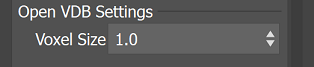
OpenVDB yeniden ağ oluşturma (3ds Max 2024 veya daha yeni sürümlerde mevcuttur) algoritma menü seçeneklerinden erişilebilir. Bu seçenek seçildiğinde, seçili verilerinizi OpenVDB’nin Hacimden Ağa dönüştürme özelliğiyle yeniden ağ oluşturabilirsiniz; bu özellik, İşaretli Mesafe Alanları (SDF) ızgaralarını kullanarak su geçirmez geometriyi yeniden yapılandırır.
- Voksel Boyutu: Nihai ağa ulaşmak için kullanılan voksel çözünürlüğü. Daha küçük voksel boyutları, daha yavaş hesaplama süresi ve daha fazla RAM kullanımı pahasına daha ayrıntılı bir sonuç verir. Oluşturulan çıktının çözünürlüğünü değiştirmek için bu parametreyi ayarlayın.
ESC. Bu mekanizma, yanlışlıkla uzun ve gecikmeli işlem süresine neden olan bir değere voksel boyutu ayarladığınızda yardımcı olacaktır. Not: Karmaşık OpenVDB hesaplamaları için, OpenVDB zaten önemli miktarda CPU ve bellek kaynağı tüketiyorsa, bu iptal işlemi anlık olmayabilir ve gecikme yaşanabilir.Çıkış Ayarları Menüsü #
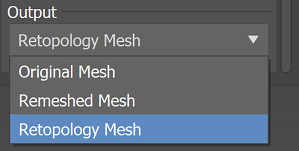
- Çıktı: Yeniden topoloji parametrelerini ayarlarken görüntülenecek ağı seçer. Orijinal Ağ , Yeniden Örgülenmiş Ağ veya Yeniden Topolojilenmiş Ağ arasından seçim yapabilirsiniz .
- Algoritma açılır menüsünden ön işleme seçeneğini seçtiğinizde , Çıktı otomatik olarak Yeniden Örgülenmiş Örgü olarak ayarlanacaktır (böylece örgünüz görüntüleme alanında görüntülenecektir).


